
Su CRM se queda.Las conversaciones lo llenan.
Solwees les responde a los clientes en los chats y en las llamadas. ¿Ya trabaja con Bitrix24, amoCRM o un sistema de reservas? Solwees escribe ahí los chats, el resumen de la transferencia y las reservas. ¿Aún no tiene CRM? Solwees trae integradas las oportunidades y las tareas.
Victoria Hale
¡Hola! Nuestra boda es el 18 de octubre. Necesitamos peinado y maquillaje para la novia y tres damas de honor. ¿Cuánto costaría?
¡Felicidades! El look de novia cuesta €180 y el de cada dama de honor, €90: €450 en total. Le paso con nuestra administradora: ella acordará el traslado y el anticipo.
Hola, Victoria, soy Emma. ¿Le reservamos la prueba para el martes a las 11:00?
El martes me queda bien.
Solicitud
Prueba
Boda: novia y 3 damas de honor€450
Victoria Hale · WhatsApp
Emma Clarke
- Primer mensaje: la oportunidad se abrió sola en el pipeline predeterminado, en la etapa Solicitud. Origen: WhatsApp.
- Emma le escribió a la clienta: la oportunidad pasó del asistente a ella.
- Emma le puso nombre a la oportunidad, indicó el monto y la pasó a Prueba.
Una solicitud por WhatsApp. Nadie creó la oportunidad ni eligió a su responsable: lo hicieron los mensajes del chat.
Siga en el sistema que su equipo ya usa
Solwees no sustituye a su CRM. Habla con los clientes y deja el resultado donde usted ya mira. Elija un sistema para ver qué deja en él una conversación.
Cada chat entra en un Canal Abierto de su portal, con el contacto y la oportunidad o el lead que Bitrix24 abre para él. Solwees lo mueve por las etapas que usted asigna a los eventos, y su equipo puede responderle al cliente desde el propio Bitrix24.
SolweesLe paso con nuestra administradora: ella acordará el traslado y el anticipo.
Contacto
Victoria Hale · +34 632 555 614
Oportunidad o lead
Abierto por Bitrix24 · etapa según su mapa de eventos: transferencia a un responsable
Línea de tiempo
Resumen del asistente: boda el 18 de octubre, novia y 3 damas de honor, €450 · contacto · motivo de transferencia
El asistente de ventas busca el contacto por teléfono o lo crea, abre un lead en el pipeline y en la etapa que usted eligió, llena el presupuesto cuando el cliente lo menciona y escribe la conversación y un resumen de la transferencia en las notas del lead. En una transferencia, el lead pasa a su etapa de responsable si el pipeline tiene una etapa cuyo nombre lo indique.
¿Aún no tiene CRM? Las oportunidades, los pipelines y las tareas ya están dentro de Solwees. Conecte Solwees CRM en el Directorio de aplicaciones y cree un pipeline: no hay que ingresar ninguna clave. A partir de ahí, una oportunidad se abre sola tras el primer mensaje o la primera llamada de un cliente.
Lo que Solwees toma de su sistema de reservas
La agenda y los horarios disponibles de su personal, sus servicios y sus precios. El asistente le responde al cliente con lo que hay en el sistema en ese momento.
Lo que escribe en él
La reserva con el nombre y el teléfono del cliente, y más adelante su cambio o su cancelación, cuando el sistema lo permite. Su recepción la ve en el calendario que ya utiliza.
Cada solicitud en un solo tablero
Este es un tablero del salón de demostración: su segundo pipeline, Tratamientos, donde recepción agrega las oportunidades a mano. Cada tarjeta muestra lo importante: el nombre de la oportunidad, el monto, el cliente, el siguiente paso y el canal.
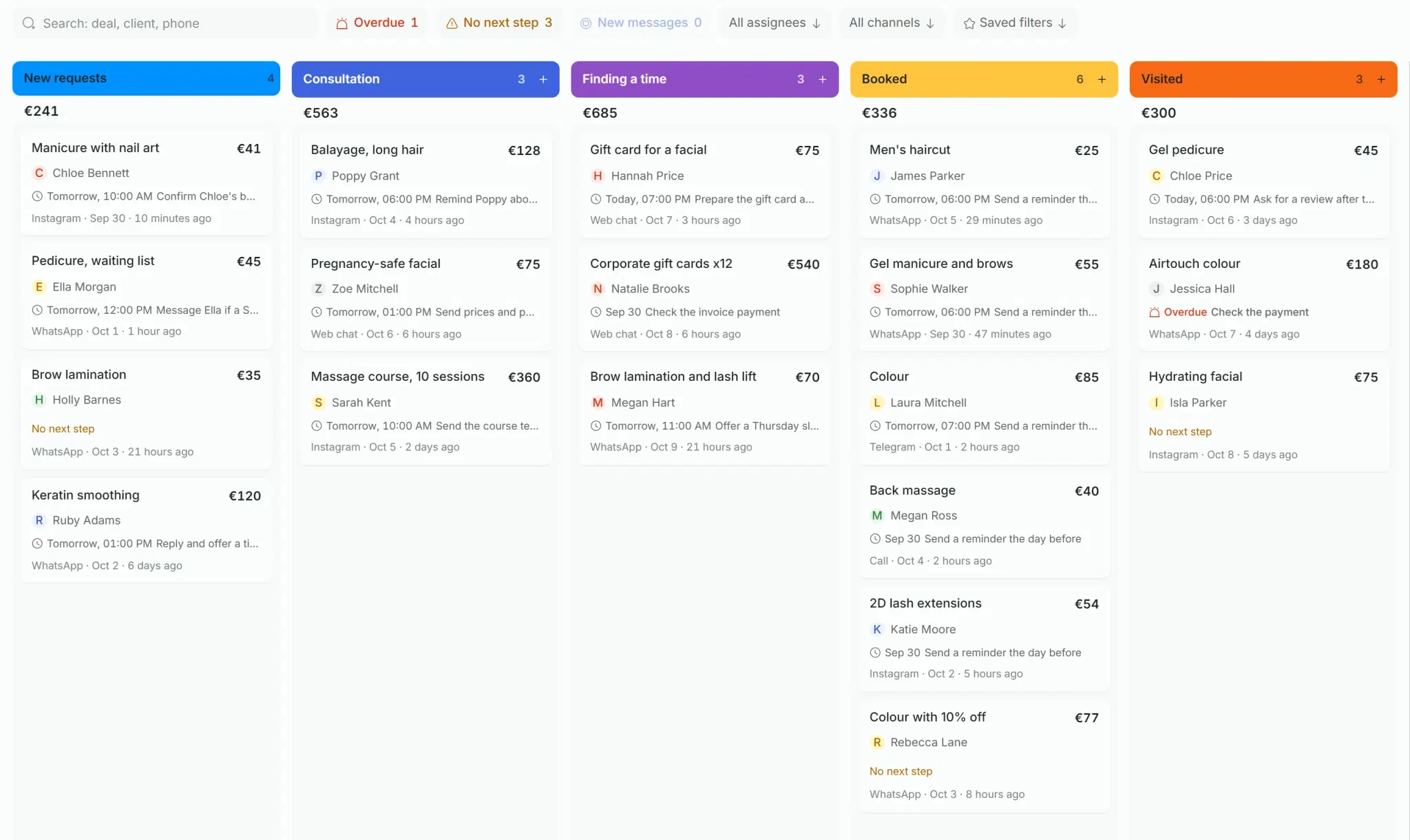
El tablero es más ancho que la pantalla: desplácese hacia los lados para ver las cinco etapas.
El dinero en cada etapa
Cada columna muestra el número de oportunidades y su total. Los montos en monedas distintas se cuentan por separado.
Lo que requiere atención
Tres contadores sobre el tablero: oportunidades con una actividad vencida, sin siguiente paso y con mensajes nuevos. Haga clic en uno y solo quedan esas oportunidades.
Una lista para trabajar en bloque
Las mismas oportunidades en forma de tabla, ordenadas por monto, última actividad o fecha. Marque varias y muévalas a una etapa, asígnelas o elimínelas de una vez.
Cierre una oportunidad arrastrándola
Mientras arrastra una tarjeta, abajo aparecen las zonas Ganado y Perdido. Si la oportunidad se pierde, Solwees pregunta por qué: muy caro, no le encajó el horario, eligió otro sitio, dejó de responder, cambió de opinión, o con sus propias palabras.
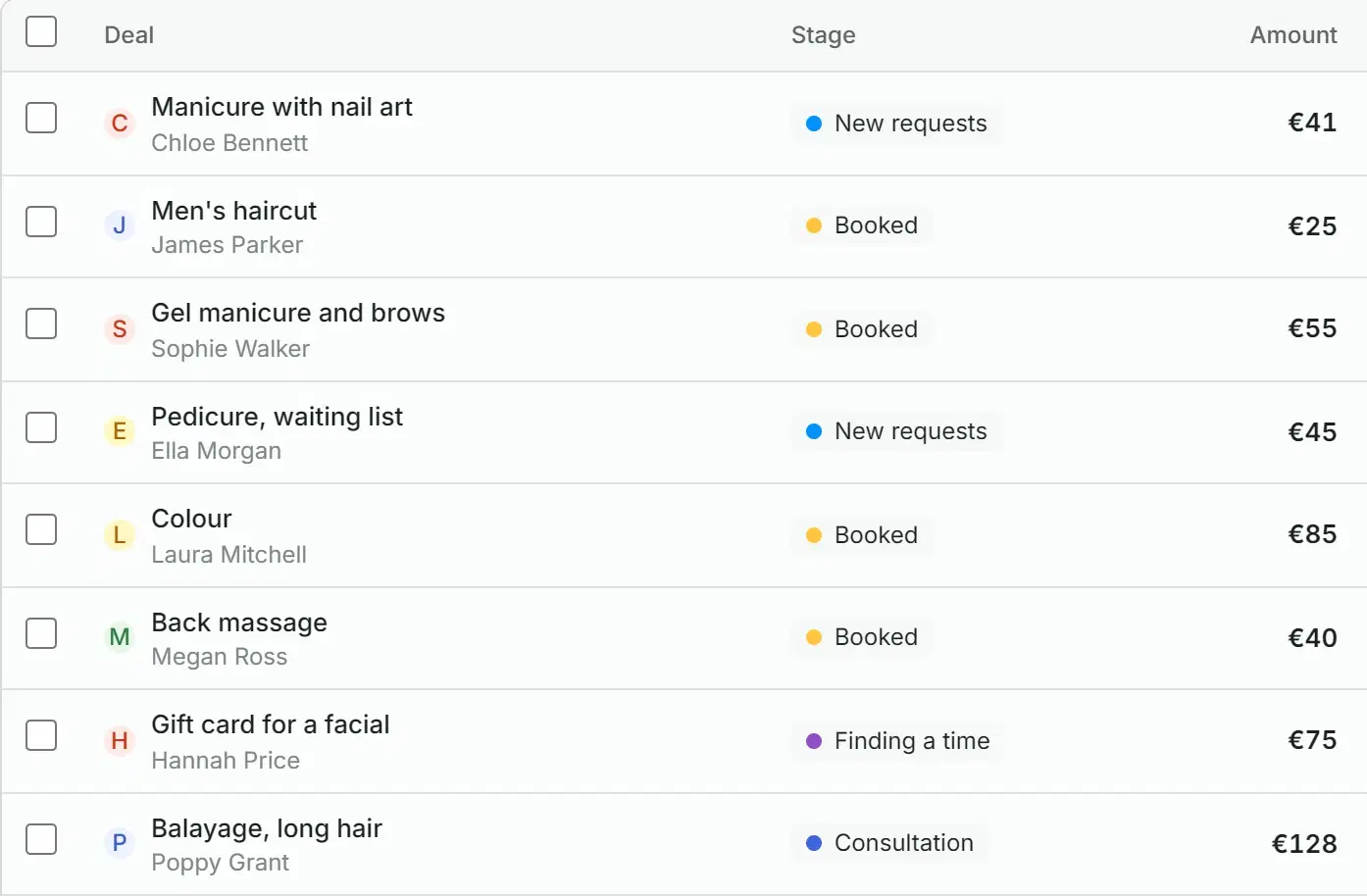
Un pipeline que avanza sin recordatorios
Se configura una vez para cada pipeline. Después, las oportunidades cambian de etapa, encuentran responsable y esperan a ser clasificadas por sí solas.
Para cada pipeline, usted elige a qué etapa pasa una oportunidad cuando ocurre algo en el chat.
- El asistente le responde al cliente: la oportunidad pasa a la etapa que usted eligió.
- Un compañero le escribe al cliente: una etapa propia, y la oportunidad recibe un responsable.
- Se cierra el chat: una etapa propia para una reserva, una consulta resuelta, un cliente perdido y el spam.
- Hasta 10 pipelines, cada uno con sus propias etapas, colores y reglas.
El segundo pipeline: las oportunidades se agregan a mano.
Durante la conversación
Al cerrar el chat
- Solicitudes nuevasentrada
- Consulta
- Buscando horario
- Reservado
- Visita realizada
- Pagadoganado
- Perdido
La oportunidad se queda en su etapa.
Elija cómo se reparten las oportunidades entre las personas de un pipeline: las asigna usted a mano, van por turnos o a quien tenga menos oportunidades abiertas.
- Un cliente que vuelve va a la persona que lo atendió antes, mientras esa persona siga en el equipo del pipeline.
- Mientras responde el asistente, la oportunidad es suya. Se asigna a una persona cuando el chat se transfiere.
- A un compañero se le puede limitar a determinados pipelines y a los chats que hay en ellos.
Una oportunidad que se abre sola llega a la etapa de entrada del pipeline predeterminado. Todas esas oportunidades se reúnen en la carpeta Sin clasificar, junto a los chats: quién escribió, por qué canal y cuándo.
- Aceptar pasa la oportunidad a la primera etapa de trabajo del pipeline predeterminado.
- El spam se quita de las oportunidades, y el contacto se queda en su base de clientes.
- El contador de la carpeta muestra cuántas solicitudes están esperando.
La ficha de la oportunidad reúne todo lo que se sabe
Esta es la oportunidad de la conversación del principio de la página: la misma solicitud de boda, ahora en manos de Emma.
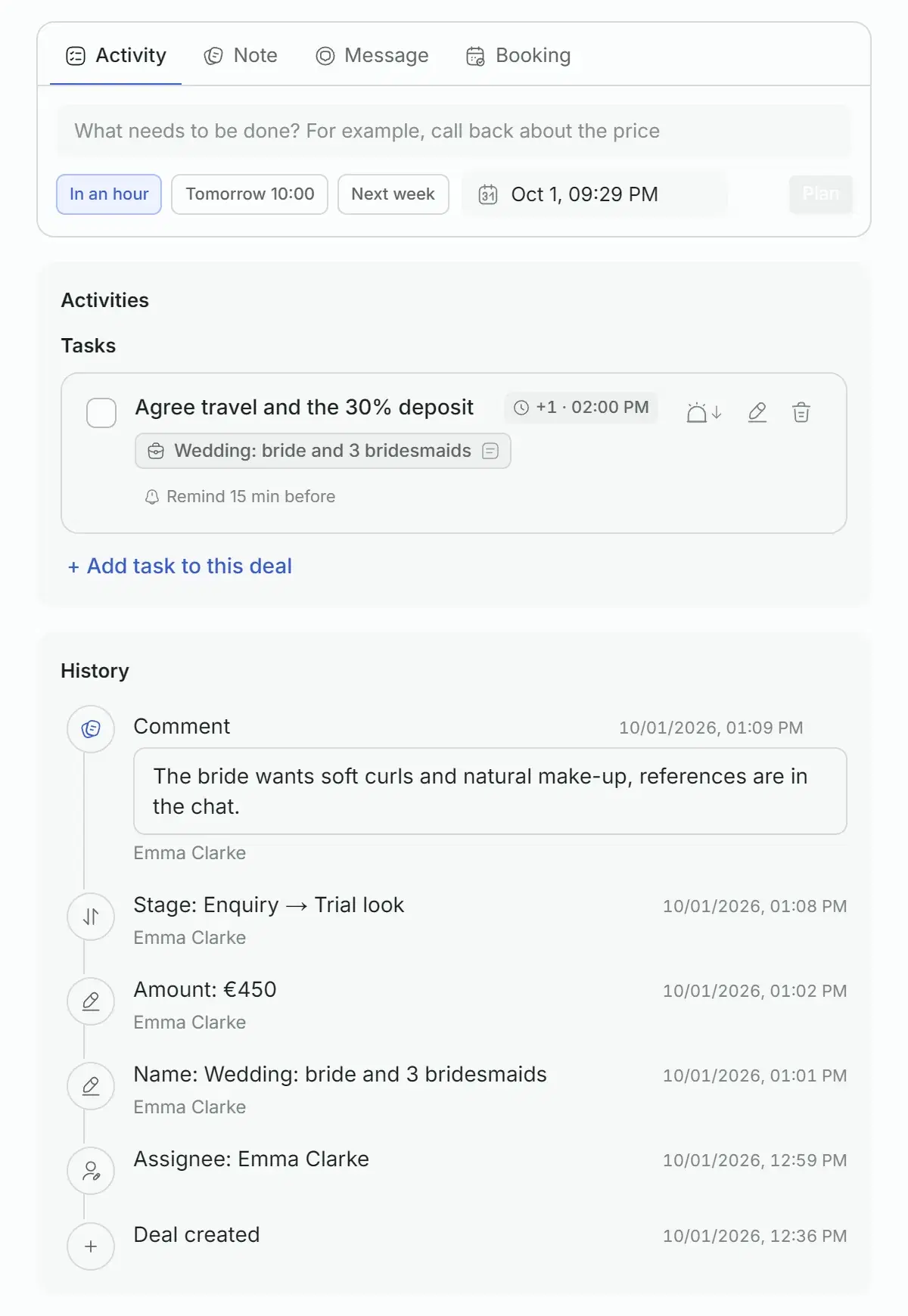
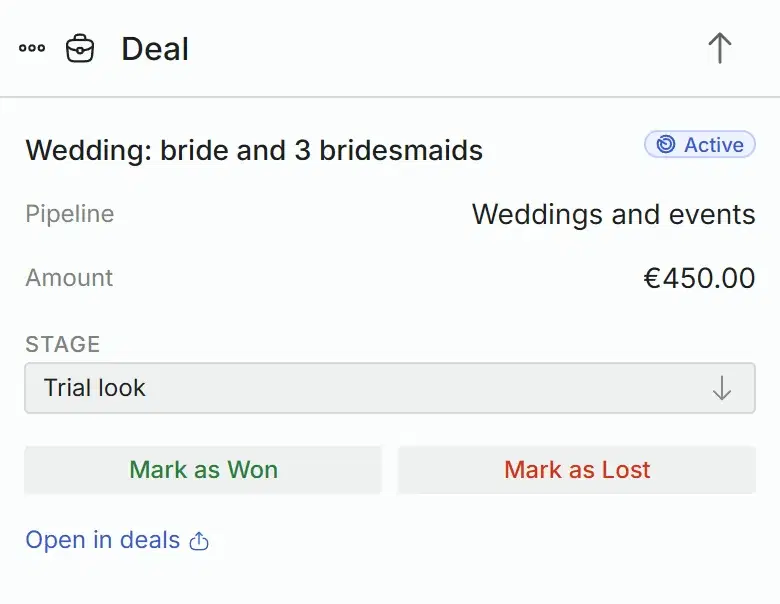
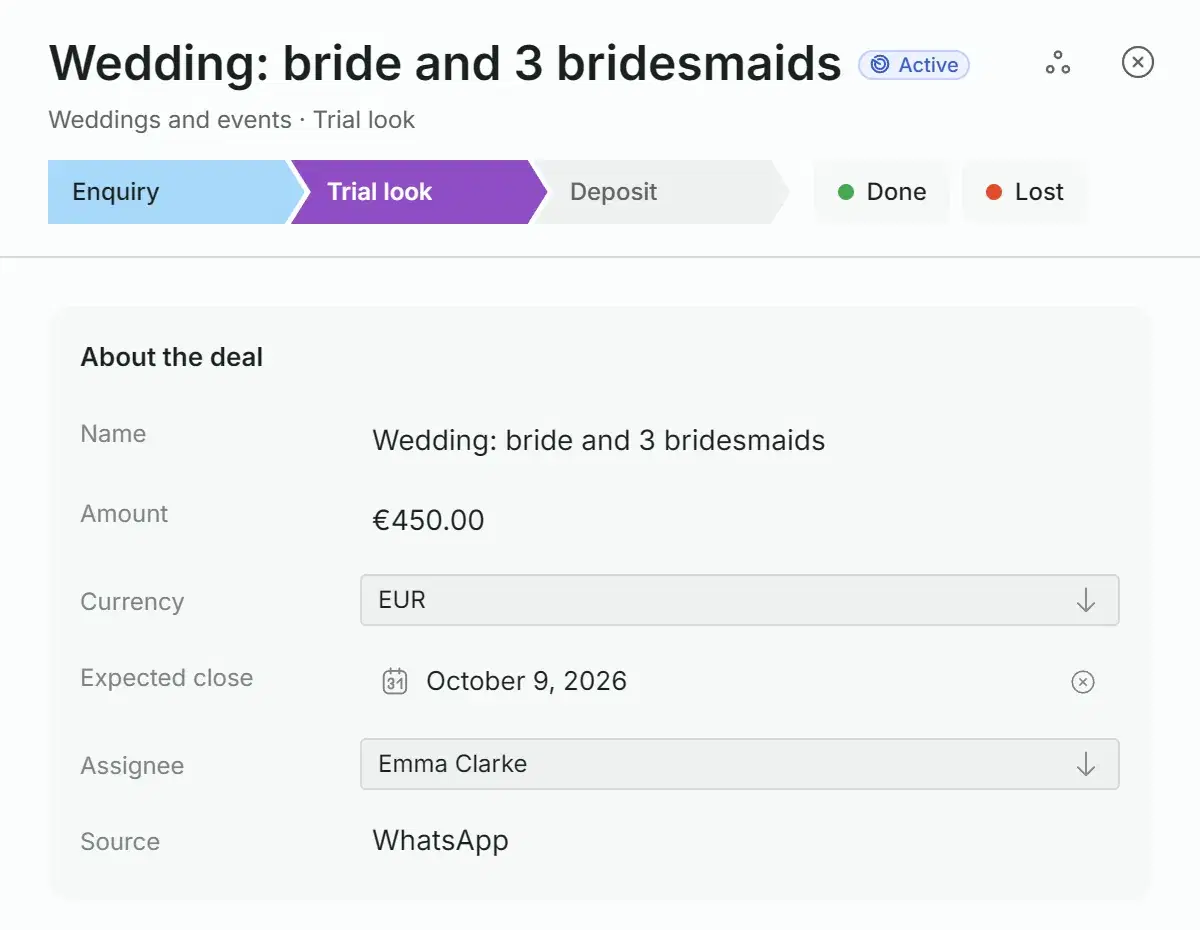
La ficha es más ancha que la pantalla: deslice hacia los lados para ver el resto.
Lo esencial
El nombre, el monto, la moneda, la fecha de cierre prevista y el responsable se editan ahí mismo. Al lado se muestran el origen y el contacto del cliente.
Etapas y resultado
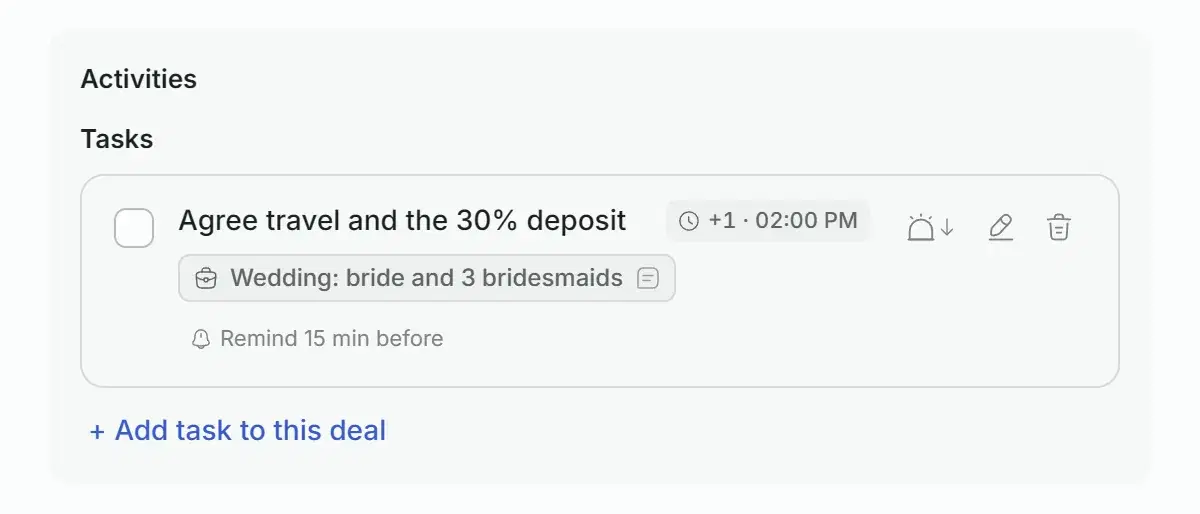
El siguiente paso
Historial
Sus propios campos
La oportunidad, junto a la conversación
Tareas
Vencidas
- 2:00 pm
Revisar el pago
Color Airtouch
Hoy
- 6:00 pm
Pedir una reseña tras la visita
Pedicure en gel
- 7:00 pm
Alistar tarjeta de regalo y felicitación
Tarjeta de regalo para un facial
Mañana
- 2:00 pm
Acordar traslado y anticipo del 30%
Boda: novia y 3 damas de honor
- Tipos: llamada, reunión, seguimiento y otro.
- Recordatorio: a la hora del vencimiento, 15 minutos, 1 hora o 1 día antes.
- La lista se divide en Vencidas, Hoy, Mañana, Esta semana y Más tarde.
- Cambie entre Mías y Todo el equipo para ver sus tareas o las de todos.
- ¿Va atrasado? Posponga 15 minutos, una hora, tres horas o hasta mañana.
Tareas que no se olvidan
Una tarea tiene una hora de vencimiento, un tipo, un responsable y un recordatorio. Vincúlela a una oportunidad o a un cliente y aparecerá en la ficha de la oportunidad, en el chat y en la lista general.
Acordar traslado y anticipo del 30%
Boda: novia y 3 damas de honor
- Panel: una tarjeta de recordatorio sobre cualquier pantalla, con sonido
- App: una notificación en su celular
- Telegram: su chat con el bot del equipo, una vez conectado
Todo sobre oportunidades y tareas
La lista completa, grupo por grupo.
Tablero y lista
- Tablero por etapas con el número y el total de cada una, y el total del pipeline
- Vista de lista ordenada por nombre, monto, actividad o fecha
- Búsqueda por oportunidad, cliente o teléfono
- Filtros: vencidas, sin siguiente paso, mensajes nuevos, responsable, canal
- Filtros guardados
- Varias oportunidades a la vez: mover, asignar, eliminar
- Oportunidad rápida en la propia columna
- Siguiente paso y marca de vencida en cada tarjeta
- Montos en 13 monedas
Pipelines y reglas
Ficha de oportunidad
Tareas
Equipo y acceso
Con su CRM
viernes, 2 de octubre
1:45
Solwees
ahoraRecordatorio de tarea
Acordar traslado y anticipo del 30%
Antes de empezar
Lo mismo en su celular
La app de Solwees tiene el mismo tablero de oportunidades, la ficha de oportunidad, las tareas, las solicitudes sin clasificar y las reglas de los pipelines. El recordatorio de una tarea llega como notificación, como en esta pantalla.
Quién ve qué
El propietario, los administradores y los gestores configuran los pipelines, las etapas y las reglas. Los operadores y los observadores no tienen la configuración de los pipelines. A un compañero se le puede limitar a determinados pipelines.
Plan
Las oportunidades y las tareas están abiertas durante la prueba gratis. Después son un módulo de pago, CRM y tareas, que se agrega a cualquier plan; su precio está en la página de precios.
Conviene saberlo
Preguntas sobre el CRM
Ya tenemos un CRM. ¿Tenemos que cambiarnos al de Solwees?
No. Solwees trabaja sobre el sistema que ustedes ya usan. De un sistema de reservas lee la agenda, los servicios y los precios, y escribe en él las reservas. En Bitrix24 o amoCRM escribe los chats y en qué terminaron. Las oportunidades y las tareas integradas son para los negocios que aún no tienen CRM.
¿De dónde salen las oportunidades?
Una vez conectado Solwees CRM y creado un pipeline, una oportunidad se abre sola tras el primer mensaje o la primera llamada de un cliente en cualquier canal conectado, y conserva el canal como origen. Se abre en el pipeline predeterminado. Un cliente tiene una sola oportunidad abierta por pipeline, así que sus chats nuevos se vinculan a ella. También puede crear una oportunidad a mano: con el formulario completo, en una columna del tablero o desde un chat.
¿Puede una oportunidad avanzar por las etapas ella sola?
Sí. Para cada pipeline, usted elige una etapa para el evento en que el asistente le responde al cliente, una etapa para el evento en que un compañero le escribe al cliente, y etapas para un chat cerrado con una reserva, una consulta resuelta, un cliente perdido o spam. Una regla se dispara cada vez que ocurre su evento. Todos los demás movimientos se hacen arrastrando la tarjeta o haciendo clic en una etapa.
¿Quién pasa a ser responsable de una oportunidad nueva?
Usted elige una regla para cada pipeline: asignar a mano, por turnos entre el equipo del pipeline o a quien tenga menos oportunidades abiertas. Un cliente que vuelve puede ir a la persona que lo atendió antes, y mientras responde el asistente, la oportunidad es suya.
¿Qué escribe Solwees en Bitrix24 y amoCRM?
En Bitrix24, cada chat entra en un Canal Abierto con su contacto y su oportunidad o lead, la etapa cambia según los eventos que usted asignó, y una transferencia deja un resumen en la línea de tiempo de la oportunidad. En amoCRM y Kommo, el asistente de ventas crea el contacto y el lead, escribe la conversación y un resumen de la transferencia en sus notas, y puede pasarlo a su etapa de responsable.
¿Está incluido en mi plan?
Las oportunidades y las tareas están abiertas durante la prueba gratis. Después son un módulo de pago, CRM y tareas, que se agrega a cualquier plan; su precio está en la página de precios.
Conecte su CRM. ¿Aún no tiene? Empiece con las oportunidades integradas.
Conectar Solwees CRM y crear el primer pipeline toma un minuto. Después, las oportunidades salen de las conversaciones por sí solas.