
Un chat en su web que reserva por sí solo.
Una etiqueta script añade un chat a su web. Solwees responde en él igual que en sus apps de mensajería: informa a los visitantes de servicios y precios, busca una hora y les hace la reserva. Todas las conversaciones llegan a la misma lista de chats.
Uñas, cejas y piel
Un salón en el centro de Marbella
- Manicura en gel35 €
- Diseño y tinte de cejas20 €
- Facial hidratante75 €
¡Hola! Soy Lina, de Studio Demo. ¿En qué le ayudo?
Hola, ¿manicura en gel para el viernes?
Sí, el viernes Olivia tiene las 12:30 y las 17:00. La manicura en gel son 35 €. ¿Qué hora prefiere?
Desarrollado por Solwees
Visitante de la web
Responde Solwees
Chat webSí, el viernes Olivia tiene las 12:30 y las 17:00. La manicura en gel son 35 €. ¿Qué hora prefiere?
Un ejemplo: la web de un salón inventado. El chat que aparece en ella es el widget de Solwees. Debajo de la web está la misma conversación tal como la ve su equipo.
Se instala con una etiqueta script.
Copie el código en el panel y péguelo en el HTML de su web, justo antes de la etiqueta de cierre body. Esa es toda la instalación.
<script id="ai-support-widget-script" src="https://app.solwees.ai/support-widget?Copie el código
Configuración, Canales, Messenger. El código está en la pestaña Install, con el botón Copiar código.
Elija quién responde
Cámbielo sin tocar la web
Parece parte de su web.
Elija un estilo ya hecho o ponga sus propios colores y su logotipo. Pruébelo aquí: el widget cambia igual que en la configuración.
- Cuatro estilos: Predeterminado, para sus propios colores, y tres ya hechos, para restaurantes, salones de belleza y atención al cliente.
- En el estilo Predeterminado usted elige el color principal, el fondo (un color, un degradado o una imagen) y el tema claro u oscuro, o deja que siga el del sistema del visitante.
- Su logotipo aparece en la pantalla de inicio del widget y en el botón redondo que lo abre.
- El botón se coloca en la esquina izquierda o en la derecha, y la distancia a los bordes se indica en píxeles.
Estilo
Botón
Studio Demo
¡Hola! Soy Lina, de Studio Demo. ¿En qué le ayudo?
Desarrollado por Solwees
Idiomas del widget
Studio Demo
¡Hola! Soy Lina de Beauty Lab. ¿En qué puedo ayudarle?
Desarrollado por Solwees
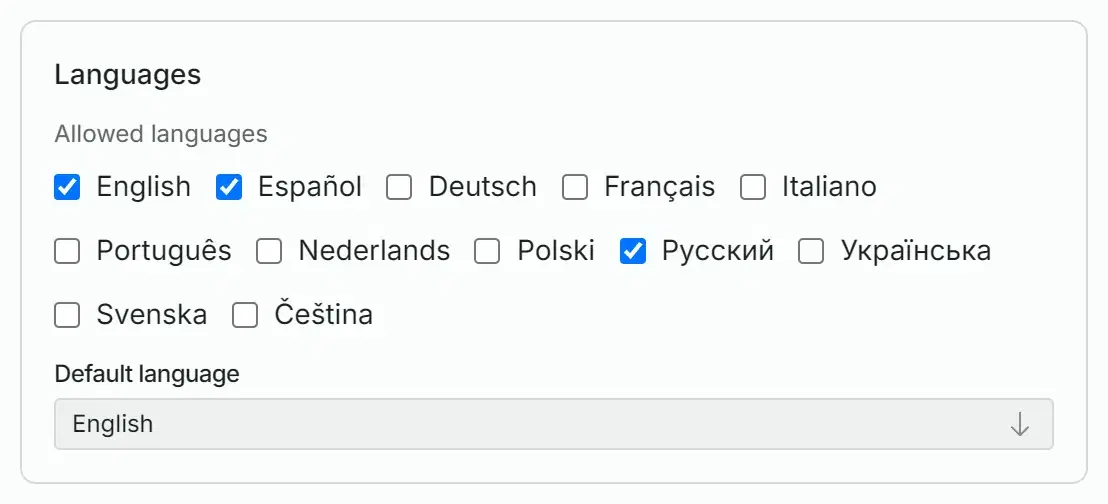
Habla el idioma del visitante.
Los botones y los textos propios del widget están en 12 idiomas. Marque los que hablan sus clientes: el widget se abre en el idioma del navegador del visitante, y el asistente responde en el idioma del mensaje.
- El saludo lo escribe usted por separado para cada idioma.
- Si el idioma del navegador no está en su lista, se usa el idioma predeterminado.
- Si hay más de un idioma en la lista, el visitante puede cambiarlo en el widget, y el widget recuerda la elección.
- El saludo cuenta como la primera frase del asistente, así que este no saluda dos veces.
En el móvil, el chat ocupa toda la pantalla.
En una pantalla estrecha, el chat lo cubre todo y la página que queda detrás deja de desplazarse.
- El mensaje se puede dictar: el micrófono convierte la voz en texto en los navegadores que lo admiten.
- Los enlaces de las respuestas se pueden pulsar.
- El widget sigue abierto cuando el visitante pasa a otra página de su web, y la conversación queda a un toque.
- En un ordenador es un panel en la esquina de la pantalla, y se cierra con Esc.
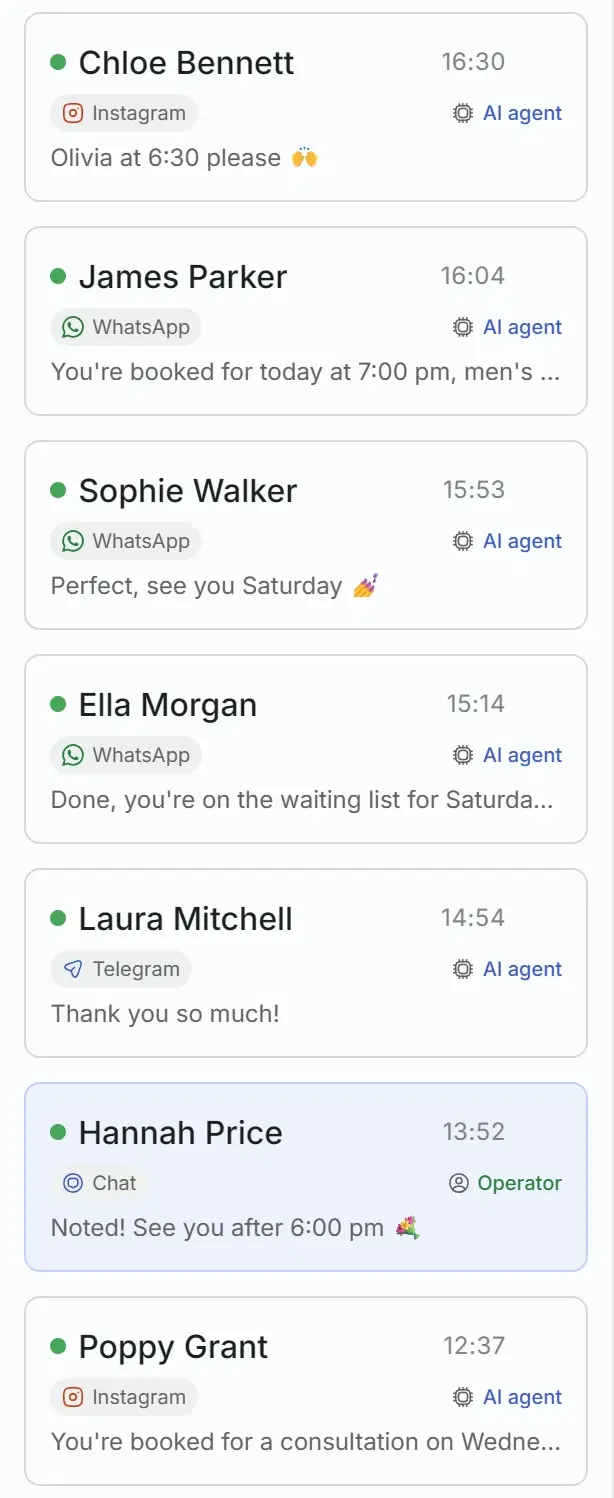
Los chats de la web, en la misma lista que su mensajería.
Una conversación de la web se ve como cualquier otra en los Chats de Solwees: usted ve su canal, quién la atiende y todo lo que ha escrito el cliente.
- Filtre la lista por canal para ver solo los chats de la web.
- La página desde la que escribió el visitante se guarda con la conversación.
- Cuando un visitante da un número de teléfono para una reserva, el chat se une a la ficha del cliente que tiene ese número, junto a su historial de WhatsApp.
- A un visitante que vuelve se le reconoce por su navegador: el widget le muestra su última conversación, y el asistente sabe de qué se habló.
- Un chat nuevo envía una notificación al panel y a la app móvil.
Cuando hace falta una persona.
Si una petición se sale de las reglas del asistente, este llama a su equipo. La notificación dice quién pregunta y por qué, con un breve resumen, para que nadie tenga que leer toda la conversación.
- El equipo recibe una notificación en el panel y en la app móvil, y en Telegram si usted lo ha configurado. Cuando el visitante insiste en hablar con una persona, el chat queda además marcado como asignado a un administrador.
- La notificación indica el motivo y, cuando el asistente lo ha escrito, un breve resumen. El nombre y el número del visitante aparecen en ella cuando se conocen.
- Se puede crear una oportunidad o una tarea desde el propio chat.
La respuesta que su equipo escribe desde Chats aún no se entrega en el widget. Para las peticiones que necesitan a una persona, dé al asistente la regla de pedir un número de teléfono, y continúe por teléfono o en una app de mensajería.
Conviene saberlo
Horario de atención
Por defecto, el asistente responde en el chat de la web las 24 horas. Si usted limita su horario, para todos los canales o solo para este, el visitante que escriba fuera de él no recibe respuesta ni explicación, y el mensaje de un visitante nuevo no llega a sus Chats. En una web es mejor dejar el asistente activado.
Su plan
Solo texto
Cuando el visitante se va
Qué se queda en el navegador
La línea de Solwees
La sección Noticias
Doce idiomas de interfaz
Todo lo que incluye el chat de la web
La lista completa, por secciones.
Studio Demo
Uñas, cejas y piel
Un salón en el centro de Marbella
¡Hola! ¿Le hablo de nuestros servicios o le reservo hora?
Studio Demo
¡Hola! Soy Lina, de Studio Demo. ¿En qué le ayudo?

Tarjetas regalo
Desarrollado por Solwees
- Studio Demo13:29Se lo paso a Emma, de recepción. Ella le llamará.
Desarrollado por Solwees
Instalación
- Una etiqueta script antes de la etiqueta de cierre body
- El código y un botón para copiarlo en la pestaña Install
- El asistente se elige para cada código
- La configuración se aplica sin cambiar el código
- Se guarda la página desde la que se escribió
Diseño
Textos
Idiomas
Para el visitante
Para su equipo
Preguntas y respuestas
¿Cómo añado el chat a mi web?
Copie el código de la pestaña Install (Configuración, Canales, Messenger) y péguelo en el HTML de su web antes de la etiqueta de cierre body. Es una sola etiqueta script. Si su creador de sitios web tiene un campo para código antes de la etiqueta de cierre body (suele llamarse código del pie de página), la etiqueta va ahí.
¿Puede reservar a un visitante o solo responde preguntas?
Reserva. El chat de la web lo lleva el mismo asistente que sus apps de mensajería, con los mismos servicios, precios y reglas y la misma conexión con su sistema de reservas. Antes de reservar, el asistente pide al visitante su nombre y su número de teléfono.
¿En qué idiomas funciona?
La interfaz propia del widget está en 12 idiomas: inglés, español, alemán, francés, italiano, portugués, neerlandés, polaco, ruso, ucraniano, sueco y checo. Usted elige cuáles están permitidos y cuál es el predeterminado. El asistente responde en el idioma en que escribe el visitante.
¿Puede mi administrador responder en el chat de la web en lugar del asistente?
Todavía no. Un administrador ve todos los chats de la web en Chats y recibe una notificación cuando el asistente llama a una persona, pero una respuesta escrita desde Chats no se entrega en el widget. Continúe esas conversaciones por teléfono o en una app de mensajería: el asistente le pide un número al visitante.
¿Volverá a ver el chat un visitante cuando regrese?
Sí, en el mismo navegador. El widget conserva la última conversación y la vuelve a mostrar. Solwees reconoce al visitante, así que para su equipo es el mismo cliente, y el asistente sabe de qué se habló. En otro navegador, el visitante empieza de cero.
¿El chat de la web está incluido en mi plan?
El widget en sí está disponible en todos los planes. En él responde el asistente, así que necesita un plan que incluya el asistente: sin él, nadie responde al visitante en el widget. Los chats nuevos cuentan para los límites del plan, y en la prueba gratuita el número de chats de la web está limitado. Los planes y sus límites están en la página de precios.
Añada el chat a su web.
Regístrese, configure el asistente y copie el código de la pestaña Install.