
O seu CRM fica.As conversas o preenchem.
O Solwees responde aos clientes nos chats e nas ligações. Você já trabalha no Bitrix24, no amoCRM ou em um sistema de agendamento? É lá que ele escreve os chats, o resumo da passagem e os agendamentos. Ainda não tem CRM? Os negócios e as tarefas já vêm integrados no Solwees.
Victoria Hale
Olá! Nosso casamento é em 18 de outubro. Precisamos de produção para a noiva e três madrinhas. Quanto ficaria?
Parabéns! A produção da noiva custa € 180 e a de cada madrinha € 90, € 450 no total. Vou passar você para a nossa administradora: ela combina o deslocamento e o depósito.
Olá, Victoria, aqui é a Emma. Agendamos o teste de noiva para terça às 11:00?
Terça está ótimo.
Solicitação
Teste de noiva
Casamento: noiva e 3 madrinhas€ 450
Victoria Hale · WhatsApp
Emma Clarke
- Primeira mensagem: o negócio se abriu sozinho no funil padrão, na etapa Solicitação. Origem: WhatsApp.
- Emma escreveu para a cliente: o negócio passou do assistente para ela.
- Emma deu um nome ao negócio, informou o valor e o moveu para Teste de noiva.
Uma solicitação vinda do WhatsApp. Ninguém criou o negócio nem escolheu o responsável: foram as mensagens do chat que fizeram isso.
Continue no sistema que sua equipe já usa
O Solwees não substitui o seu CRM. Ele conversa com os clientes e coloca o resultado onde você já olha. Escolha um sistema para ver o que uma conversa deixa nele.
Cada chat entra em um Canal Aberto do seu portal, com o contato e o negócio ou o lead que o Bitrix24 abre para ele. O Solwees faz esse registro avançar pelas etapas que você atribuir aos eventos, e a sua equipe pode responder ao cliente direto do Bitrix24.
SolweesVou passar você para a nossa administradora: ela combina o deslocamento e o depósito.
Contato
Victoria Hale · +34 632 555 614
Negócio ou lead
Aberto pelo Bitrix24 · etapa do seu mapa de eventos: passagem para um gerente
Linha do tempo
Resumo do assistente: casamento em 18 de outubro, noiva e 3 madrinhas, € 450 · contato · motivo da passagem
O assistente de vendas encontra o contato pelo telefone ou cria um, abre um lead no funil e na etapa que você escolheu, preenche o orçamento quando o cliente informa e escreve a conversa e um resumo da passagem nas notas do lead. Em uma passagem, o lead vai para a sua etapa do gerente, se o funil tiver uma etapa com o nome correspondente.
Ainda não tem CRM? Os negócios, os funis e as tarefas já estão dentro do Solwees. Conecte o Solwees CRM no Diretório de aplicativos e crie um funil: não há chaves para digitar. A partir daí, um negócio se abre sozinho depois da primeira mensagem ou ligação de um cliente.
O que o Solwees busca no seu sistema de agendamento
A agenda e os horários livres da sua equipe, os seus serviços e os preços. O assistente responde ao cliente com o que está no sistema naquele momento.
O que ele escreve lá
O agendamento com o nome e o telefone do cliente e, mais tarde, a alteração ou o cancelamento dele, quando o sistema permite. A sua recepção vê tudo no calendário que já usa.
Toda solicitação em um só quadro
Este é um quadro do salão de demonstração: o segundo funil dele, Tratamentos, onde a recepção adiciona os negócios manualmente. Um card mostra o essencial: o nome do negócio, o valor, o cliente, o próximo passo e o canal.
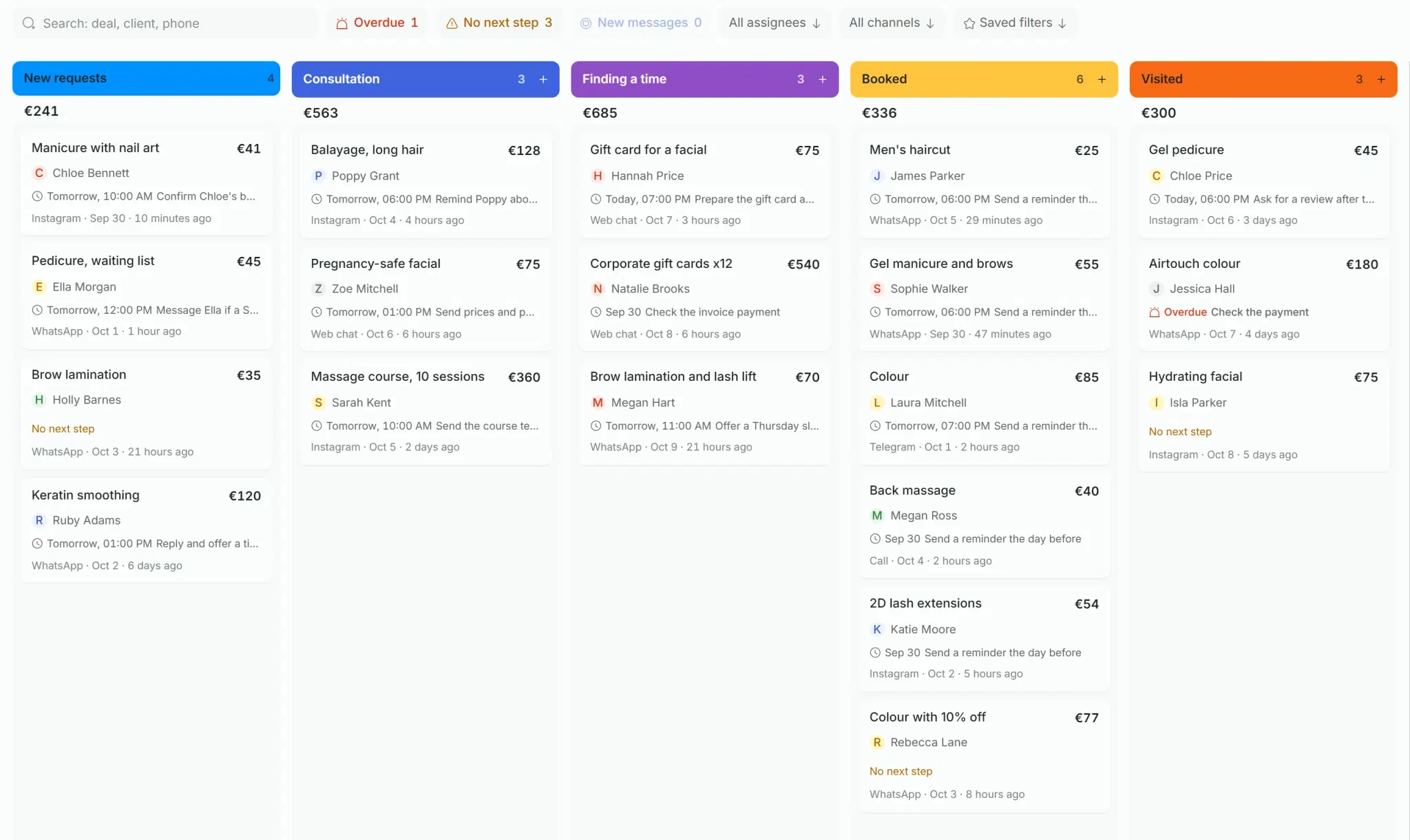
O quadro é mais largo que a tela: role para o lado para ver as cinco etapas.
O dinheiro em cada etapa
Cada coluna mostra o número de negócios e o total deles. Os valores em moedas diferentes são contados em separado.
O que precisa de atenção
Três contadores acima do quadro: negócios com uma atividade atrasada, sem próximo passo e com mensagens novas. Clique em um deles e ficam só esses negócios.
Uma lista para trabalhar em lote
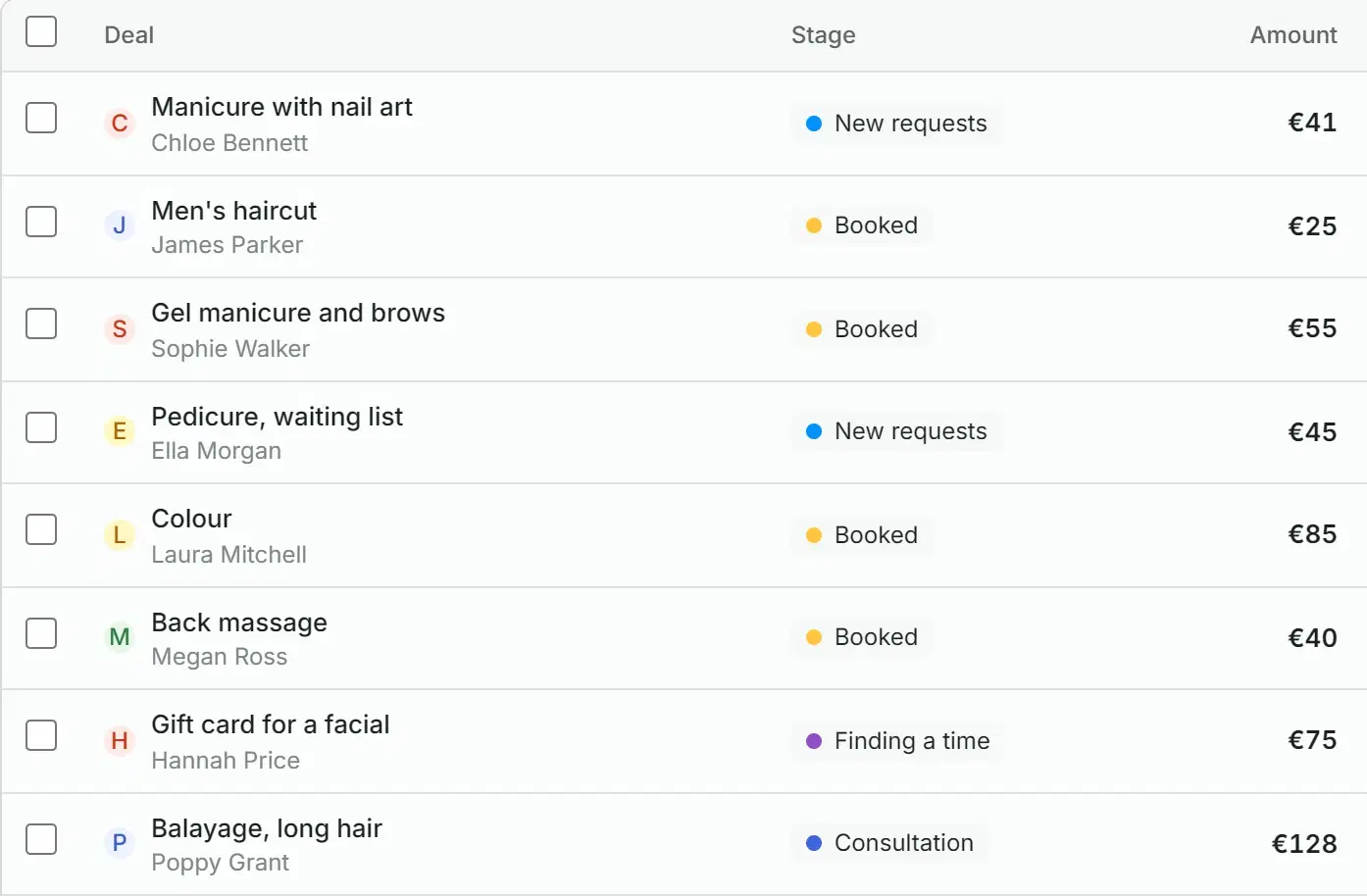
Os mesmos negócios em tabela, ordenados por valor, última atividade ou data. Marque vários e mova todos para uma etapa, atribua ou exclua de uma vez.
Feche um negócio arrastando o card
Enquanto você arrasta um card, aparecem embaixo as áreas Ganho e Perdido. Em um negócio perdido, o Solwees pergunta o motivo: muito caro, sem horário adequado, foi para outro lugar, parou de responder, mudou de ideia, ou as suas próprias palavras.
Um funil que anda sem lembretes
Você configura uma vez para cada funil. Depois disso, os negócios mudam de etapa, encontram um responsável e esperam pela classificação, tudo sozinhos.
Para cada funil, você escolhe a etapa para onde um negócio vai quando algo acontece no chat.
- O assistente responde ao cliente: o negócio vai para a etapa que você escolheu.
- Um colega escreve ao cliente: uma etapa própria, e o negócio ganha um responsável.
- O chat é fechado: uma etapa própria para um agendamento, uma questão resolvida, um cliente perdido e spam.
- Até 10 funis, cada um com as suas etapas, cores e regras.
O segundo funil: os negócios são adicionados manualmente.
Durante a conversa
Quando o chat é fechado
- Novas solicitaçõesentrada
- Consultoria
- Escolha de horário
- Agendado
- Visita realizada
- Pagoganho
- Perdido
O negócio fica na etapa em que está.
Escolha como os negócios são distribuídos entre as pessoas de um funil: você mesmo atribui, eles seguem por rodízio ou vão para quem tem menos negócios abertos.
- Um cliente que volta vai para a pessoa que o atendeu antes, enquanto essa pessoa estiver na equipe do funil.
- Enquanto o assistente está respondendo, o responsável pelo negócio é ele. Uma pessoa é atribuída quando o chat é passado.
- Um colega pode ficar limitado a determinados funis e aos chats que estão neles.
Um negócio que se abre sozinho cai na etapa de entrada do funil padrão. Todos esses negócios ficam reunidos na pasta “Não classificados”, ao lado dos chats: quem escreveu, por qual canal e quando.
- O botão Aceitar move o negócio para a primeira etapa de trabalho do funil padrão.
- O spam sai dos negócios, e o contato fica na sua base de clientes.
- O contador na pasta mostra quantas solicitações estão esperando.
O card do negócio guarda tudo o que se sabe dele
Este é o negócio da conversa do topo da página: a mesma solicitação de casamento, agora com a Emma.
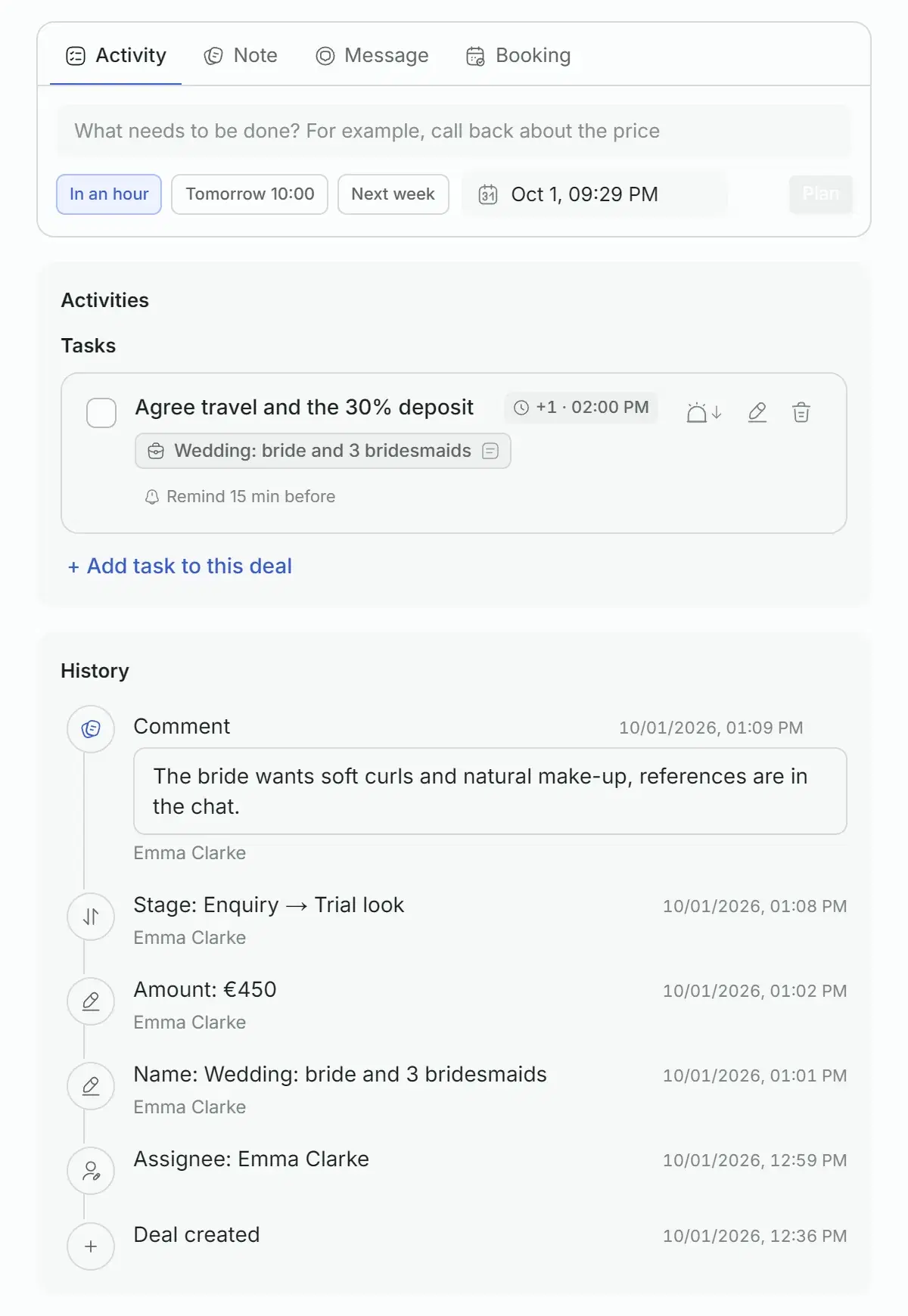
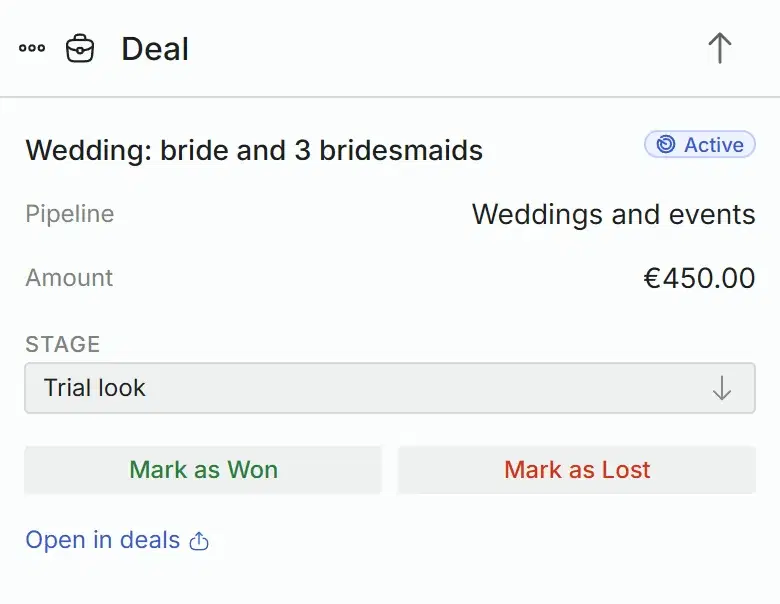
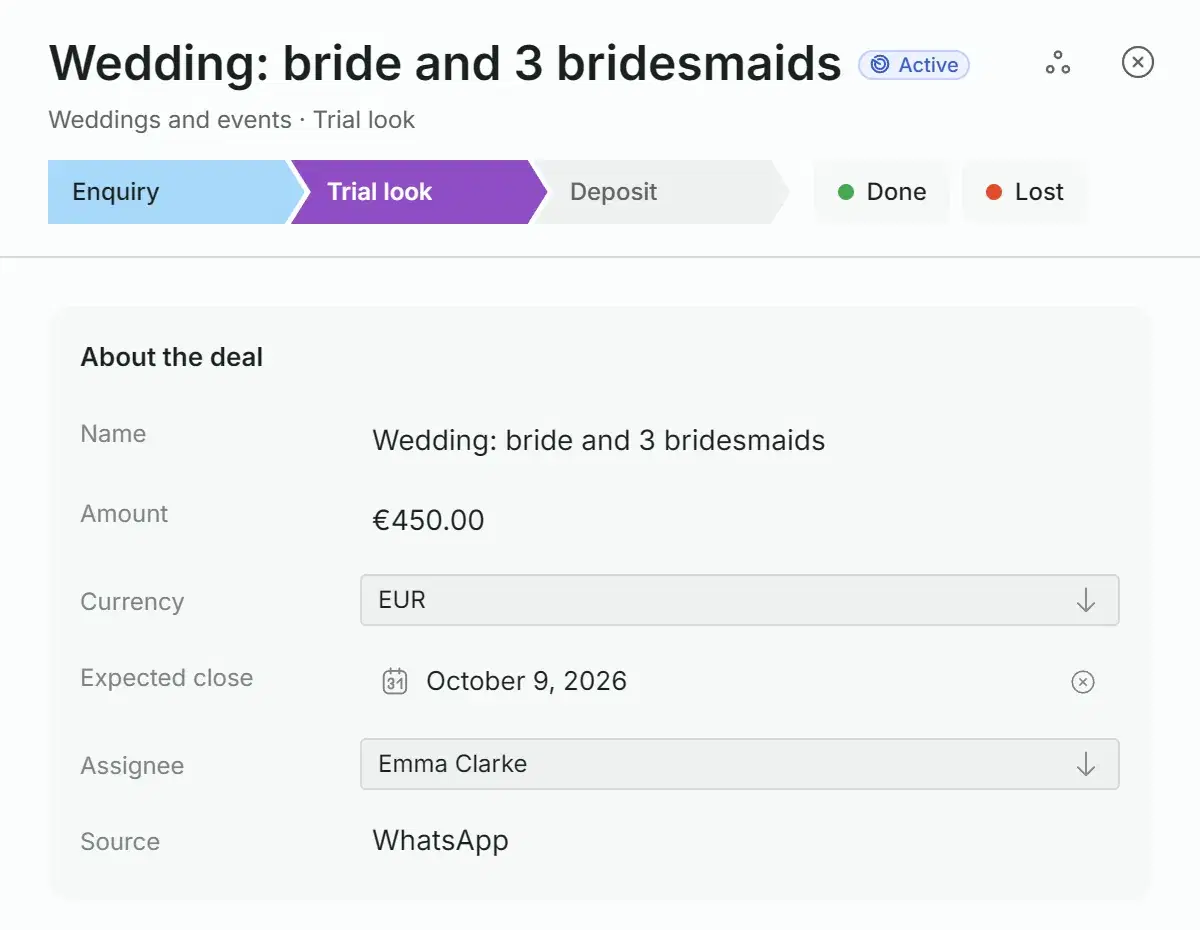
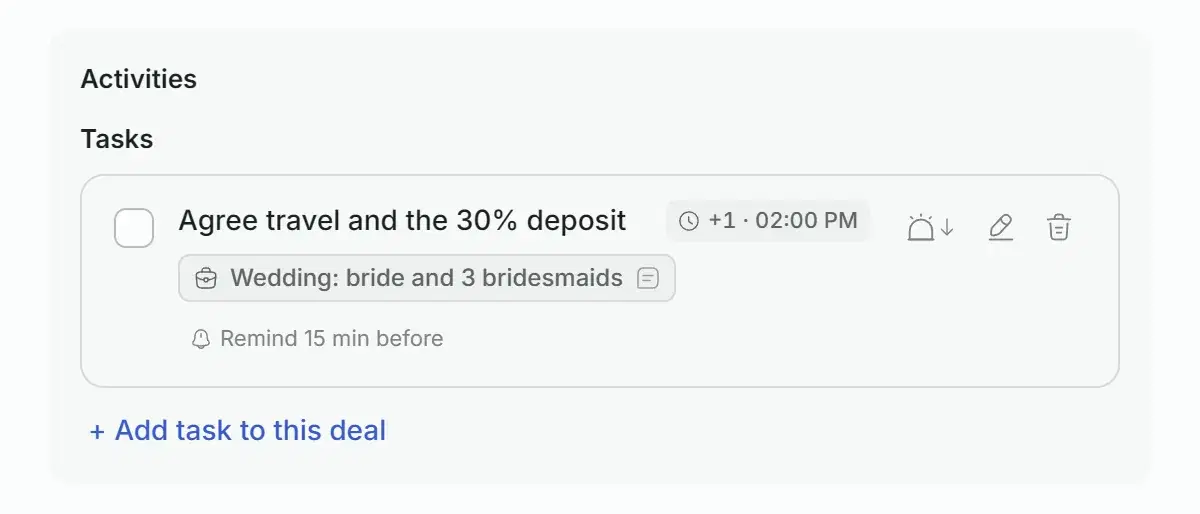
O card é mais largo que a tela: deslize para o lado para ver o restante.
O essencial
O nome, o valor, a moeda, a data prevista de fechamento e o responsável são editados ali mesmo. A origem e o contato do cliente aparecem ao lado.
Etapas e resultado
O próximo passo
Histórico
Seus próprios campos
O negócio ao lado da conversa
Tarefas
Atrasadas
- 14:00
Conferir o pagamento
Coloração Airtouch
Hoje
- 18:00
Pedir uma avaliação depois da visita
Pedicure em gel
- 19:00
Preparar o vale-presente e o cartão
Vale-presente: tratamento facial
Amanhã
- 14:00
Combinar deslocamento e depósito de 30%
Casamento: noiva e 3 madrinhas
- Tipos: ligação, reunião, acompanhamento e outro.
- Lembrete: na hora do prazo, 15 minutos, uma hora ou um dia antes.
- A lista se divide em Atrasadas, Hoje, Amanhã, Esta semana e Mais tarde.
- Alterne entre Minhas e Toda a equipe para ver as suas tarefas ou as de todos.
- Não vai dar tempo? Adie por 15 minutos, uma hora, três horas ou até amanhã.
Tarefas que não ficam esquecidas
Uma tarefa tem um prazo, um tipo, um responsável e um lembrete. Vincule a tarefa a um negócio ou a um cliente, e ela aparece no card do negócio, no chat e na lista geral.
Combinar deslocamento e depósito de 30%
Casamento: noiva e 3 madrinhas
- Painel: um card de lembrete por cima de qualquer tela, com som
- App: uma notificação no celular
- Telegram: o seu chat com o bot da equipe, depois que ele estiver conectado
Tudo o que há em negócios e tarefas
A lista completa, grupo por grupo.
Quadro e lista
- Quadro por etapas, com contagem e total em cada uma, e um total do funil
- Visualização em lista ordenada por nome, valor, atividade ou data
- Busca por negócio, cliente ou telefone
- Filtros: atrasados, sem próximo passo, mensagens novas, responsável, canal
- Filtros salvos
- Vários negócios de uma vez: mover, atribuir, excluir
- Negócio rápido direto em uma coluna
- Próximo passo e marca de atraso em cada card
- Valores em 13 moedas
Funis e regras
Card do negócio
Tarefas
Equipe e acessos
Com o seu CRM
Sexta-feira, 2 de outubro
13:45
Solwees
agoraLembrete de tarefa
Combinar deslocamento e depósito de 30%
Antes de começar
O mesmo no celular
O app Solwees tem o mesmo quadro de negócios, o card do negócio, as tarefas, as solicitações não classificadas e as regras dos funis. Um lembrete de tarefa chega como notificação, como nesta tela.
Quem vê o quê
O proprietário, os administradores e os gerentes configuram os funis, as etapas e as regras. Os atendentes e os observadores não têm acesso às configurações dos funis. Um colega pode ficar limitado a determinados funis.
Plano
Os negócios e as tarefas ficam abertos durante o teste grátis. Depois dele, são um módulo pago, CRM e tarefas, que se soma a qualquer plano; o preço está na página de preços.
Bom saber
Perguntas sobre CRM
Já temos um CRM. Precisamos passar para o do Solwees?
Não. O Solwees funciona por cima do sistema que você já usa. De um sistema de agendamento, ele lê a agenda, os serviços e os preços e escreve lá os agendamentos. No Bitrix24 ou no amoCRM, ele escreve os chats e o que resultou deles. Os negócios e as tarefas integrados são para as empresas que ainda não têm um CRM.
De onde vêm os negócios?
Depois que o Solwees CRM está conectado e existe um funil, um negócio se abre sozinho após a primeira mensagem ou ligação de um cliente em qualquer canal conectado, e guarda o canal como origem. Ele se abre no funil padrão. Um cliente tem um só negócio aberto por funil, por isso os novos chats ficam vinculados a ele. Você também pode criar um negócio manualmente: com o formulário completo, em uma coluna do quadro ou a partir de um chat.
Um negócio pode avançar pelas etapas sozinho?
Sim. Para cada funil, você escolhe uma etapa para o evento em que o assistente responde ao cliente, uma etapa para o evento em que um colega escreve ao cliente, e etapas para um chat fechado com um agendamento, uma questão resolvida, um cliente perdido ou spam. Uma regra dispara toda vez que o evento dela acontece. Todas as outras mudanças são feitas arrastando o card ou clicando em uma etapa.
Quem fica responsável por um novo negócio?
Você escolhe uma regra para cada funil: atribuir manualmente, por rodízio entre a equipe do funil ou a quem tem menos negócios abertos. Um cliente que volta pode ir para a pessoa que o atendeu antes, e enquanto o assistente está respondendo o responsável pelo negócio é ele.
O que o Solwees escreve no Bitrix24 e no amoCRM?
No Bitrix24, cada chat entra em um Canal Aberto com o seu contato e o seu negócio ou lead, a etapa muda pelos eventos que você mapeou, e uma passagem deixa um resumo na linha do tempo do negócio. No amoCRM e no Kommo, o assistente de vendas cria o contato e o lead, escreve a conversa e um resumo da passagem nas notas do lead e pode movê-lo para a sua etapa do gerente.
Está incluído no meu plano?
Os negócios e as tarefas ficam abertos durante o teste grátis. Depois dele, são um módulo pago, CRM e tarefas, que se soma a qualquer plano; o preço está na página de preços.
Conecte o seu CRM. Ainda não tem? Comece pelos negócios integrados.
Conectar o Solwees CRM e criar o primeiro funil leva um minuto. Depois disso, os negócios surgem das conversas, sozinhos.