
Um chat no seu site que faz agendamentos.
Uma única tag script coloca um chat no seu site. O Solwees responde nele do mesmo jeito que responde nos seus apps de mensagens: fala aos visitantes sobre serviços e preços, encontra um horário e faz o agendamento. Todas as conversas caem na mesma caixa de entrada.
Unhas, sobrancelhas e pele
Um salão no centro de Marbella
- Manicure em gel€ 35
- Sobrancelha com tintura€ 20
- Hidratação facial€ 75
Olá! Sou a Lina, do Studio Demo. Posso ajudar?
Olá! Consigo manicure em gel na sexta?
Sim, a Olivia tem horário na sexta às 12:30 e às 17:00. A manicure em gel custa € 35. Qual prefere?
Powered by Solwees
Visitante do site
Solwees respondendo
Chat do siteSim, a Olivia tem horário na sexta às 12:30 e às 17:00. A manicure em gel custa € 35. Qual prefere?
Um exemplo: o site de um salão inventado. O chat que aparece nele é o widget do Solwees. Abaixo do site está a mesma conversa, do jeito que a sua equipe a vê.
Instalado com uma única tag script.
Copie o código no painel e cole no HTML do seu site, logo antes do fechamento da tag body. A instalação é só isso.
<script id="ai-support-widget-script" src="https://app.solwees.ai/support-widget?Pegue o código
Configurações, Canais, Messenger. O código fica na aba Install, com o botão “Copiar código”.
Escolha quem responde
Altere sem mexer no site
Parece parte do seu site.
Escolha um estilo pronto ou defina suas próprias cores e seu logotipo. Experimente aqui: o widget muda do mesmo jeito que muda nas configurações.
- Quatro estilos: “Padrão”, para as suas próprias cores, e três prontos, para restaurantes, salões de beleza e suporte ao cliente.
- No estilo “Padrão”, você define a cor principal, o fundo (uma cor, um gradiente ou uma imagem) e um tema claro ou escuro, ou deixa o tema seguir o sistema do visitante.
- Seu logotipo aparece na tela inicial do widget e no botão redondo que o abre.
- O botão fica no canto esquerdo ou no direito, com a distância das bordas definida em pixels.
Estilo
Botão
Studio Demo
Olá! Sou a Lina, do Studio Demo. Posso ajudar?
Powered by Solwees
Idiomas do widget
Studio Demo
Olá! Sou a Lina do Beauty Lab. Como posso ajudar?
Powered by Solwees
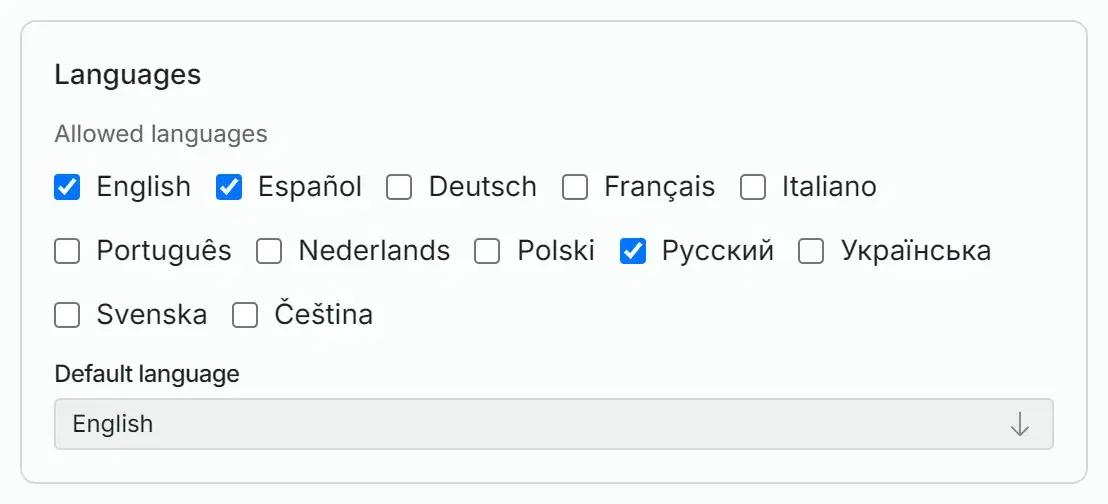
Fala o idioma do visitante.
Os botões e os rótulos do próprio widget existem em 12 idiomas. Marque os que seus clientes falam: o widget abre no idioma do navegador do visitante, e o assistente responde no idioma da mensagem.
- Você escreve a saudação separadamente para cada idioma.
- Se o idioma do navegador não estiver na sua lista, o idioma padrão é usado.
- Com mais de um idioma na lista, o visitante pode trocar de idioma no widget, e o widget lembra a escolha.
- A saudação conta como a primeira fala do assistente, por isso ele não cumprimenta duas vezes.
No celular, o chat abre em tela cheia.
Em uma tela estreita, o chat ocupa a tela inteira e a página por trás para de rolar.
- Uma mensagem pode ser ditada: o microfone transforma a fala em texto nos navegadores que oferecem esse recurso.
- É possível tocar nos links das respostas.
- O widget continua aberto quando o visitante vai para outra página do seu site, e a conversa fica a um toque de distância.
- No computador, é um painel no canto da tela, e a tecla Esc o fecha.
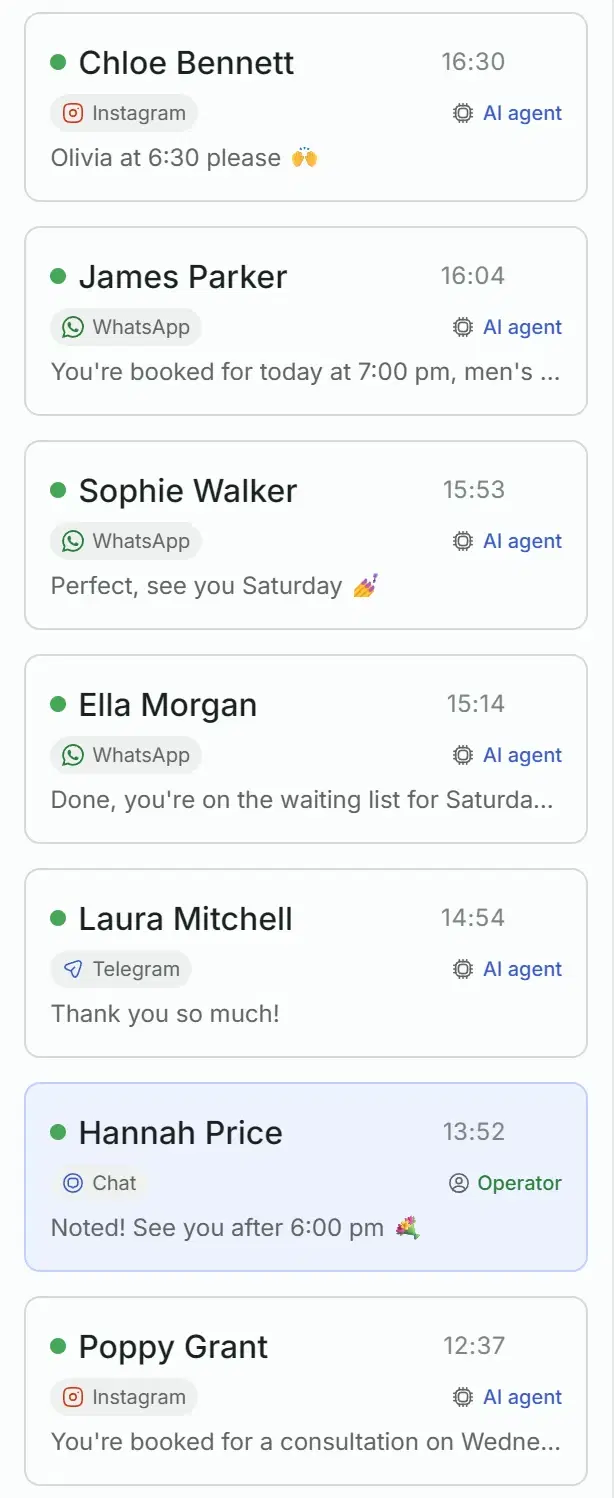
Os chats do site ficam na mesma lista dos apps de mensagens.
Uma conversa vinda do site é igual a qualquer outra na caixa de entrada do Solwees: você vê o canal, quem está cuidando dela e tudo o que o cliente escreveu.
- Filtre a lista por canal para ver só os chats do site.
- A página de onde o visitante escreveu fica salva com a conversa.
- Quando um visitante informa um número de telefone para um agendamento, o chat se junta à ficha do cliente com esse número, ao lado do histórico dele no WhatsApp.
- Um visitante que volta é reconhecido pelo navegador: o widget mostra a última conversa dele, e o assistente sabe o que foi conversado.
- Um novo chat envia uma notificação para o painel e para o app para celular.
Quando uma pessoa é necessária.
Se uma solicitação vai além das regras do assistente, ele chama a sua equipe. A notificação diz quem está perguntando e por quê, com um breve resumo, para ninguém precisar ler a conversa inteira.
- A equipe recebe uma notificação no painel e no app para celular, e também no Telegram, se você tiver configurado. Quando o visitante insiste em falar com uma pessoa, o chat também fica marcado como atribuído a um administrador.
- A notificação traz o motivo e, quando o assistente escreveu um, um breve resumo. O nome e o número do visitante aparecem nela quando são conhecidos.
- Um negócio ou uma tarefa pode ser criado direto do chat.
Uma resposta que a sua equipe escreve pela caixa de entrada ainda não é entregue no widget. Para as solicitações que exigem uma pessoa, dê ao assistente a regra de pedir um número de telefone, e continue por telefone ou em um app de mensagens.
Bom saber
Horário de funcionamento
Por padrão, o assistente responde no chat do site a qualquer hora do dia e da noite. Se você limitar o horário dele, em todos os canais ou só neste, um visitante que escrever fora desse horário não recebe resposta nem explicação, e a mensagem de um novo visitante não chega à sua caixa de entrada. Em um site, é melhor deixar o assistente sempre ligado.
Seu plano
Só texto
Depois que o visitante sai
O que fica no navegador
A linha do Solwees
A seção Novidades
Doze idiomas de interface
Tudo o que o chat do site tem
A lista completa, seção por seção.
Studio Demo
Unhas, sobrancelhas e pele
Um salão no centro de Marbella
Olá! Quer conhecer nossos serviços ou agendar um horário?
Studio Demo
Olá! Sou a Lina, do Studio Demo. Posso ajudar?

Vales-presente
Powered by Solwees
- Studio Demo13:29Vou passar para a Emma, da recepção, e ela liga para você.
Powered by Solwees
Instalação
- Uma única tag script antes do fechamento da tag body
- O código e um botão de copiar na aba Install
- O assistente é escolhido para cada código
- As configurações valem sem alterar o código
- A página de onde o visitante escreveu fica salva
Aparência
Textos
Idiomas
Para o visitante
Para a sua equipe
Perguntas e respostas
Como adiciono o chat ao meu site?
Copie o código na aba Install (Configurações, Canais, Messenger) e cole no HTML do seu site, antes do fechamento da tag body. É uma única tag script. Se o seu construtor de sites tiver um campo para código antes do fechamento da tag body (muitas vezes chamado de código do rodapé), é lá que a tag deve ficar.
Ele agenda o visitante ou só responde a perguntas?
Agenda. O chat do site é conduzido pelo mesmo assistente dos seus apps de mensagens, com os mesmos serviços, preços e regras e a mesma conexão com o seu sistema de agendamento. Antes de agendar, o assistente pede o nome e o número de telefone do visitante.
Em quais idiomas ele funciona?
A interface do próprio widget existe em 12 idiomas: inglês, espanhol, alemão, francês, italiano, português, holandês, polonês, russo, ucraniano, sueco e tcheco. Você escolhe quais deles são permitidos e qual é o padrão. O assistente responde no idioma em que o visitante escreve.
Meu administrador pode responder no chat do site no lugar do assistente?
Ainda não. Um administrador vê todos os chats do site na caixa de entrada e recebe uma notificação quando o assistente chama uma pessoa, mas uma resposta escrita pela caixa de entrada não é entregue no widget. Continue essas conversas por telefone ou em um app de mensagens: o assistente pede um número ao visitante.
O visitante vê o chat de novo quando volta?
Sim, no mesmo navegador. O widget guarda a última conversa e a mostra de novo. O Solwees reconhece o visitante, por isso para a sua equipe é o mesmo cliente, e o assistente sabe o que foi conversado. Em outro navegador, o visitante começa do zero.
O chat do site está incluído no meu plano?
O widget em si está disponível em todos os planos. Quem responde nele é o assistente, por isso é preciso um plano que inclua o assistente: sem ele, ninguém responde ao visitante no widget. Os novos chats contam para os limites do plano, e no teste grátis o número de chats do site é limitado. Os planos e seus limites estão na página de preços.
Adicione o chat ao seu site.
Cadastre-se, configure o assistente e copie o código da aba Install.