
Připojení Altegio
IntegraceAktualizováno 4. října 2026
Nainstalujte Solwees z Altegio Marketplace, nebo ho připojte ručně, a nastavte, jak budou rezervace vypadat.
Nejjednodušší cesta: v Altegio otevřete Marketplace, najděte Solwees a nainstalujte ho. Altegio vás přesměruje do Solwees: zvolte „Use email from Altegio“ nebo „Use a different email“ a stiskněte „Continue“. Pro každý salon se vytvoří pracovní prostor a zapnou se události rezervací.
Připojit se můžete i ručně v AI Assistant > App Directory > Altegio > „Connection“ pomocí partnerského tokenu a ID salonu. Při tomto způsobu události rezervací z Altegio do Solwees nechodí, takže zprávy k rezervacím, které vytvoří vaši pracovníci, se neodesílají.
Po připojení se objeví záložka „Settings“ („CRM Settings“): barvy rezervací pro nové klienty, rezervace na tentýž den a kategorie služeb, způsob rušení (smazat, nebo ponechat v barvě), služby a specialisté, které přebírá manažer, čas navíc pro klienty „+++“ a zapnutí či vypnutí plateb předem v Altegio.
Zkontrolujte, že je Altegio propojené s vaším asistentem: rezervace probíhají přes asistenta. Služby, které jsou v Altegio uzavřené pro online rezervace, asistent neobjednává, ale může o nich odpovídat.
Odpověděl článek na vaši otázku?
Další k tématu
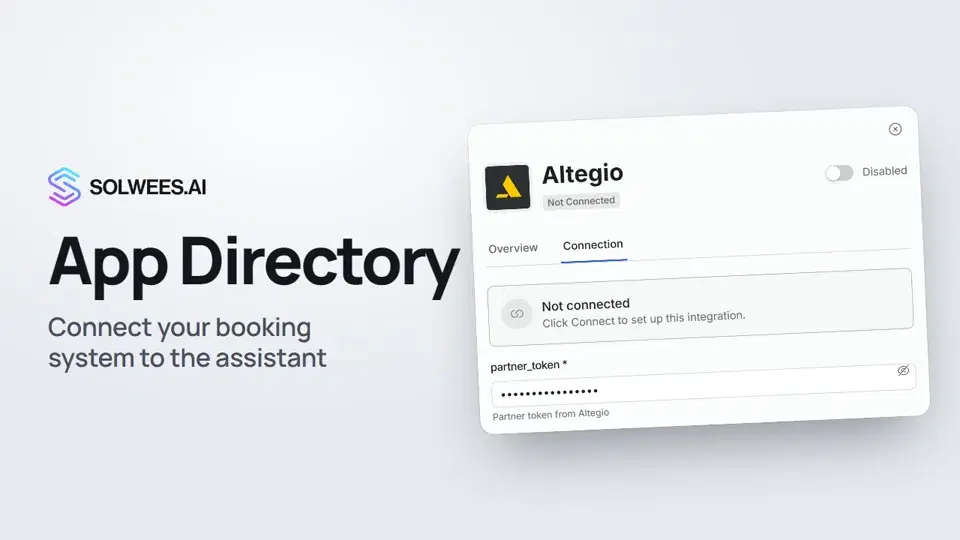 App Directory: connect your booking system, CRM and paymentsWhere to find the App Directory in Solwees and how to connect a booking system, CRM or payments to your AI receptionist: tabs, search, the integration card and the Connect button.1:06
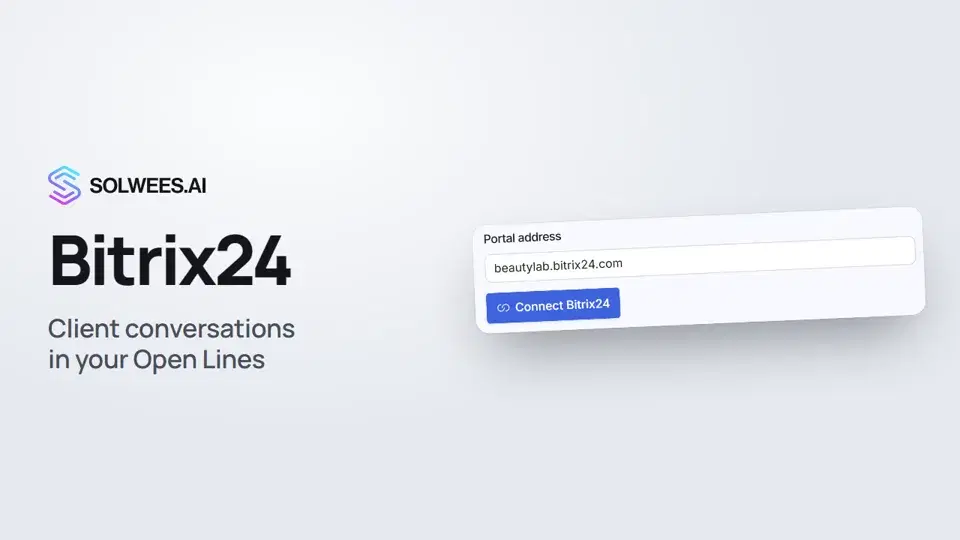 Bitrix24: client conversations in your Open LinesHow to connect your Bitrix24 portal to Solwees so the AI receptionist's conversations with clients go to your Open Lines: the portal address, confirming access on the portal, the agent's line and the No agent tab.1:03
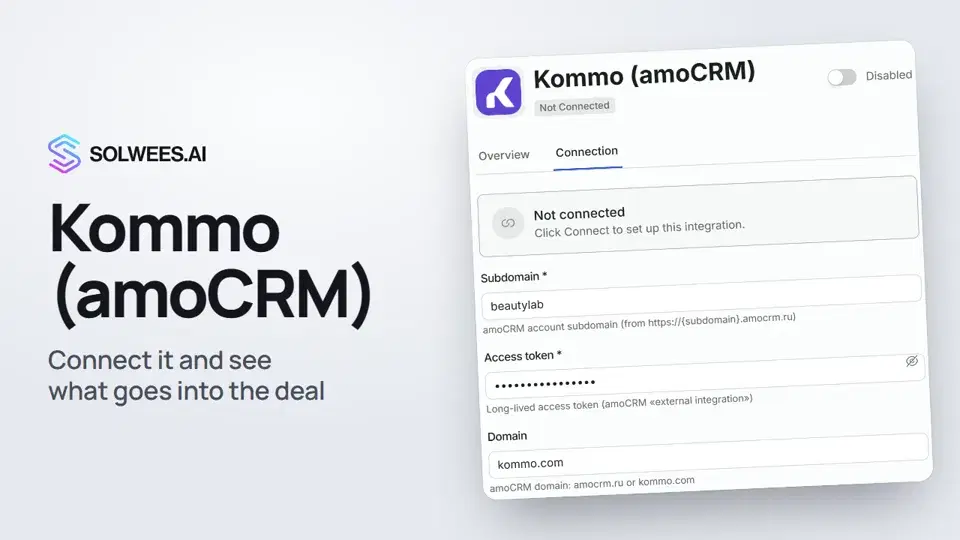 Kommo (amoCRM): how to connect it and what goes into the dealHow to connect Kommo (amoCRM) to your Solwees AI assistant: subdomain, long-lived token and domain, what the assistant sends into the deal and which assistant role it takes.1:19
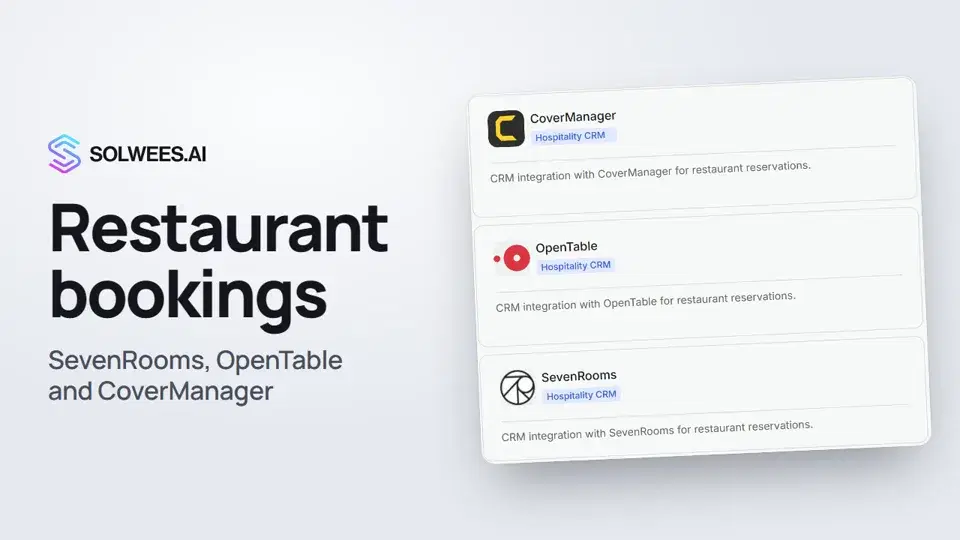 Restaurant bookings: connecting SevenRooms, OpenTable and CoverManagerHow to connect your restaurant booking system to the Solwees AI receptionist: SevenRooms and CoverManager connect in the App Directory, OpenTable is switched on by support. Once connected, the assistant checks for free tables and books right in your system.1:21
Potřebujete pomoc?
Zeptejte se Soly v rozhraní
Tlačítko asistenta v rohu každé stránky rozhraní zná každé nastavení a ukáže, kde je.
Otevřít rozhraní