
Czat na Państwa stronie, który przyjmuje rezerwacje.
Jeden tag script dodaje czat do Państwa strony. Solwees odpowiada w nim tak samo jak w Państwa komunikatorach: opowiada odwiedzającym o usługach i cenach, znajduje termin i rezerwuje wizytę. Każda rozmowa trafia na tę samą listę czatów.
Paznokcie, brwi i twarz
Salon w centrum Marbelli
- Manicure żelowy35 €
- Regulacja i henna brwi20 €
- Zabieg nawilżający na twarz75 €
Dzień dobry! Lina z Studio Demo, w czym pomóc?
Dzień dobry! Manicure żelowy w piątek?
Tak, w piątek Olivia ma wolne o 12:30 i 17:00. Manicure żelowy to 35 €. Która godzina będzie lepsza?
Napędzane przez Solwees
Odwiedzający stronę
Odpowiada Solwees
Czat WWWTak, w piątek Olivia ma wolne o 12:30 i 17:00. Manicure żelowy to 35 €. Która godzina będzie lepsza?
Przykład: strona wymyślonego salonu. Czat na niej to widżet Solwees. Pod stroną widać tę samą rozmowę tak, jak widzi ją Państwa zespół.
Instalacja jednym tagiem script.
Wystarczy skopiować kod w panelu i wkleić go do kodu HTML Państwa strony, tuż przed zamykającym tagiem body. To cała instalacja.
<script id="ai-support-widget-script" src="https://app.solwees.ai/support-widget?Skopiowanie kodu
„Ustawienia”, „Kanały”, „Messenger”. Kod jest na zakładce „Install”, razem z przyciskiem „Kopiuj kod”.
Kto ma odpowiadać
Zmiany bez dotykania strony
Wygląda jak część Państwa strony.
Można wziąć gotowy styl albo ustawić własne kolory i logo. Proszę spróbować tutaj: widżet zmienia się tak samo jak w ustawieniach.
- Cztery style: „Domyślny” na Państwa własne kolory i trzy gotowe, dla restauracji, salonów kosmetycznych i obsługi klienta.
- W stylu „Domyślny” ustawia się kolor główny, tło (jeden kolor, gradient lub obraz) oraz motyw jasny albo ciemny. Motyw może też podążać za systemem odwiedzającego.
- Państwa logo jest widoczne na ekranie startowym widżetu i na okrągłym przycisku, który go otwiera.
- Przycisk znajduje się w lewym albo prawym rogu, a odległość od krawędzi ustawia się w pikselach.
Styl
Przycisk
Studio Demo
Dzień dobry! Lina z Studio Demo, w czym pomóc?
Napędzane przez Solwees
Języki widżetu
Studio Demo
Dzień dobry! Jestem Lina z Beauty Lab. W czym mogę pomóc?
Napędzane przez Solwees
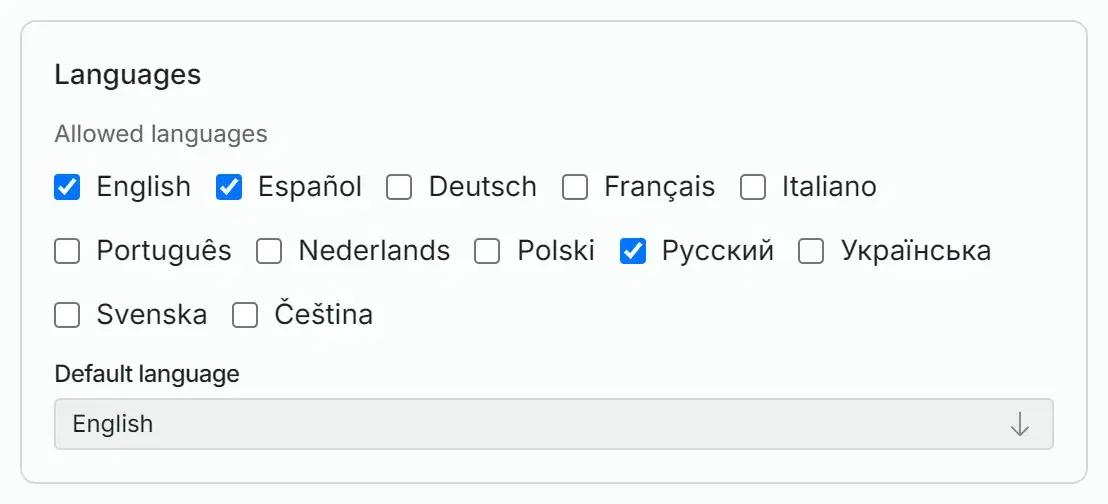
Mówi językiem odwiedzającego.
Przyciski i etykiety samego widżetu są dostępne w 12 językach. Wystarczy zaznaczyć te, którymi mówią Państwa klienci: widżet otwiera się w języku przeglądarki odwiedzającego, a asystent odpowiada w języku wiadomości.
- Powitanie piszą Państwo osobno dla każdego języka.
- Jeśli języka przeglądarki nie ma na Państwa liście, używany jest język domyślny.
- Gdy na liście jest więcej niż jeden język, odwiedzający może go przełączyć w widżecie, a widżet zapamiętuje wybór.
- Powitanie liczy się jako pierwsza wypowiedź asystenta, więc asystent nie wita się dwa razy.
Na telefonie czat zajmuje cały ekran.
Na wąskim ekranie czat zajmuje cały wyświetlacz, a strona pod nim przestaje się przewijać.
- Wiadomość można podyktować: mikrofon zamienia mowę na tekst w przeglądarkach, które to obsługują.
- Linki w odpowiedziach otwierają się po dotknięciu.
- Widżet pozostaje otwarty, gdy odwiedzający przechodzi na inną podstronę Państwa witryny, a do rozmowy wystarczy jedno dotknięcie.
- Na komputerze to panel w rogu ekranu, a zamyka go klawisz Esc.
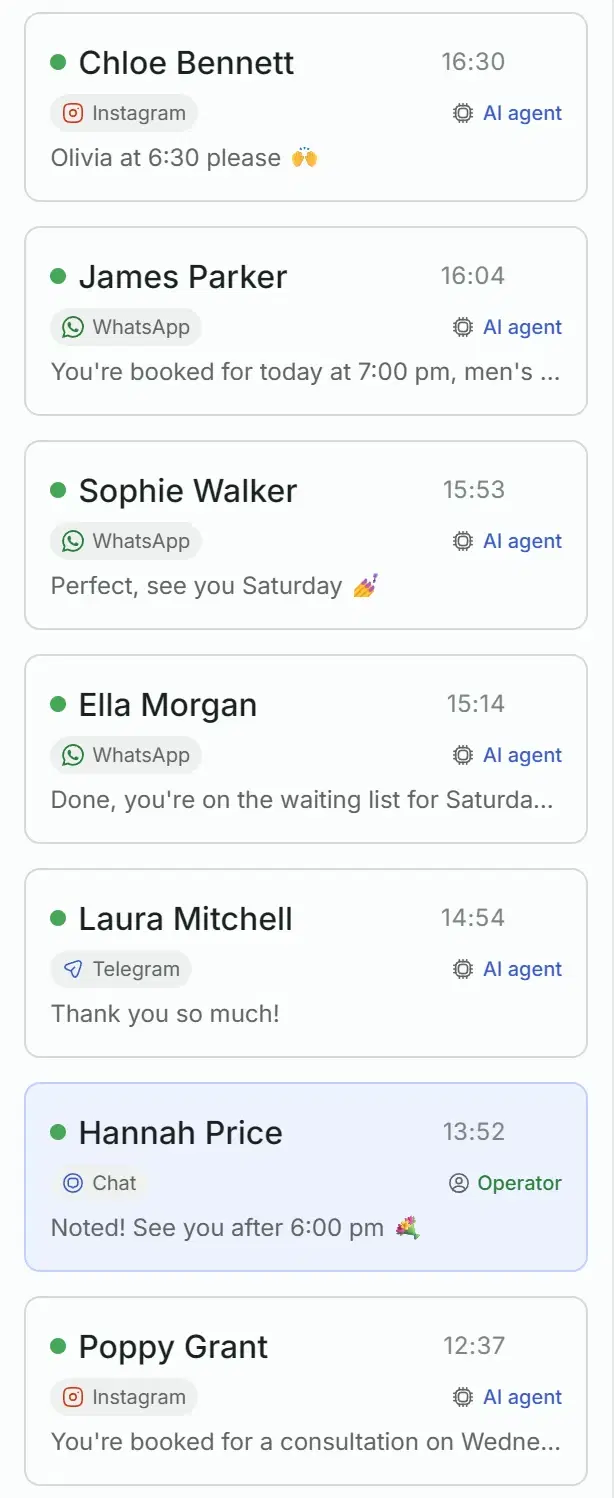
Czaty ze strony są na tej samej liście co komunikatory.
Rozmowa ze strony wygląda w czatach Solwees jak każda inna: widać jej kanał, to, kto ją prowadzi, i wszystko, co napisał klient.
- Listę można przefiltrować według kanału, żeby widzieć tylko czaty ze strony.
- Podstrona, z której napisał odwiedzający, jest zapisywana razem z rozmową.
- Gdy odwiedzający poda numer telefonu do rezerwacji, czat trafia do karty klienta z tym numerem, obok jego historii z WhatsApp.
- Powracający odwiedzający jest rozpoznawany po przeglądarce: widżet pokazuje jego ostatnią rozmowę, a asystent wie, o czym była mowa.
- O nowym czacie przychodzi powiadomienie w panelu i w aplikacji mobilnej.
Gdy potrzebny jest człowiek.
Jeśli prośba wykracza poza reguły asystenta, asystent wzywa Państwa zespół. W powiadomieniu jest napisane, kto pyta i dlaczego, z krótkim streszczeniem, więc nikt nie musi czytać całej rozmowy.
- Zespół dostaje powiadomienie w panelu i w aplikacji mobilnej, a także w Telegramie, jeśli zostało to skonfigurowane. Gdy odwiedzający nalega na człowieka, czat zostaje dodatkowo oznaczony jako przypisany administratorowi.
- Powiadomienie podaje powód oraz krótkie streszczenie, jeśli asystent je napisał. Imię i numer odwiedzającego są w nim wtedy, gdy są znane.
- Szansę lub zadanie można utworzyć prosto z czatu.
Odpowiedź, którą Państwa zespół napisze w „Czatach”, nie jest jeszcze dostarczana do widżetu. Dla próśb, które wymagają człowieka, warto dać asystentowi regułę, by prosił o numer telefonu, i kontynuować przez telefon albo w komunikatorze.
Warto wiedzieć
Godziny pracy
Domyślnie asystent odpowiada w czacie na stronie przez całą dobę. Jeśli ograniczą Państwo jego godziny, dla wszystkich kanałów albo tylko dla tego, odwiedzający, który napisze poza nimi, nie dostanie ani odpowiedzi, ani wyjaśnienia, a wiadomość nowego odwiedzającego nie trafi na Państwa listę czatów. Na stronie internetowej lepiej zostawić asystenta włączonego.
Państwa plan
Tylko tekst
Po wyjściu odwiedzającego
Co zostaje w przeglądarce
Podpis Solwees
Sekcja „Aktualności”
Dwanaście języków interfejsu
Wszystko, co jest w czacie na stronie
Pełna lista, sekcja po sekcji.
Studio Demo
Paznokcie, brwi i twarz
Salon w centrum Marbelli
Dzień dobry! Opowiedzieć o usługach czy umówić wizytę?
Studio Demo
Dzień dobry! Lina z Studio Demo, w czym pomóc?

Bony podarunkowe
Napędzane przez Solwees
- Studio Demo13:29Przekazuję sprawę na recepcję, zadzwoni do Pani Emma.
Napędzane przez Solwees
Instalacja
- Jeden tag script przed zamykającym tagiem body
- Kod i przycisk kopiowania na zakładce „Install”
- Asystenta wybiera się dla każdego kodu
- Ustawienia działają bez zmiany kodu
- Podstrona, z której napisano, jest zapisywana
Wygląd
Teksty
Języki
Dla odwiedzającego
Dla zespołu
Pytania i odpowiedzi
Jak dodać czat do swojej strony?
Wystarczy skopiować kod na zakładce „Install” („Ustawienia”, „Kanały”, „Messenger”) i wkleić go do kodu HTML strony przed zamykającym tagiem body. To jeden tag script. Jeśli Państwa kreator stron ma pole na kod przed zamykającym tagiem body (często nazywa się ono „kod w stopce”), tag wkleja się tam.
Czy rezerwuje wizyty, czy tylko odpowiada na pytania?
Rezerwuje. Czat na stronie prowadzi ten sam asystent co Państwa komunikatory, z tymi samymi usługami, cenami, regułami i tym samym połączeniem z Państwa systemem rezerwacji. Przed rezerwacją asystent prosi odwiedzającego o imię i numer telefonu.
W jakich językach działa?
Interfejs samego widżetu jest dostępny w 12 językach: angielskim, hiszpańskim, niemieckim, francuskim, włoskim, portugalskim, niderlandzkim, polskim, rosyjskim, ukraińskim, szwedzkim i czeskim. To Państwo wybierają, które z nich są dozwolone, a który jest domyślny. Asystent odpowiada w języku, w którym pisze odwiedzający.
Czy mój administrator może odpowiadać w czacie na stronie zamiast asystenta?
Jeszcze nie. Administrator widzi w „Czatach” każdy czat ze strony i dostaje powiadomienie, gdy asystent wzywa człowieka, ale odpowiedź napisana w „Czatach” nie jest dostarczana do widżetu. Takie rozmowy należy kontynuować przez telefon albo w komunikatorze: asystent prosi odwiedzającego o numer.
Czy odwiedzający zobaczy czat ponownie, gdy wróci?
Tak, w tej samej przeglądarce. Widżet przechowuje ostatnią rozmowę i pokazuje ją ponownie. Solwees rozpoznaje odwiedzającego, więc dla Państwa zespołu to ten sam klient, a asystent wie, o czym była mowa. W innej przeglądarce odwiedzający zaczyna od zera.
Czy czat na stronie jest w moim planie?
Sam widżet jest dostępny w każdym planie. Odpowiada w nim asystent, więc potrzebny jest plan, który obejmuje asystenta: bez niego nikt nie odpowie odwiedzającemu w widżecie. Nowe czaty wliczają się do limitów planu, a w bezpłatnym okresie próbnym liczba czatów ze strony jest ograniczona. Plany i ich limity są na stronie z cennikiem.
Czat na Państwa stronie.
Wystarczy się zarejestrować, skonfigurować asystenta i skopiować kod z zakładki „Install”.