
Ihr CRM bleibt.Die Gespräche füllen es.
Solwees antwortet Kunden in Chats und am Telefon. Sie arbeiten schon in Bitrix24, amoCRM oder einem Buchungssystem? Dann schreibt Solwees die Chats, die Übergabe-Zusammenfassung und die Buchungen dorthin. Noch kein CRM? Deals und Aufgaben sind in Solwees eingebaut.
Victoria Hale
Hallo! Unsere Hochzeit ist am 18. Oktober. Wir brauchen Styling für die Braut und drei Brautjungfern. Was würde das kosten?
Herzlichen Glückwunsch! Das Brautstyling kostet 180 € und jedes Brautjungfern-Styling 90 €, zusammen 450 €. Ich gebe Sie an unsere Kollegin am Empfang weiter: Sie stimmt Anfahrt und Anzahlung mit Ihnen ab.
Hallo Victoria, hier ist Emma. Sollen wir Sie für den Probetermin am Dienstag um 11:00 Uhr eintragen?
Dienstag passt.
Anfrage
Probetermin
Hochzeit: Braut und 3 Brautjungfern450 €
Victoria Hale · WhatsApp
Emma Clarke
- Erste Nachricht: Der Deal ist von selbst in der Standard-Pipeline entstanden, in der Phase „Anfrage“. Quelle: WhatsApp.
- Emma hat der Kundin geschrieben: Der Deal ging vom Assistenten an sie über.
- Emma hat dem Deal einen Namen gegeben, den Betrag eingetragen und ihn in die Phase „Probetermin“ verschoben.
Eine Anfrage aus WhatsApp. Niemand hat den Deal angelegt oder einen Verantwortlichen gewählt: Das haben die Nachrichten im Chat erledigt.
Bleiben Sie im System, das Ihr Team schon nutzt
Solwees ersetzt Ihr CRM nicht. Es spricht mit Kunden und legt das Ergebnis dort ab, wo Sie ohnehin hinschauen. Wählen Sie ein System und sehen Sie, was ein Gespräch darin hinterlässt.
Jeder Chat landet in einem Kommunikationskanal Ihres Portals, mit dem Kontakt und dem Deal oder Lead, den Bitrix24 dafür anlegt. Solwees bewegt ihn durch die Phasen, die Sie Ereignissen zuordnen, und Ihr Team kann dem Kunden direkt aus Bitrix24 antworten.
SolweesIch gebe Sie an unsere Kollegin am Empfang weiter: Sie stimmt Anfahrt und Anzahlung mit Ihnen ab.
Kontakt
Victoria Hale · +34 632 555 614
Deal oder Lead
Von Bitrix24 angelegt · Phase aus Ihrer Ereigniszuordnung: Übergabe an einen Mitarbeiter
Deal-Timeline
Zusammenfassung vom Assistenten: Hochzeit 18. Oktober, Braut und 3 Brautjungfern, 450 € · Kontakt · Übergabegrund
Der Vertriebsassistent findet den Kontakt über die Telefonnummer oder legt einen an, legt einen Lead in der Pipeline und Phase an, die Sie gewählt haben, trägt das Budget ein, wenn der Kunde es nennt, und schreibt das Gespräch und eine Übergabe-Zusammenfassung in die Notizen des Leads. Bei einer Übergabe wechselt der Lead in Ihre Manager-Phase, wenn die Pipeline eine dafür benannte Phase hat.
Noch kein CRM? Deals, Pipelines und Aufgaben sind in Solwees schon enthalten. Verbinden Sie Solwees CRM im App-Verzeichnis und legen Sie eine Pipeline an: Schlüssel müssen Sie keine eingeben. Von da an entsteht ein Deal von selbst nach der ersten Nachricht oder dem ersten Anruf eines Kunden.
Was Solwees aus Ihrem Buchungssystem liest
Den Terminplan und die freien Termine Ihrer Mitarbeiter, Ihre Leistungen und Preise. Der Assistent antwortet dem Kunden mit dem, was gerade im System steht.
Was es hineinschreibt
Die Buchung mit Name und Telefonnummer des Kunden, später auch ihre Änderung oder Stornierung, wo das System es zulässt. Ihr Empfang sieht sie im Kalender, den er ohnehin nutzt.
Jede Anfrage auf einem Board
Das ist ein Board des Demo-Salons: seine zweite Pipeline, „Behandlungen“, in der der Empfang Deals von Hand anlegt. Eine Karte zeigt das Wesentliche: Name des Deals, Betrag, Kunde, nächster Schritt und Kanal.
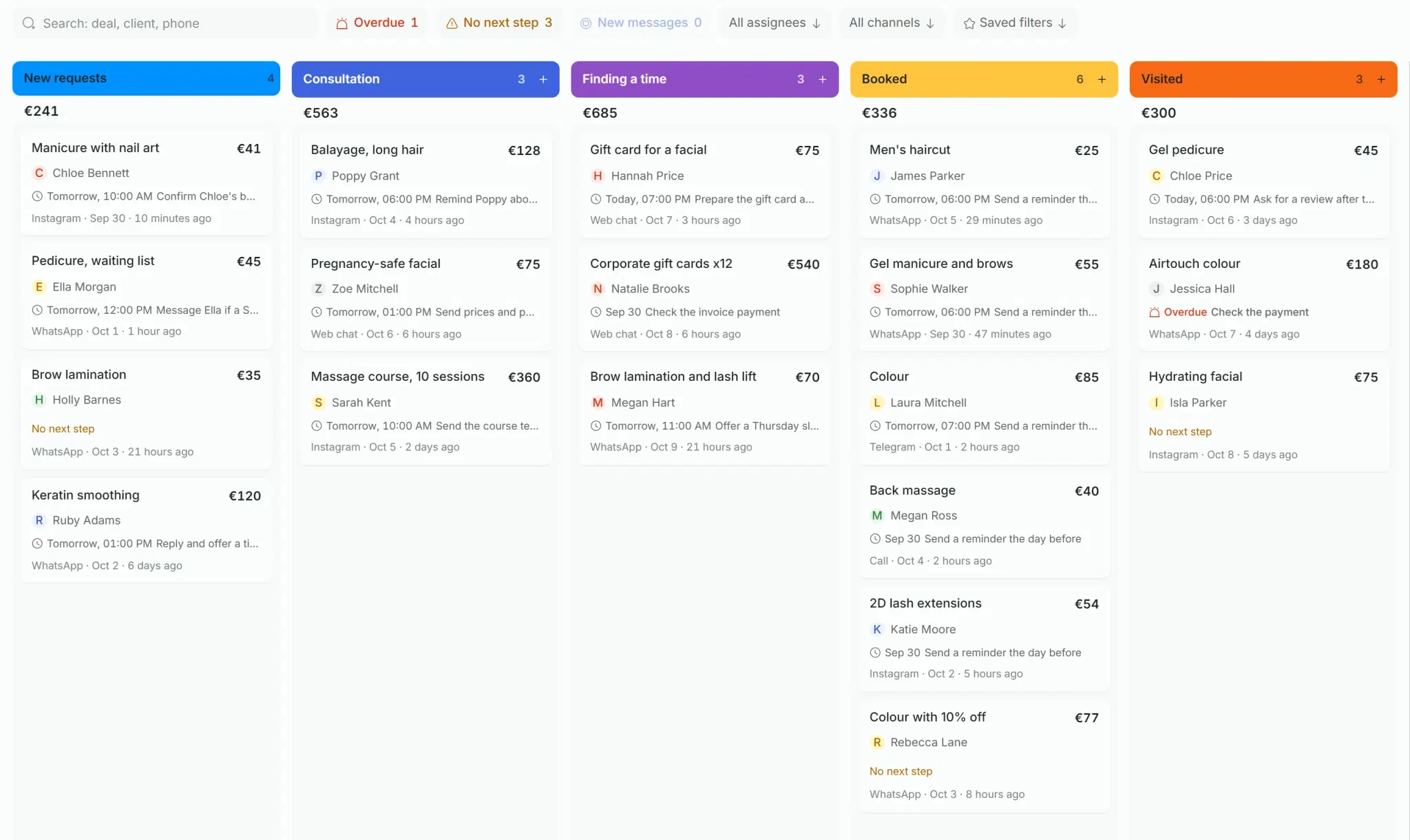
Das Board ist breiter als der Bildschirm: Scrollen Sie seitwärts, um alle fünf Phasen zu sehen.
Geld in jeder Phase
Jede Spalte zeigt die Zahl der Deals und ihre Summe. Beträge in verschiedenen Währungen werden getrennt gezählt.
Was Aufmerksamkeit braucht
Drei Zähler über dem Board: Deals mit überfälliger Aktivität, ohne nächsten Schritt und mit neuen Nachrichten. Klicken Sie auf einen, und es bleiben nur diese Deals.
Eine Liste für Sammelaktionen
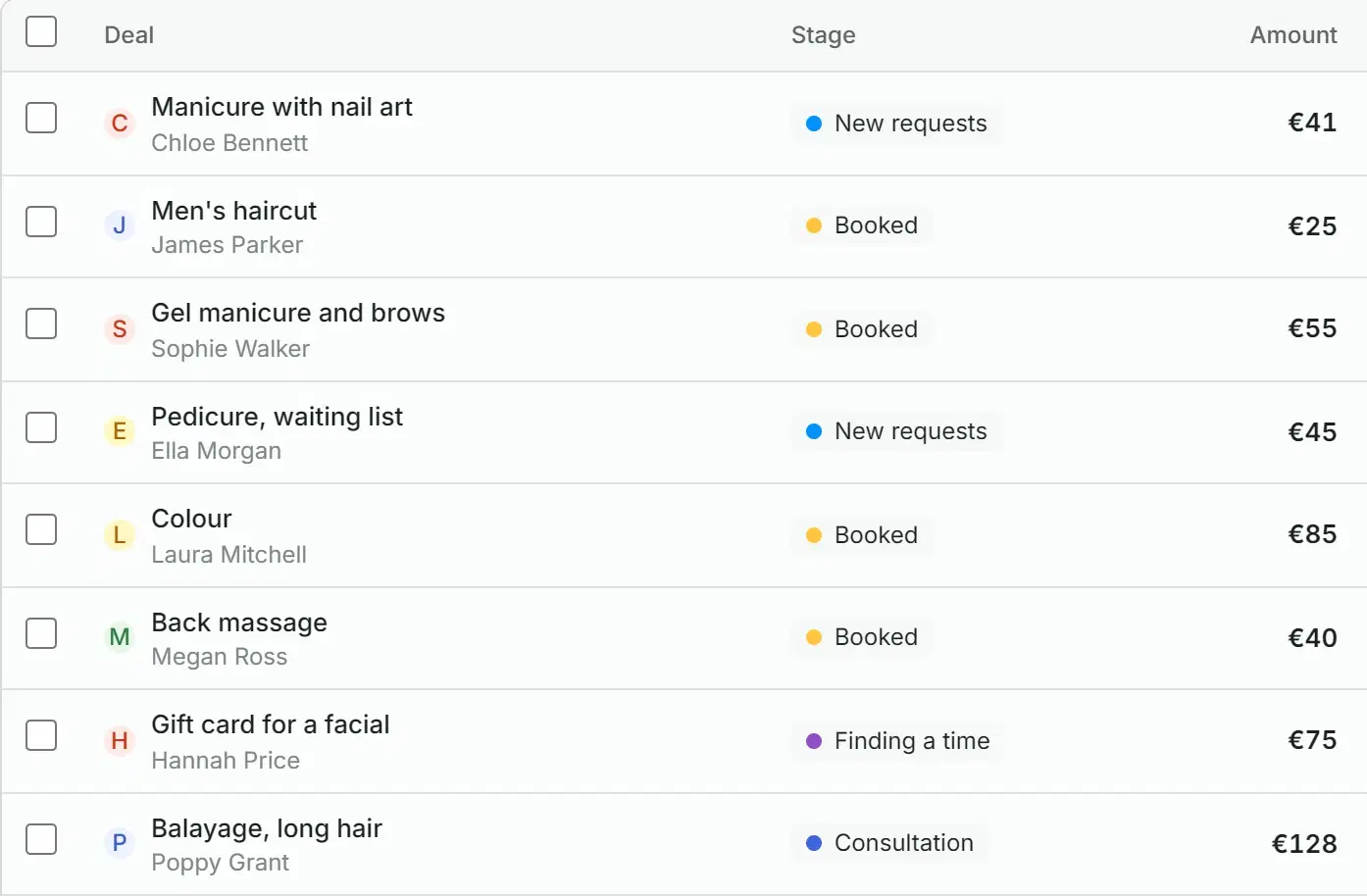
Dieselben Deals als Tabelle, sortiert nach Betrag, letzter Aktivität oder Datum. Haken Sie mehrere an und verschieben Sie sie in eine Phase, weisen Sie sie zu oder löschen Sie sie auf einmal.
Deal per Ziehen abschließen
Während Sie eine Karte ziehen, erscheinen unten die Bereiche „Gewonnen“ und „Verloren“. Bei einem verlorenen Deal fragt Solwees nach dem Grund: zu teuer, kein passender Termin, woanders hingegangen, antwortet nicht mehr, anders überlegt oder eigene Worte.
Eine Pipeline, die ohne Nachhaken läuft
Sie richten das einmal pro Pipeline ein. Danach wechseln Deals von selbst die Phase, finden einen Verantwortlichen und warten aufs Sortieren.
Für jede Pipeline wählen Sie die Phase, in die ein Deal wechselt, wenn im Chat etwas passiert.
- Der Assistent antwortet dem Kunden: Der Deal wechselt in die Phase, die Sie gewählt haben.
- Ein Mitarbeiter schreibt dem Kunden: eine eigene Phase, und der Deal bekommt einen Verantwortlichen.
- Der Chat wird geschlossen: je eine eigene Phase für eine Buchung, eine geklärte Frage, einen verlorenen Kunden und Spam.
- Bis zu 10 Pipelines, jede mit eigenen Phasen, Farben und Regeln.
Die zweite Pipeline: Deals werden hier von Hand angelegt.
Während des Gesprächs
Beim Schließen des Chats
- Neue Anfrageneingehend
- Beratung
- Terminsuche
- Gebucht
- Besucht
- Bezahltgewonnen
- Verloren
Der Deal bleibt in seiner Phase.
Wählen Sie, wie Deals unter den Leuten einer Pipeline verteilt werden: Sie weisen sie selbst zu, sie gehen reihum, oder an die Person mit den wenigsten offenen Deals.
- Ein wiederkehrender Kunde geht an die Person, die ihn zuvor betreut hat, solange sie zum Pipeline-Team gehört.
- Solange der Assistent antwortet, ist er der Verantwortliche des Deals. Ein Mensch wird zugewiesen, wenn der Chat übergeben wird.
- Ein Mitarbeiter lässt sich auf gewählte Pipelines und die Chats darin beschränken.
Ein Deal, der von selbst entsteht, landet in der Eingangsphase der Standard-Pipeline. Alle diese Deals sammelt der Ordner „Unsortiert“ neben den Chats: wer geschrieben hat, über welchen Kanal und wann.
- „Annehmen“ verschiebt den Deal in die erste Arbeitsphase der Standard-Pipeline.
- Spam wird aus den Deals entfernt, der Kontakt bleibt in Ihrer Kundendatenbank.
- Der Zähler am Ordner zeigt, wie viele Anfragen warten.
Die Deal-Karte enthält alles, was bekannt ist
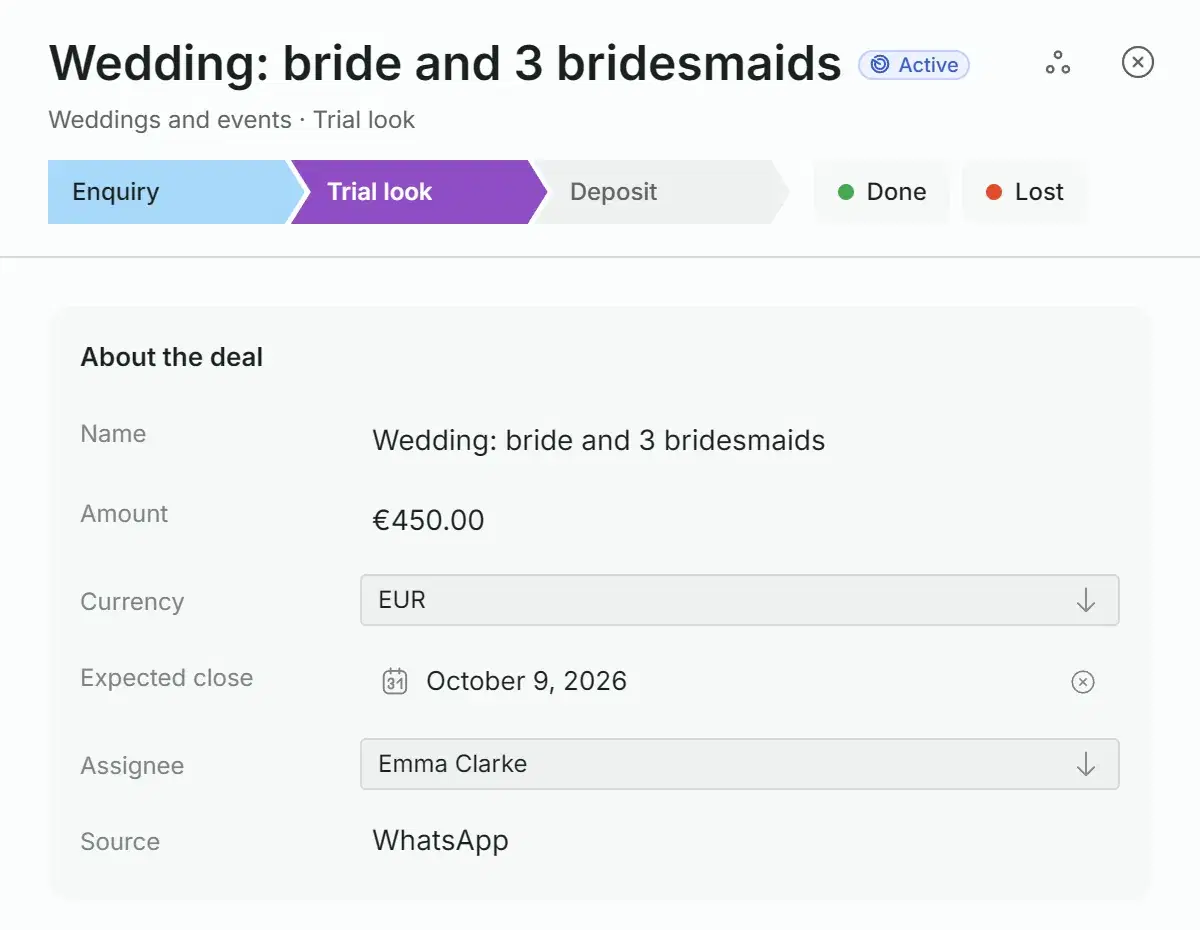
Das ist der Deal aus dem Gespräch oben auf der Seite: dieselbe Hochzeitsanfrage, jetzt bei Emma.
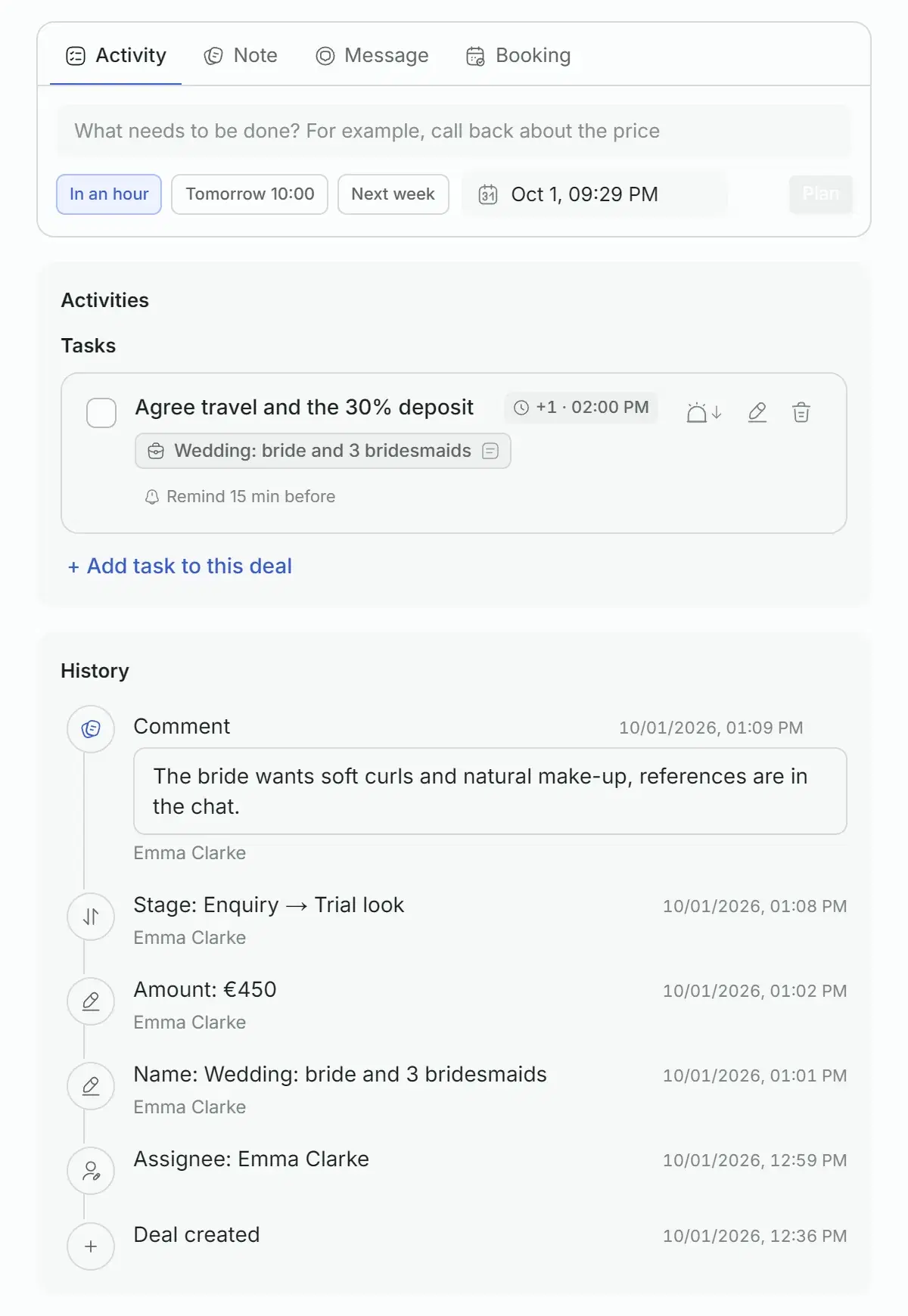
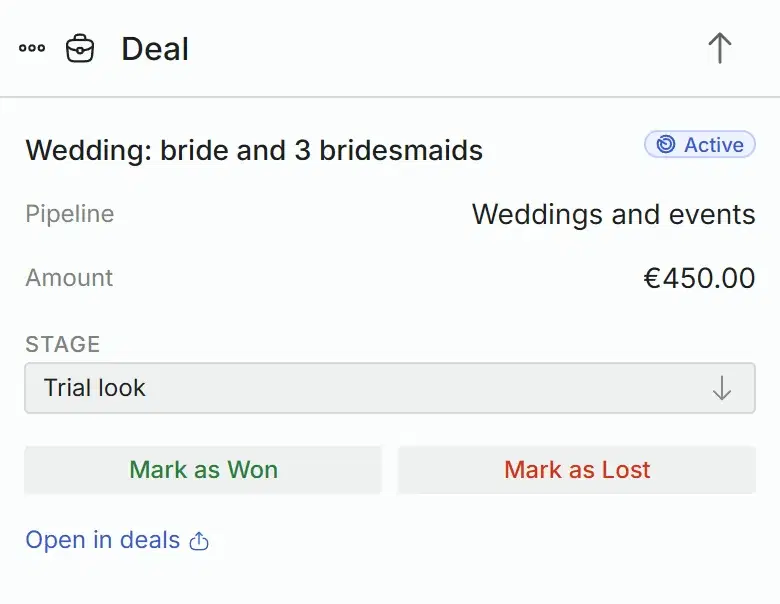
Die Karte ist breiter als der Bildschirm: Wischen Sie seitwärts, um den Rest zu sehen.
Das Wesentliche
Name, Betrag, Währung, erwartetes Abschlussdatum und Verantwortlicher lassen sich direkt an Ort und Stelle bearbeiten. Daneben stehen die Quelle und der Kontakt des Kunden.
Phasen und Ergebnis
Der nächste Schritt
Verlauf
Eigene Felder
Der Deal neben dem Gespräch
Aufgaben
Überfällig
- 14:00
Zahlung prüfen
Airtouch-Coloration
Heute
- 18:00
Nach dem Besuch um Rezension bitten
Gel-Pediküre
- 19:00
Gutschein und Grußkarte vorbereiten
Gutschein für Gesichtsbehandlung
Morgen
- 14:00
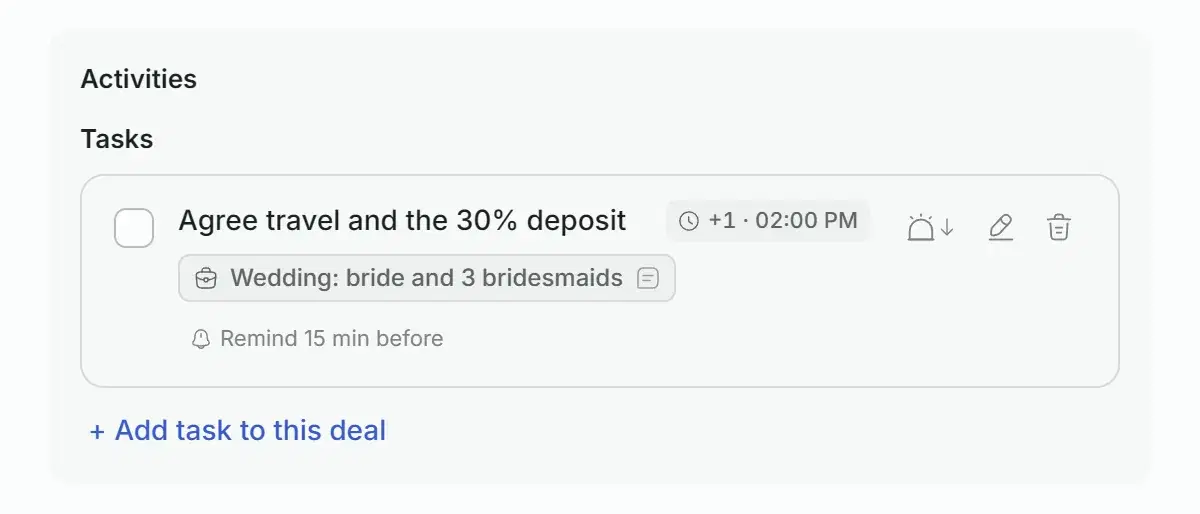
Anfahrt und 30 % Anzahlung abstimmen
Hochzeit: Braut und 3 Brautjungfern
- Typen: Anruf, Treffen, Nachfassen und Sonstiges.
- Erinnerung: zur Fälligkeit, 15 Minuten, eine Stunde oder einen Tag vorher.
- Die Liste ist unterteilt in „Überfällig“, „Heute“, „Morgen“, „Diese Woche“ und „Später“.
- Wechseln Sie zwischen „Meine“ und „Ganzes Team“, um Ihre Aufgaben oder die aller zu sehen.
- Sie schaffen es nicht rechtzeitig? Stellen Sie die Aufgabe um 15 Minuten, eine Stunde, drei Stunden oder bis morgen zurück.
Aufgaben, die nicht vergessen werden
Eine Aufgabe hat eine Fälligkeit, einen Typ, einen Verantwortlichen und eine Erinnerung. Verknüpfen Sie sie mit einem Deal oder einem Kunden, und sie erscheint in der Deal-Karte, im Chat und in der gemeinsamen Liste.
Anfahrt und 30 % Anzahlung abstimmen
Hochzeit: Braut und 3 Brautjungfern
- Dashboard: eine Erinnerungskarte über jedem Bildschirm, mit Ton
- App: eine Benachrichtigung auf Ihrem Smartphone
- Telegram: Ihr Chat mit dem Team-Bot, sobald er verbunden ist
Alles in Deals und Aufgaben
Die vollständige Liste, Gruppe für Gruppe.
Board und Liste
- Board nach Phasen mit Anzahl und Summe je Phase und einer Summe für die Pipeline
- Listenansicht, sortiert nach Name, Betrag, Aktivität oder Datum
- Suche nach Deal, Kunde oder Telefonnummer
- Filter: überfällig, ohne nächsten Schritt, neue Nachrichten, Verantwortlicher, Kanal
- Gespeicherte Filter
- Mehrere Deals auf einmal: verschieben, zuweisen, löschen
- Schneller Deal direkt in einer Spalte
- Nächster Schritt und Überfällig-Markierung auf jeder Karte
- Beträge in 13 Währungen
Pipelines und Regeln
Deal-Karte
Aufgaben
Team und Zugriff
Mit Ihrem CRM
Freitag, 2. Oktober
13:45
Solwees
jetztAufgabenerinnerung
Anfahrt und 30 % Anzahlung abstimmen
Bevor Sie starten
Dasselbe auf dem Smartphone
Die Solwees-App hat dasselbe Deal-Board, die Deal-Karte, Aufgaben, unsortierte Anfragen und Pipeline-Regeln. Eine Aufgabenerinnerung kommt als Benachrichtigung, wie auf diesem Bildschirm.
Wer was sieht
Inhaber, Admins und Manager richten Pipelines, Phasen und Regeln ein. Die Rollen „Mitarbeiter“ und „Betrachter“ bekommen die Pipeline-Einstellungen nicht. Jede Person im Team lässt sich auf gewählte Pipelines beschränken.
Tarif
In der kostenlosen Testphase sind Deals und Aufgaben offen. Danach sind sie ein kostenpflichtiges Modul, „CRM und Aufgaben“, das sich zu jedem Tarif hinzufügen lässt; der Preis steht auf der Preisseite.
Gut zu wissen
Fragen zum CRM
Wir haben schon ein CRM. Müssen wir zu dem von Solwees wechseln?
Nein. Solwees setzt auf dem System auf, das Sie bereits nutzen. Aus einem Buchungssystem liest es Terminplan, Leistungen und Preise und schreibt Buchungen zurück. In Bitrix24 oder amoCRM schreibt es die Chats und was daraus geworden ist. Die eingebauten Deals und Aufgaben sind für Unternehmen da, die noch kein CRM haben.
Woher kommen die Deals?
Sobald Solwees CRM verbunden ist und eine Pipeline existiert, entsteht ein Deal von selbst nach der ersten Nachricht oder dem ersten Anruf eines Kunden in einem beliebigen verbundenen Kanal und behält den Kanal als Quelle. Er entsteht in der Standard-Pipeline. Ein Kunde hat pro Pipeline einen offenen Deal, neue Chats werden also mit ihm verknüpft. Sie können einen Deal auch von Hand anlegen: mit dem vollständigen Formular, in einer Spalte des Boards oder aus einem Chat.
Kann ein Deal die Phasen von selbst durchlaufen?
Ja. Für jede Pipeline wählen Sie eine Phase für das Ereignis, dass der Assistent dem Kunden antwortet, eine Phase für das Ereignis, dass ein Mitarbeiter dem Kunden schreibt, und Phasen für einen Chat, der mit einer Buchung, einer geklärten Frage, einem verlorenen Kunden oder als Spam geschlossen wird. Eine Regel greift jedes Mal, wenn ihr Ereignis eintritt. Alle anderen Wechsel erfolgen per Ziehen der Karte oder Klick auf eine Phase.
Wer wird Verantwortlicher eines neuen Deals?
Sie wählen für jede Pipeline eine Regel: manuell zuweisen, reihum im Pipeline-Team oder an die Person mit den wenigsten offenen Deals. Ein wiederkehrender Kunde kann an die Person gehen, die ihn zuvor betreut hat, und solange der Assistent antwortet, ist er der Verantwortliche des Deals.
Was schreibt Solwees in Bitrix24 und amoCRM?
In Bitrix24 landet jeder Chat in einem Kommunikationskanal, mit seinem Kontakt und seinem Deal oder Lead, die Phase wechselt bei den Ereignissen, die Sie zugeordnet haben, und eine Übergabe hinterlässt eine Zusammenfassung in der Deal-Timeline. In amoCRM und Kommo legt der Vertriebsassistent den Kontakt und den Lead an, schreibt das Gespräch und eine Übergabe-Zusammenfassung in dessen Notizen und kann ihn in Ihre Manager-Phase verschieben.
Ist das in meinem Tarif enthalten?
In der kostenlosen Testphase sind Deals und Aufgaben offen. Danach sind sie ein kostenpflichtiges Modul, „CRM und Aufgaben“, das sich zu jedem Tarif hinzufügen lässt; der Preis steht auf der Preisseite.
Verbinden Sie Ihr CRM. Noch keins? Starten Sie mit den eingebauten Deals.
Solwees CRM zu verbinden und die erste Pipeline anzulegen, dauert eine Minute. Danach entstehen Deals von selbst aus den Gesprächen.