
Alle Chats, Anrufe und Buchungen in der Hosentasche.
Solwees antwortet Ihren Kunden von selbst. Die App zeigt, was Solwees gerade tut, holt Sie dazu, wenn ein Mensch gebraucht wird, und lässt Sie den Tag von überall aus steuern: im Chat antworten, einen weitergeleiteten Anruf annehmen, die Buchungen von heute prüfen, einen Deal verschieben.


Für iPhone und Android-Smartphones. Auf Englisch, Spanisch, Russisch, Ukrainisch und Georgisch.
Ihr ganzes Business, Bildschirm für Bildschirm.
Chats, Anrufe, Dashboard, Deals, Kunden und Profil. Das steckt drin.
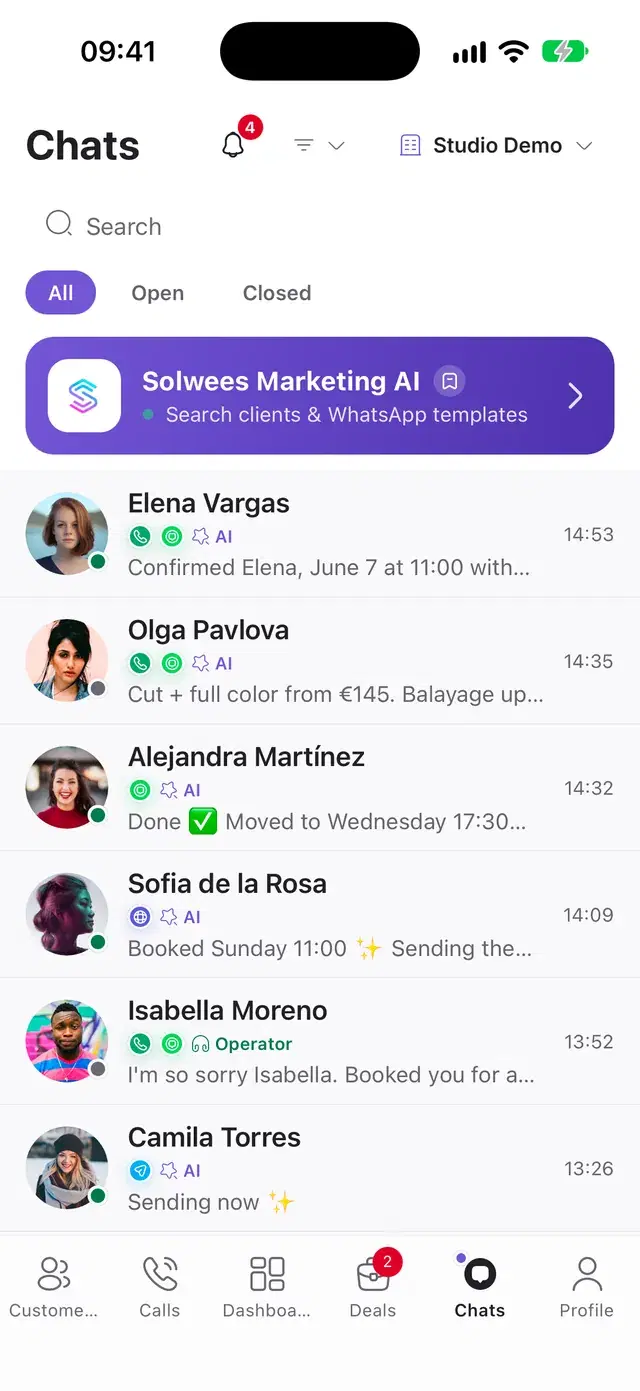
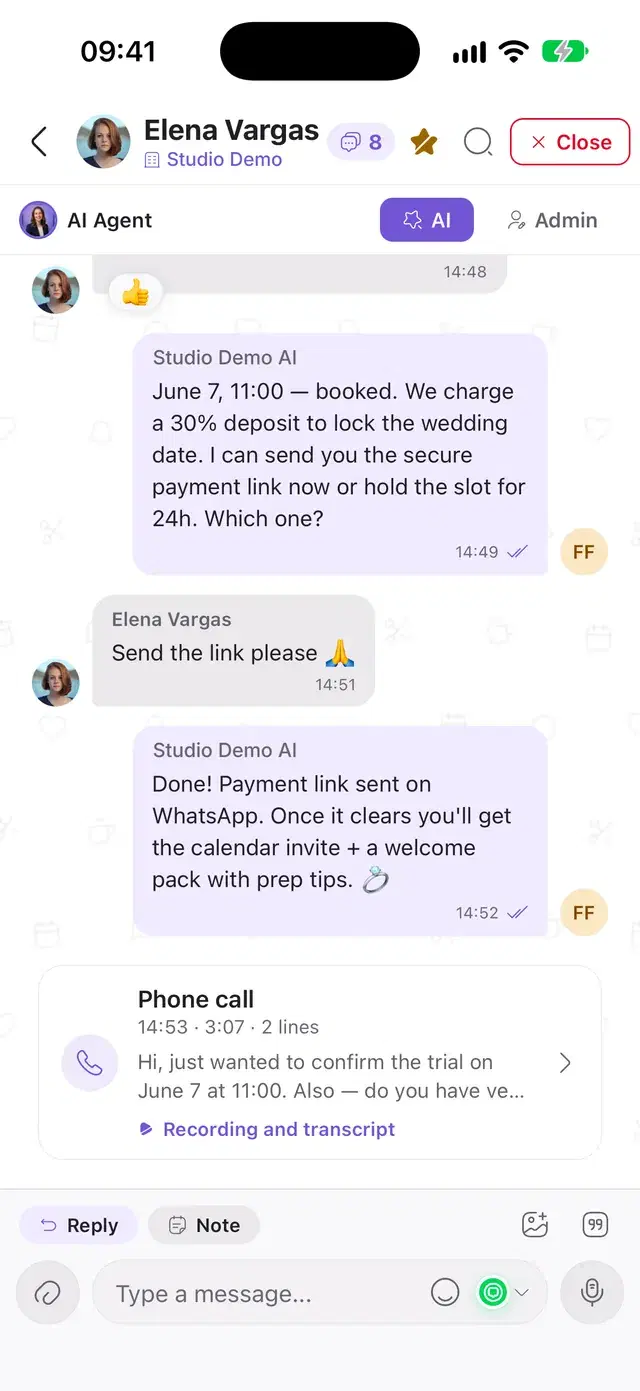
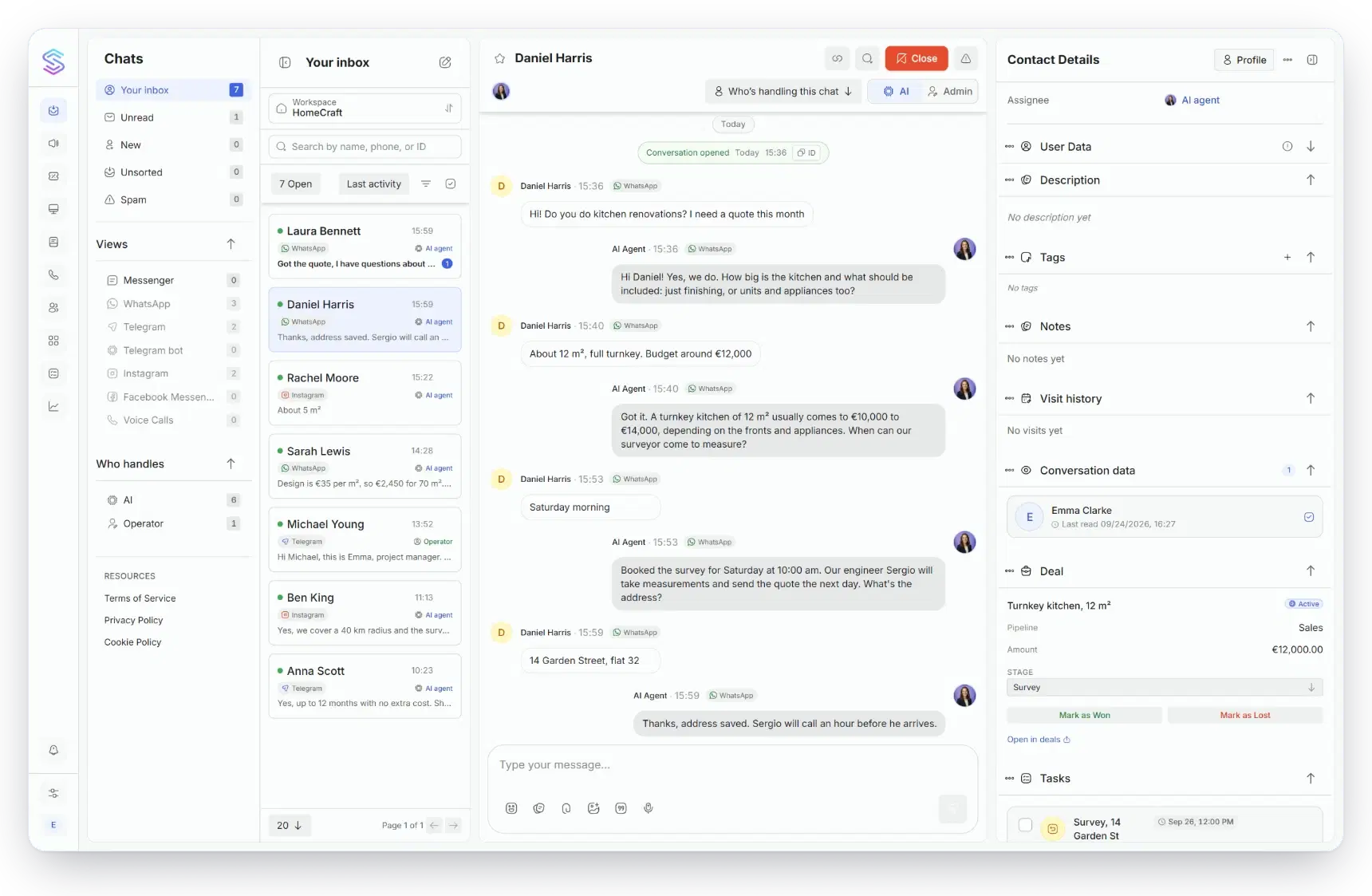
WhatsApp, Instagram, Telegram, Messenger, Viber und der Chat auf Ihrer Website landen in einer Liste, eine Zeile pro Kunde. Sie sehen auf einen Blick, wem Solwees gerade antwortet und wer auf einen Menschen wartet.
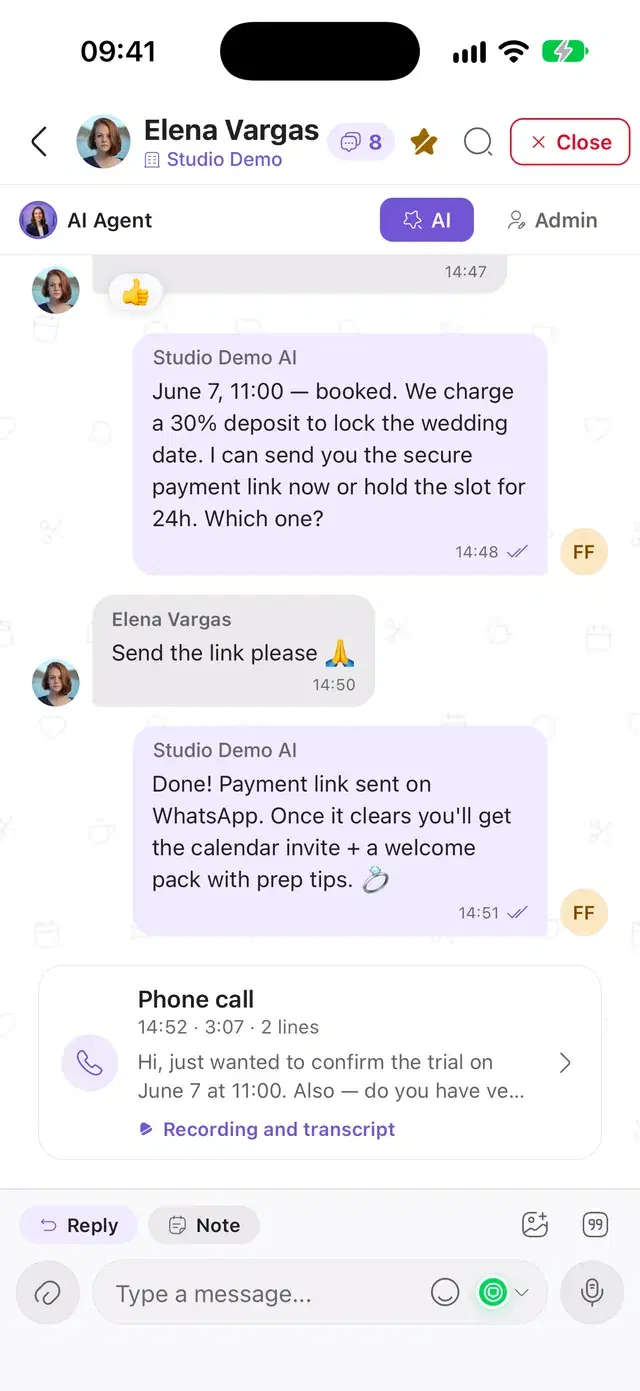
- Übernehmen Sie einen Chat von Solwees und geben Sie ihn wieder zurück, jeweils mit einem Tipp. Sobald Sie schreiben, gehört der Chat Ihnen.
- Sprachnachrichten, Fotos, Videos, Dokumente oder ein Foto direkt aus der Wissensdatenbank.
- Interne Notizen, Erwähnungen von Teammitgliedern und Schnellantworten.
- Suche im gesamten Verlauf mit einem Kunden, über alle Kanäle hinweg.
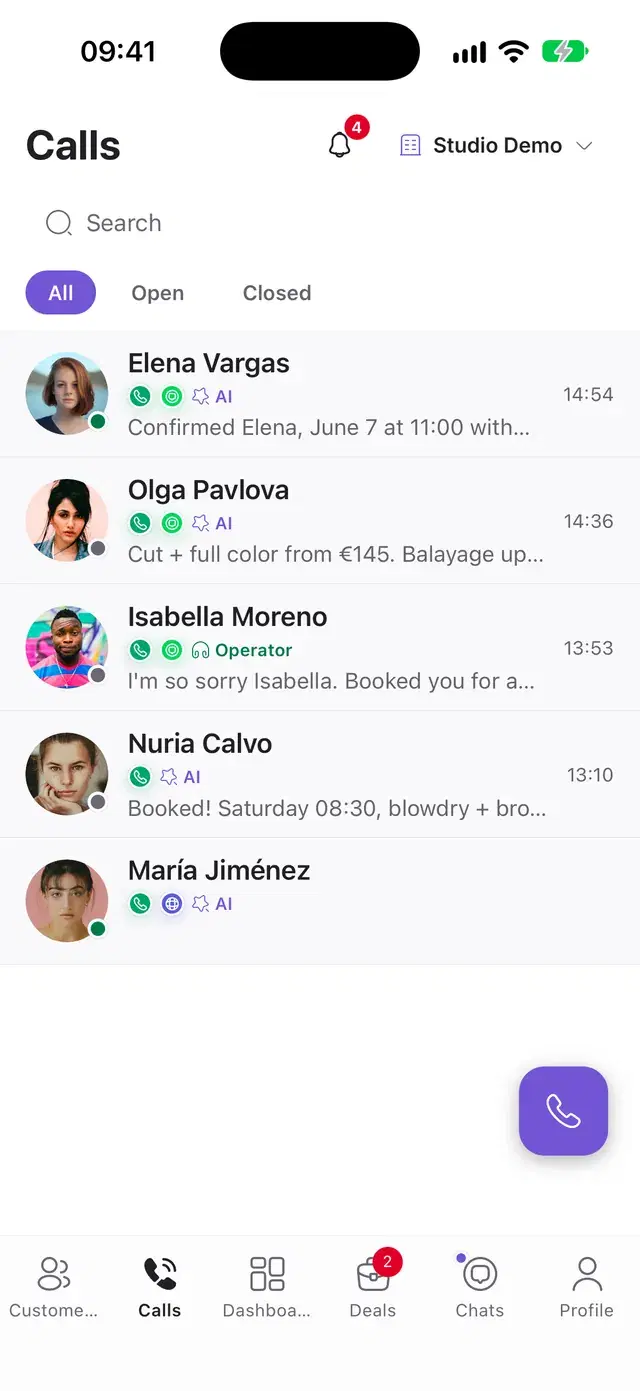
Anrufe, die Solwees angenommen hat, stehen im selben Verlauf wie die Chats des Kunden. Öffnen Sie einen Anruf, um ihn Zeile für Zeile zu lesen oder die Aufzeichnung anzuhören.
- Möchte ein Anrufer einen Menschen sprechen, klingelt der Anruf in der App, und der Grund steht auf dem Bildschirm. Annehmen oder ablehnen.
- Nimmt 30 Sekunden lang niemand ab, kehrt Solwees zum Anrufer zurück und führt das Gespräch weiter.
- Ein Player zum Vor- und Zurückspulen und ein Transkript, das zeigt, wer was gesagt hat.
- Rufen Sie vom Anrufbildschirm oder aus dem Kundenprofil zurück: Die App öffnet die Telefon-App Ihres Smartphones.
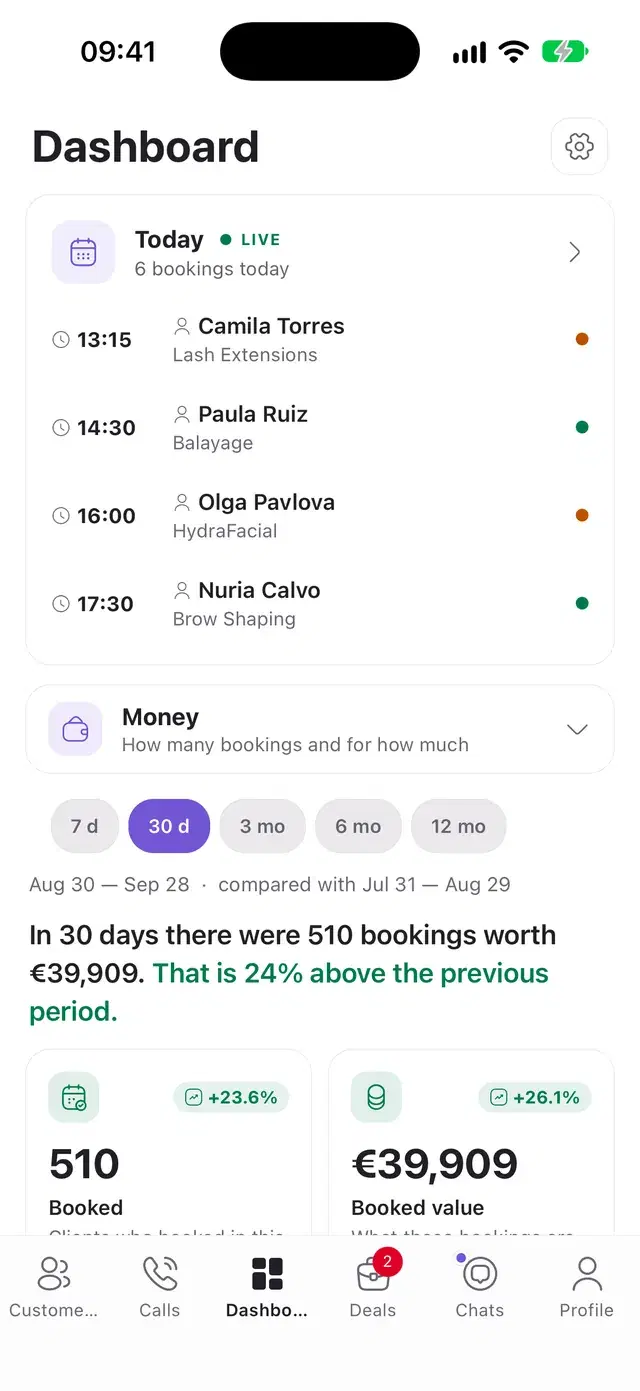
Die erste Karte zeigt den heutigen Tag: wer kommt und wann. Darunter steht der Bericht: Buchungen und ihr Wert, wie viele Gespräche mit einer Buchung endeten und wie viele Solwees ohne Sie erledigt hat.
- Sechs Ansichten: Geld, Gespräche, Buchungen, Kanäle, Kunden, Kampagnen.
- Von 7 Tagen bis 12 Monaten, immer im Vergleich zum Zeitraum davor.
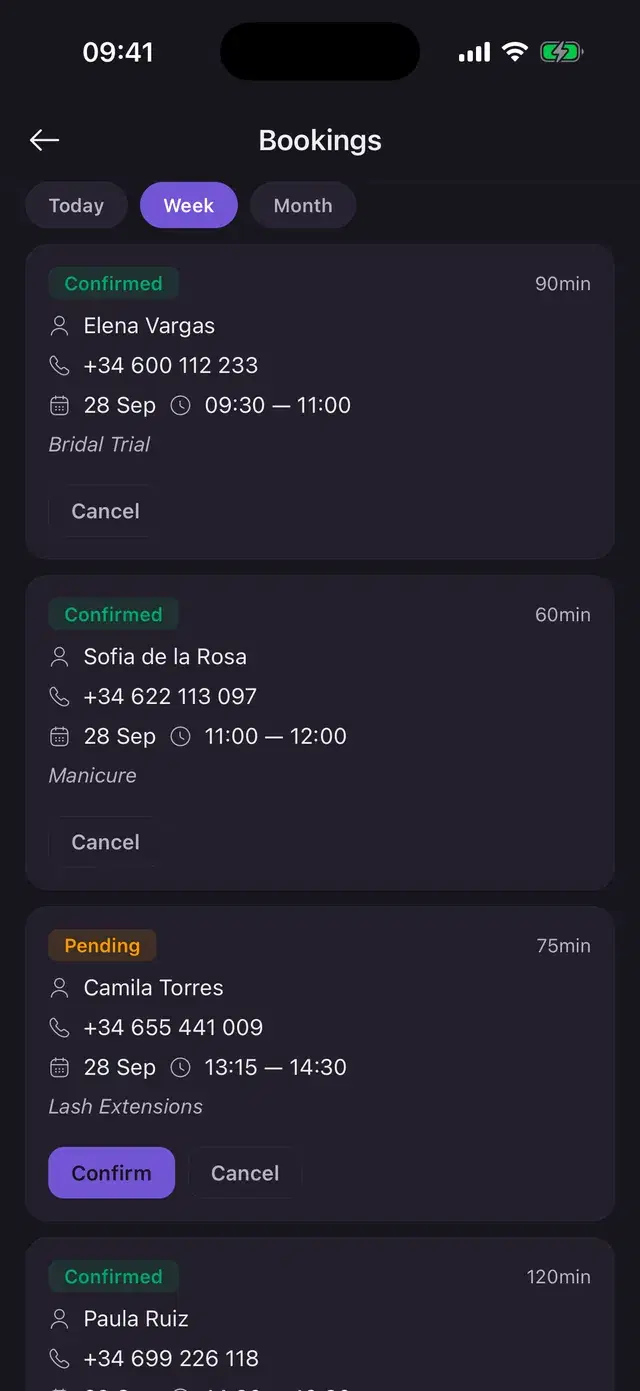
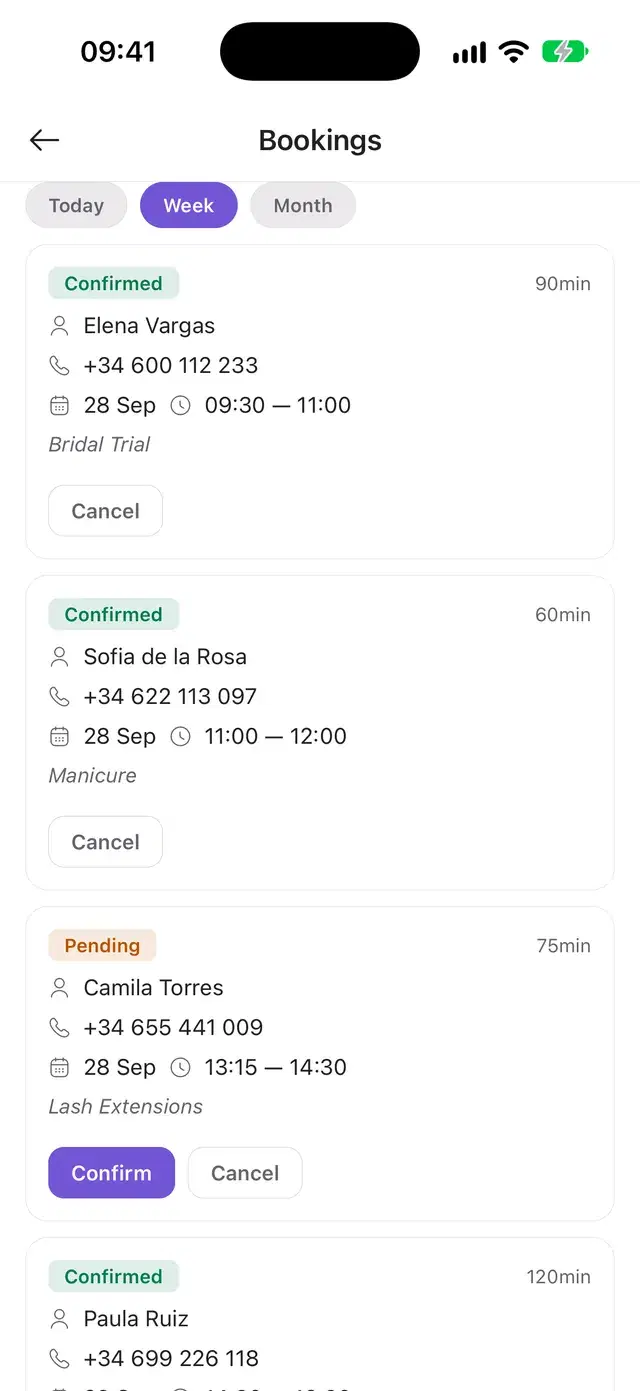
- Buchungen für heute, die Woche oder den Monat: direkt bestätigen oder stornieren.
- Der Inhaber trägt den Stundensatz ein, und die gesparten Stunden werden in Geld umgerechnet.
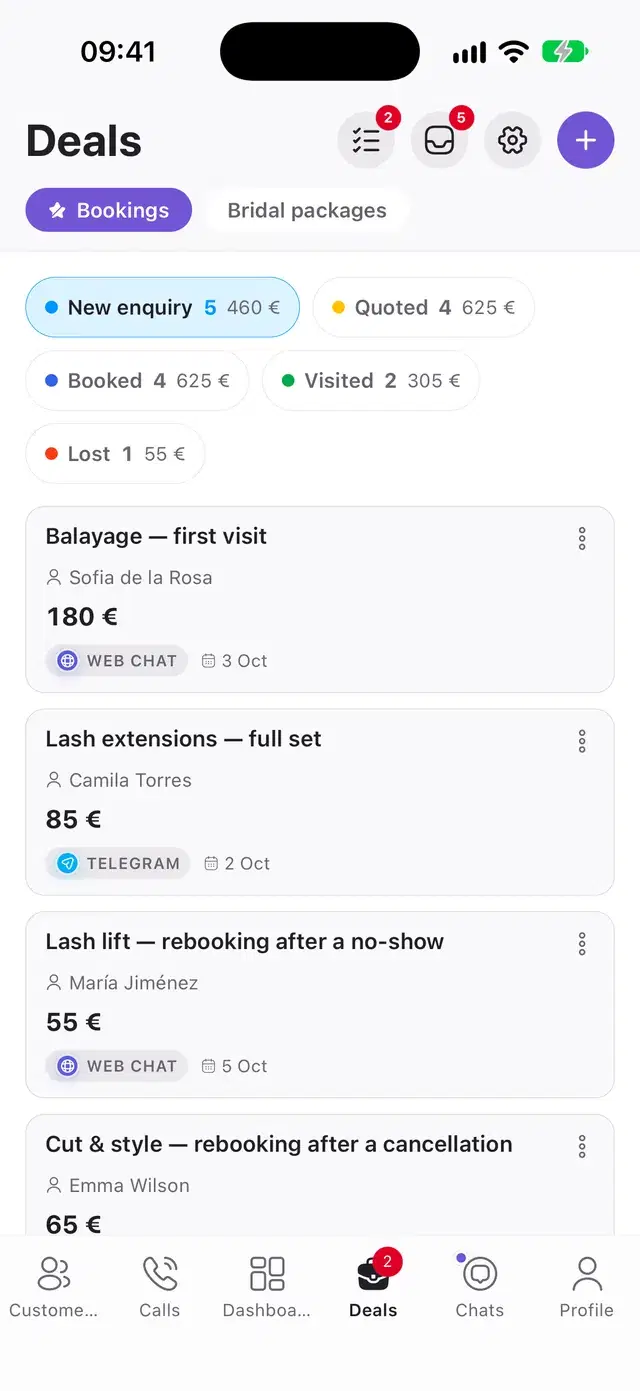
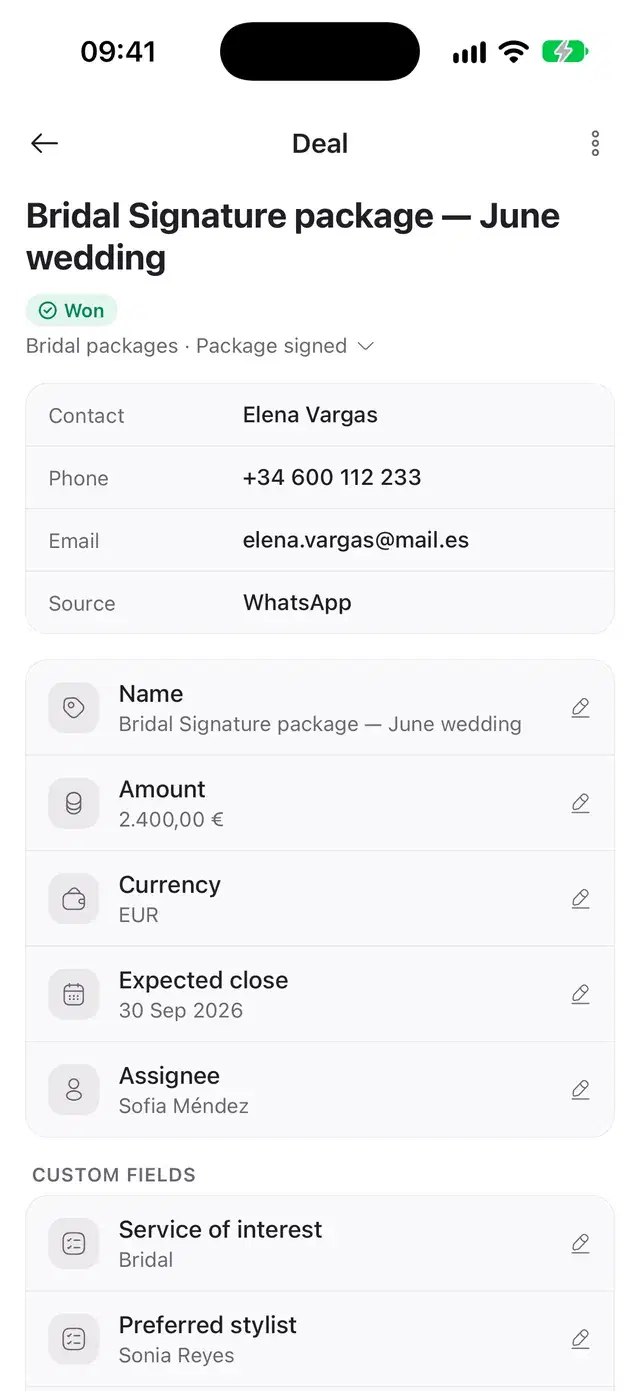
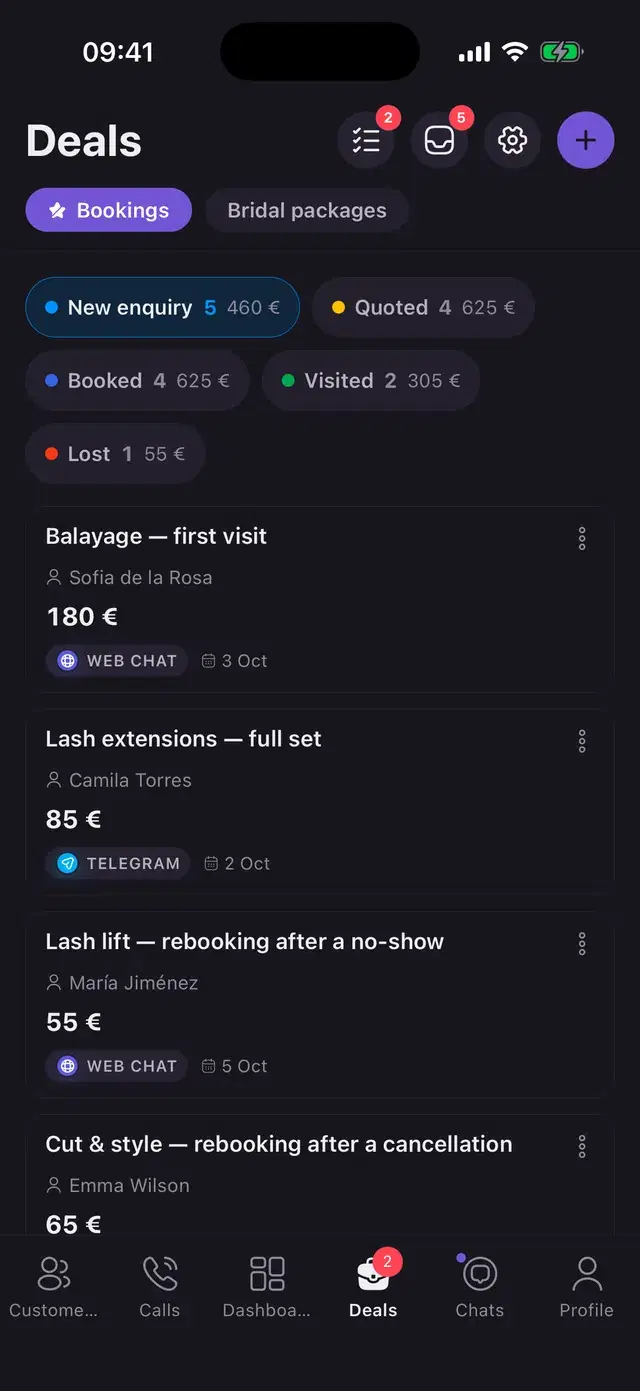
Aus jeder Anfrage wird ein Deal, an dem Sie sehen, über welchen Kanal sie kam. Regeln bewegen ihn durch die Phasen: Solwees hat geantwortet, der Chat wurde an einen Menschen übergeben, der Chat endete mit einer Buchung.
- Mehrere Pipelines mit eigenen Phasen und Farben.
- Unsortierte Leads: selbst übernehmen oder als Spam markieren.
- Neue Deals gehen reihum an das Team, an die am wenigsten ausgelastete Person oder an die, die den Kunden zuvor betreut hat.
- Aufgaben mit Fälligkeit, Typ und Erinnerung, Ihre eigenen und die des Teams.
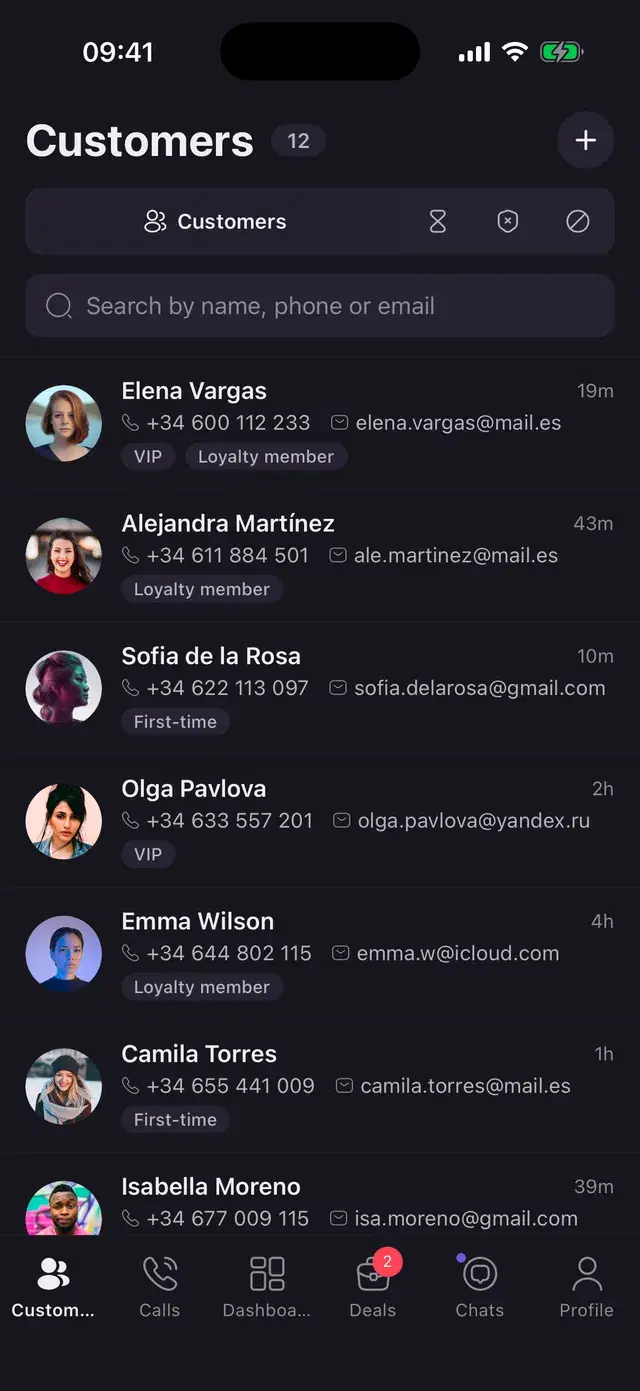
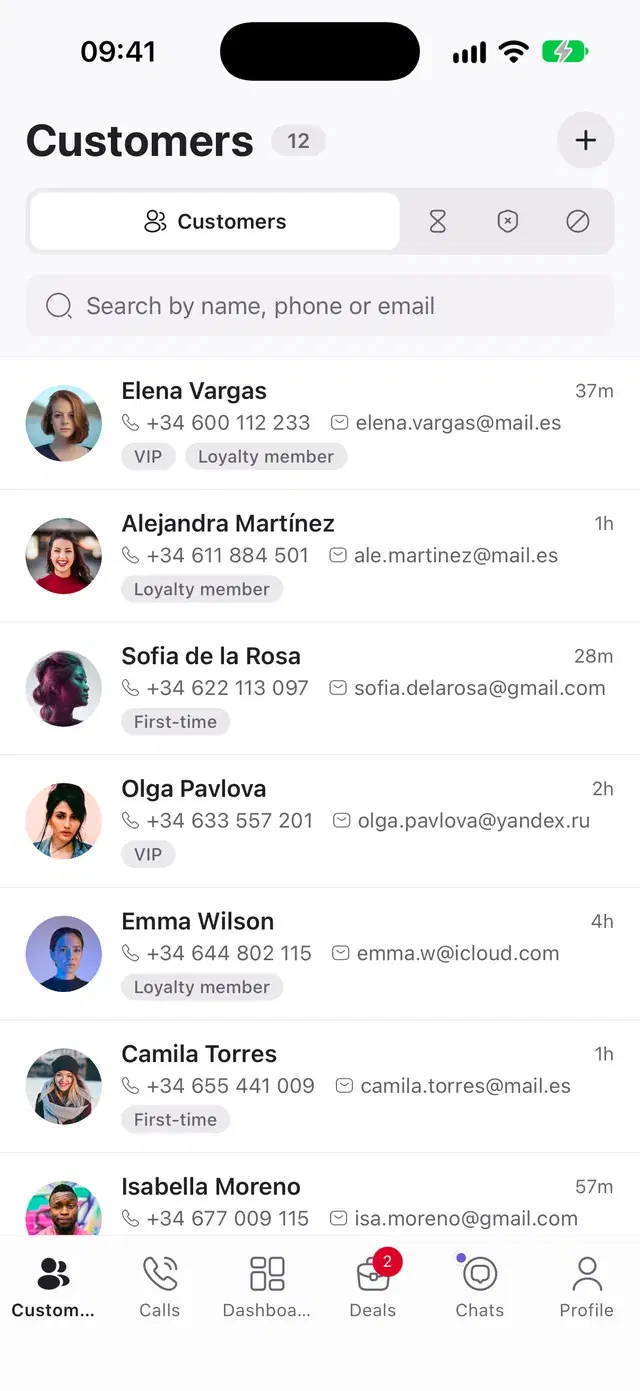
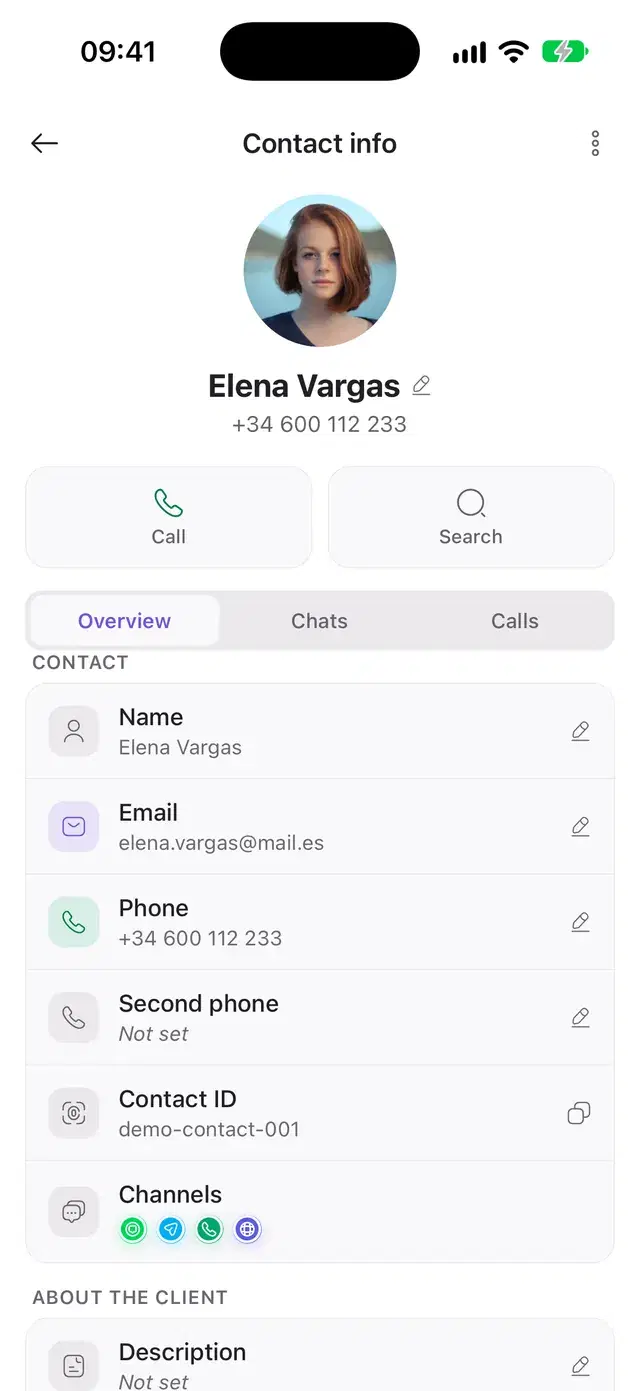
Finden Sie einen Kunden nach Name, Telefonnummer oder E-Mail. Im Profil stehen Kontaktdaten, Tags, Notizen, Besuche, jeder Chat und jeder Anruf.
- Warteliste: Schalten Sie automatische Angebote ein. Wird ein Termin nahe der Wunschzeit eines Kunden frei, bietet Solwees ihn diesem Kunden an.
- Sperrliste und Spam: Diesen Kontakten antwortet Solwees nicht.
- Bearbeiten Sie jedes Feld mit einem Tipp oder legen Sie einen Kunden von Hand an.
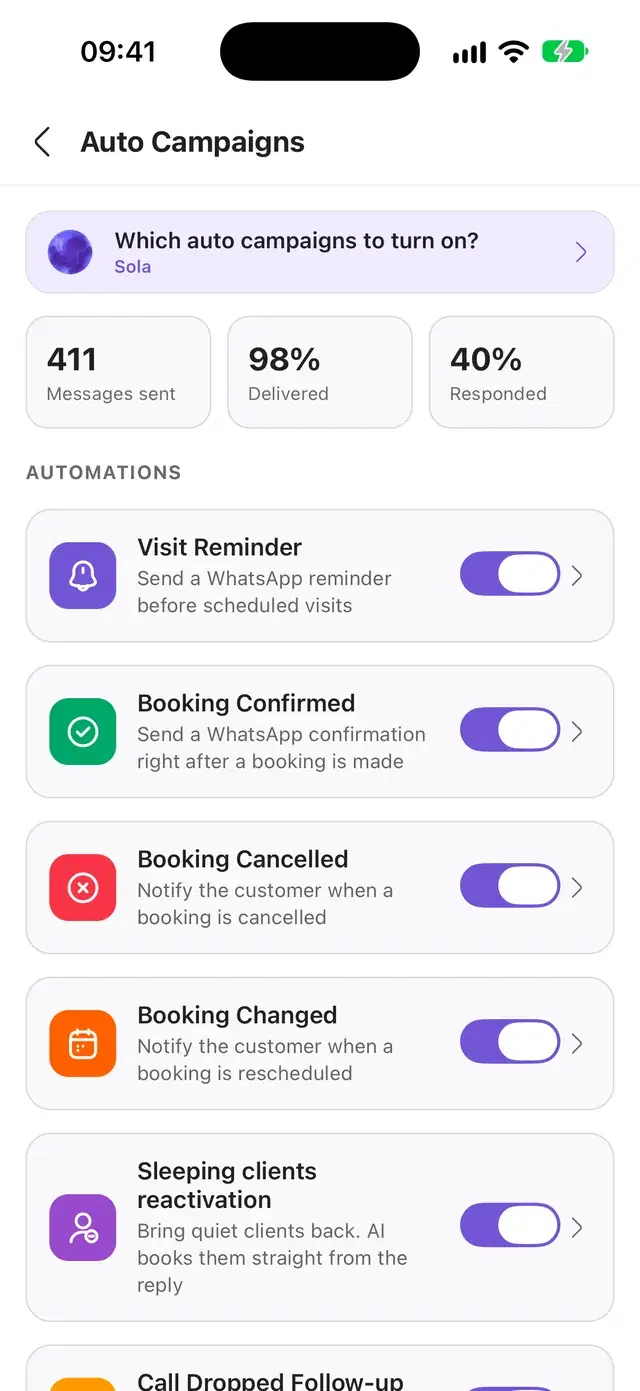
Jede automatische Nachricht ist ein Schalter: die Erinnerung an den Besuch, die Nachricht zur bestätigten, geänderten oder stornierten Buchung, ein Anstoß für Kunden, die lange nicht da waren, das Nachfassen nach einem abgebrochenen Anruf, die Bitte um eine Bewertung nach dem Besuch.
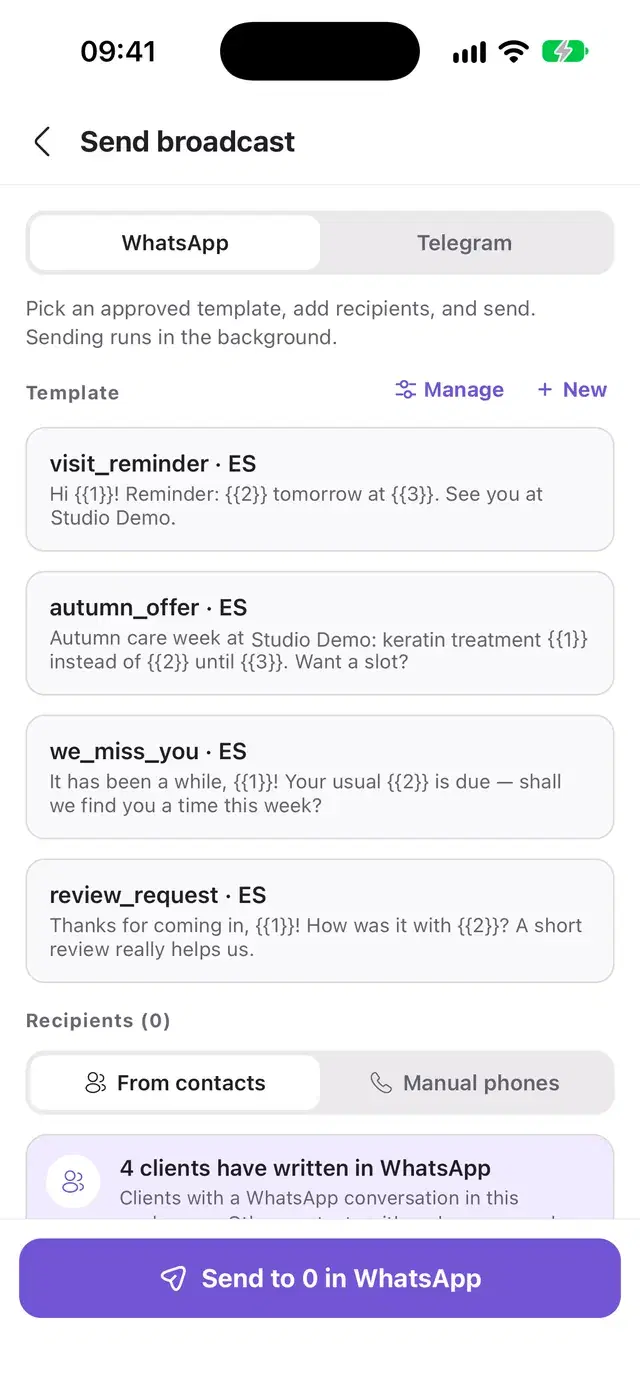
- Senden Sie eine genehmigte WhatsApp-Vorlage oder eine Telegram-Nachricht an eine Liste von Kunden.
- Schreiben Sie eine WhatsApp-Vorlage und reichen Sie sie direkt vom Smartphone zur Genehmigung ein.
- Gesendet, zugestellt, beantwortet: Die Zahlen stehen auf demselben Bildschirm.
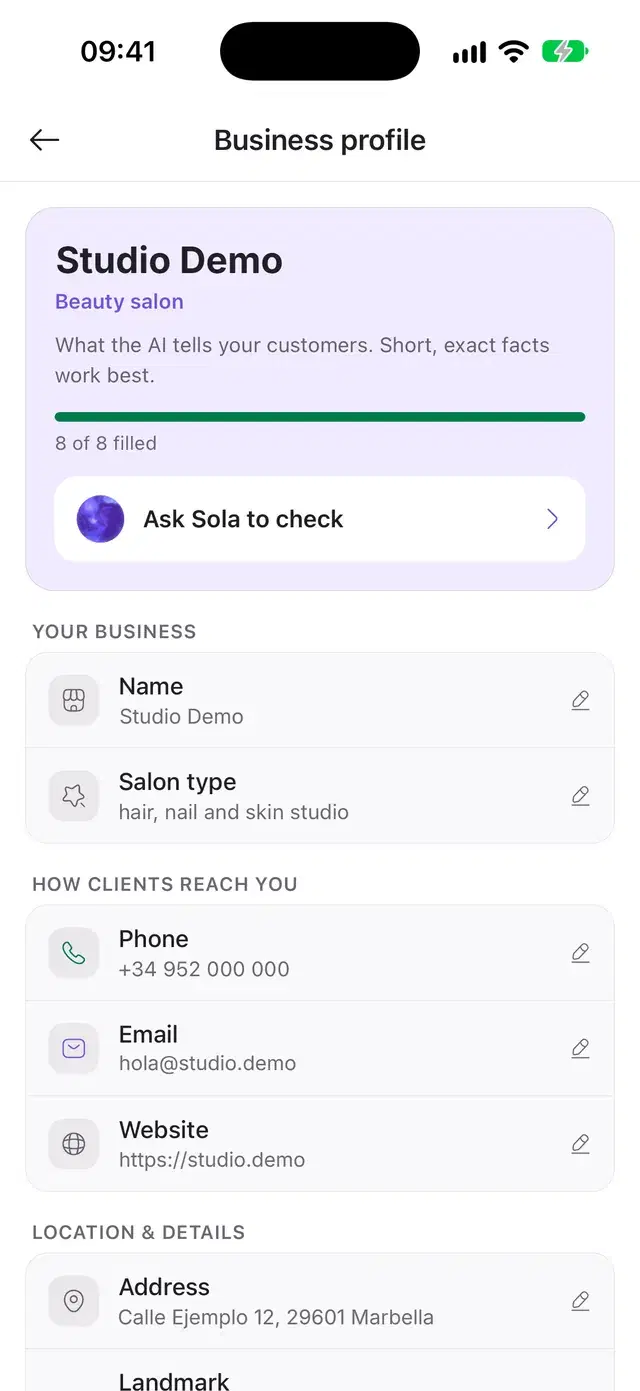
Im Unternehmensprofil steht, was Solwees Ihren Kunden sagt: Adresse, Öffnungszeiten, Beschreibung, Sprachen. Korrigieren Sie es auf dem Smartphone, und schon das nächste Gespräch nutzt die neue Version.
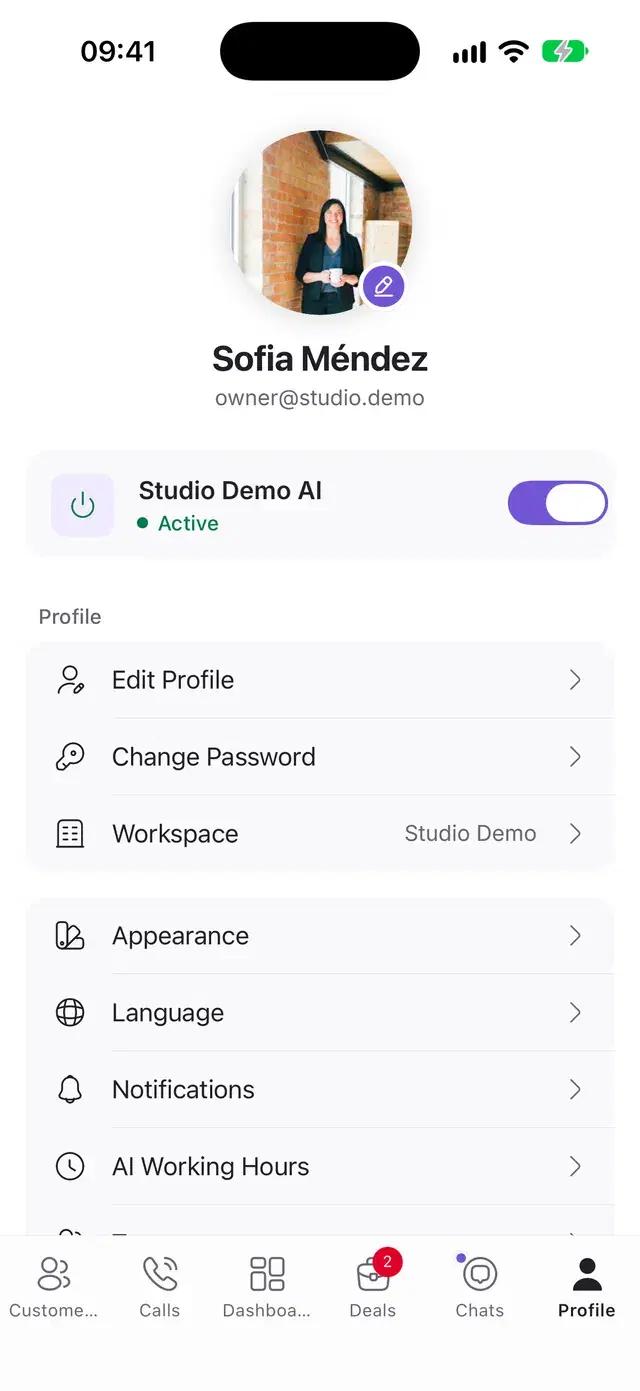
- Ein Schalter stellt den Assistenten aus und wieder an.
- Arbeitszeiten pro Kanal: In der übrigen Zeit bleibt der Assistent stumm.
- Antwortsprachen: die Hauptsprache und die zusätzlichen, die Sie erlauben.
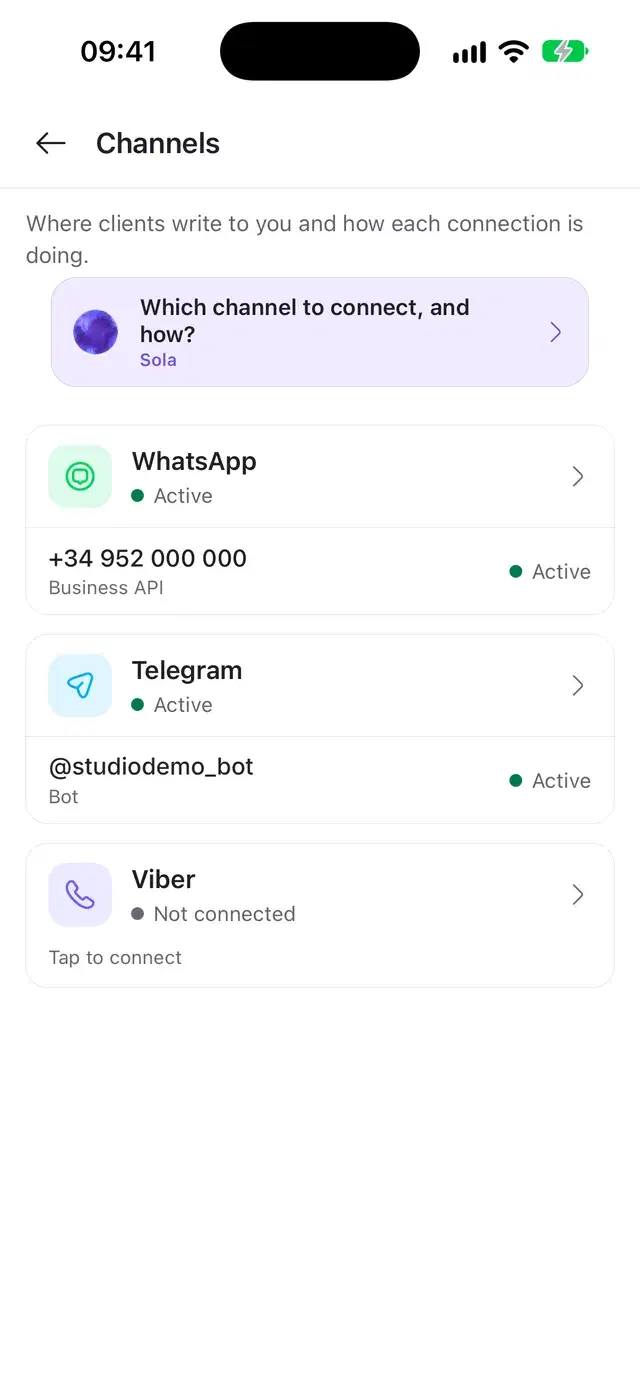
- Verbinden Sie WhatsApp per QR-Code oder einen Telegram-Bot. Viber lässt sich als kostenpflichtiges Add-on verbinden.
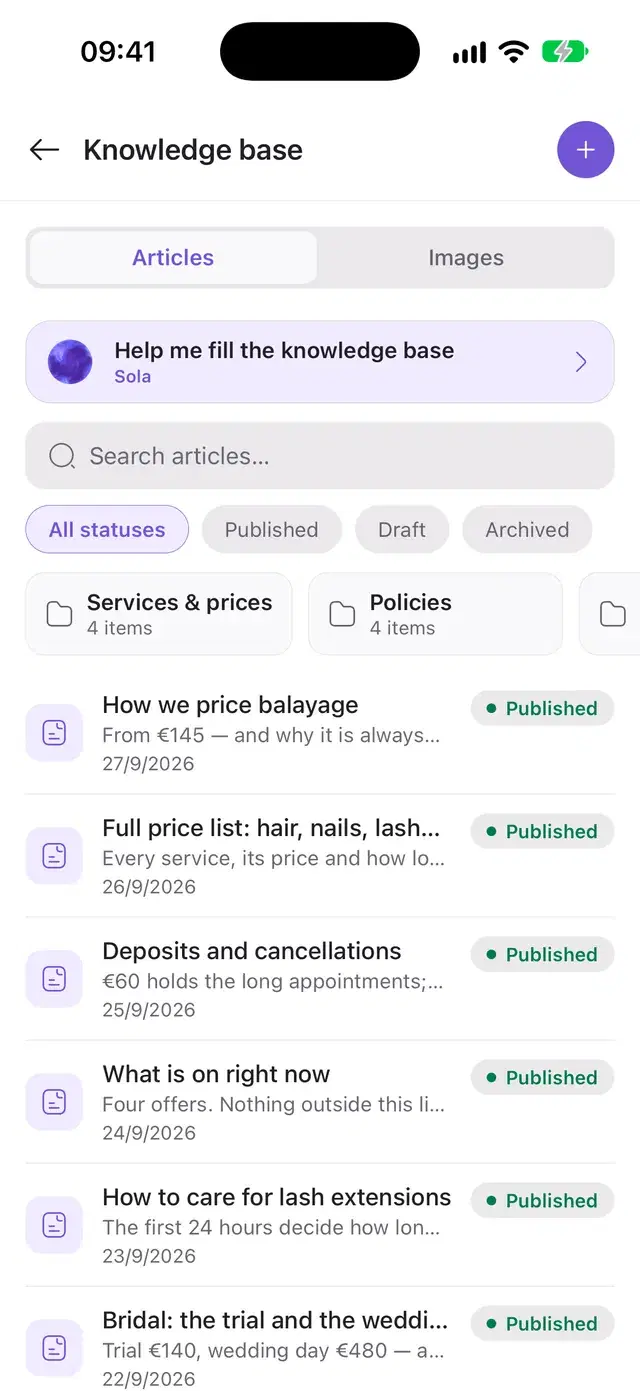
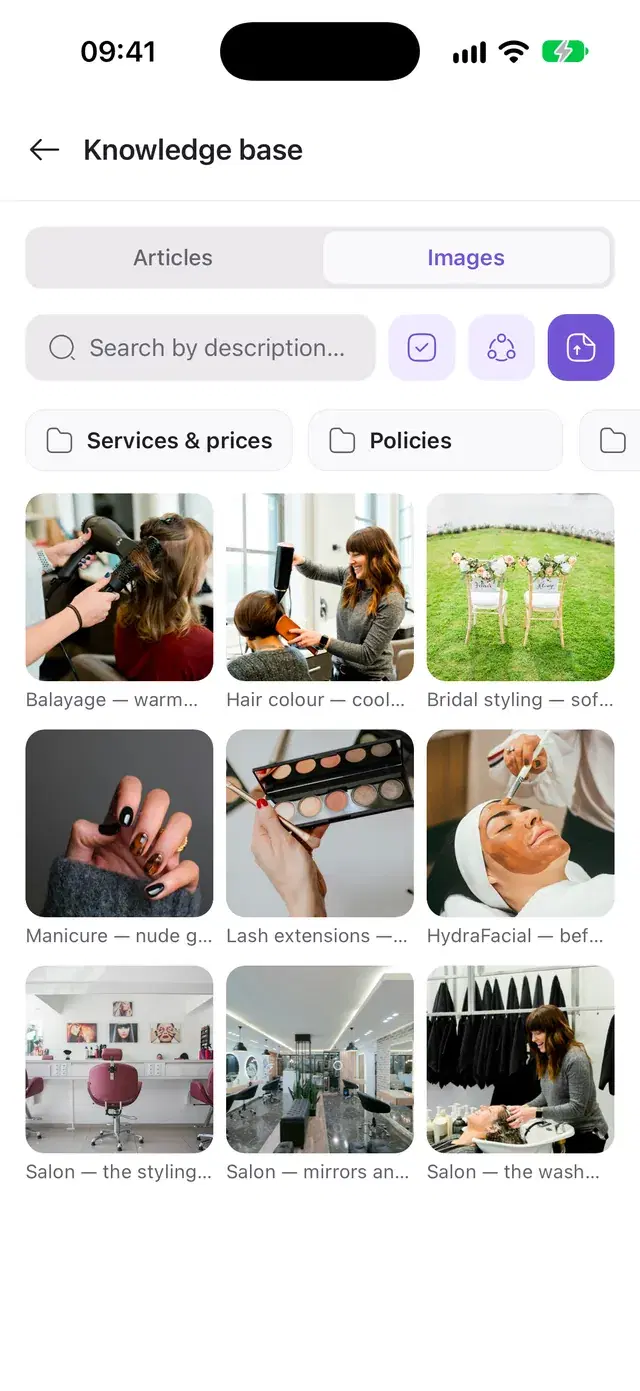
Die Artikel, aus denen der Assistent seine Antworten holt: Preislisten, Richtlinien, aktuelle Angebote. Legen Sie sie an, bearbeiten, veröffentlichen oder archivieren Sie sie, und laden Sie Fotos hoch, die er an Kunden senden kann.
- Ordner, Status und Suche.
- Fotos mit Titel und Beschreibung, auf Wunsch für alle Standorte gemeinsam.
- Senden Sie ein Foto aus der Wissensdatenbank auch selbst, in jedem Chat.
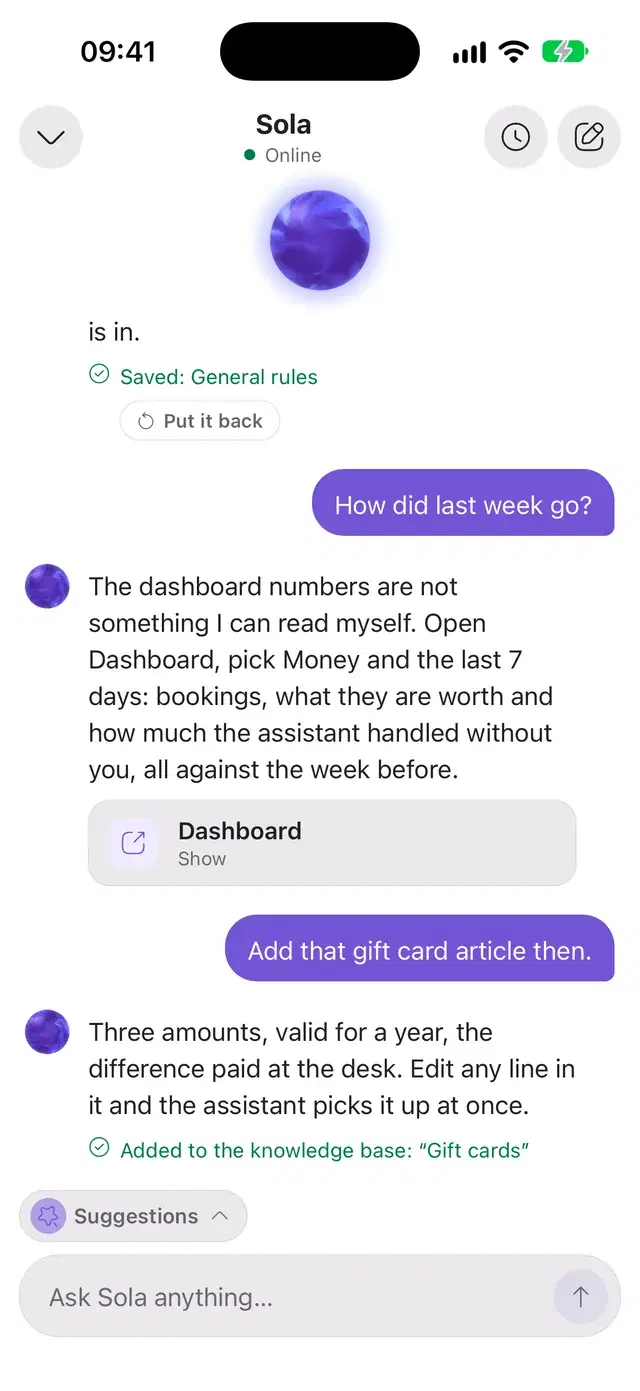
Ein kleiner runder Button auf jedem Hauptbildschirm. Fragen Sie, wie sich etwas einrichten lässt, und Sola öffnet den passenden Bildschirm oder erledigt es selbst: Sie speichert eine Regel für den Assistenten oder legt einen Artikel in der Wissensdatenbank an.
- Vor dem Speichern fragt sie nach, und eine gespeicherte Einstellung machen Sie mit einem Tipp rückgängig.
- Sie weiß, auf welchem Bildschirm Sie gerade sind.
- Das aktuelle Gespräch mit ihr ist dasselbe wie im Web-Dashboard.
Das Smartphone summt nur, wenn ein Mensch gebraucht wird
Routinefragen beantwortet Solwees selbst. Für den Rest kommt eine Push-Benachrichtigung, und Sie wählen, für welche Ereignisse.
Wann eine Push-Benachrichtigung kommt
- Ein Kunde fragt nach einem Menschen
- Solwees hat Ihnen einen Chat übergeben
- Ein Anruf für den Manager wurde verpasst
- Sie wurden erwähnt
- Ein Chat wurde Ihnen neu zugewiesen
- Ein Kunde wurde auf die Warteliste gesetzt
- Eine Aufgabe ist fällig
- Anmeldung von einem neuen Gerät
Montag, 28. September
09:41
Neu auf der Warteliste
jetztOlga Pavlova: Balayage, ein beliebiger Abend diese Woche.
Aufgabe fällig
2 Min.Emma Wilson wegen der Farbkorrektur zurückrufen, fällig um 10:00 Uhr.
Manager-Anruf verpasst
9 Min.Alejandra Martínez wollte den Manager sprechen, nach 30 Sekunden keine Antwort.
Ein Mensch wird gebraucht
1 Std.Elena Vargas möchte einen Menschen sprechen: Beschwerde über das Färbeergebnis.
Ruhezeiten
Wählen Sie Stunden und Tage. Dringende Meldungen, etwa wenn ein Kunde einen Menschen sprechen möchte, können trotzdem durchkommen.
Eine Karte, die oben bleibt
Solange ein Kunde auf einen Mitarbeiter wartet, bleibt in der App eine Karte ganz oben: Öffnen Sie den Chat oder geben Sie ihn an Solwees zurück. Eine Aufgabenerinnerung lässt sich gleich dort als erledigt markieren oder zurückstellen.
Telegram als Backup
Inhaber und Admins können einen persönlichen Telegram-Chat oder die Teamgruppe verbinden. Dort kommt eine Nachricht an, wenn ein Kunde einen Menschen braucht oder ein Anruf für den Manager verpasst wurde. Auch Aufgabenerinnerungen landen dort.
Eine Zahl, die etwas aussagt
Die Zahl am App-Symbol zeigt, wie viele Chats auf eine Antwort warten, über alle Ihre Arbeitsbereiche hinweg. Auf manchen Android-Smartphones zeigt das Symbol einen Punkt statt einer Zahl.
Alles, was die App kann
Die vollständige Liste, Bereich für Bereich.
Chats
- Alle Kanäle in einer Liste
- Filter: neu, ungelesen, wer antwortet, Kanal
- Assistent oder Mitarbeiter, umschaltbar in jedem Chat
- Sprachnachrichten bis 5 Minuten
- Fotos, Videos, Dokumente, Kamera
- Fotos aus der Wissensdatenbank
- Interne Notizen und Erwähnungen
- Schnellantworten mit Kürzeln
- Reaktionen und Antworten mit Zitat
- Suche im Verlauf
- Wischen: gelesen, Spam, schließen, neu öffnen
- Aufgabe direkt aus dem Chat anlegen
- Chat einem Teammitglied zuweisen
Deals und Aufgaben
Profil und Einstellungen
Kampagnen
Dashboard
Kunden
Anrufe
Sola
Hell oder dunkel, in fünf Sprachen
Die App folgt dem Design Ihres Smartphones oder bleibt bei dem, das Sie gewählt haben. Jedes Teammitglied wählt seine eigene Sprache.
- English
- Español
- Русский
- Українська
- ქართული
Zum Vergleichen ziehen
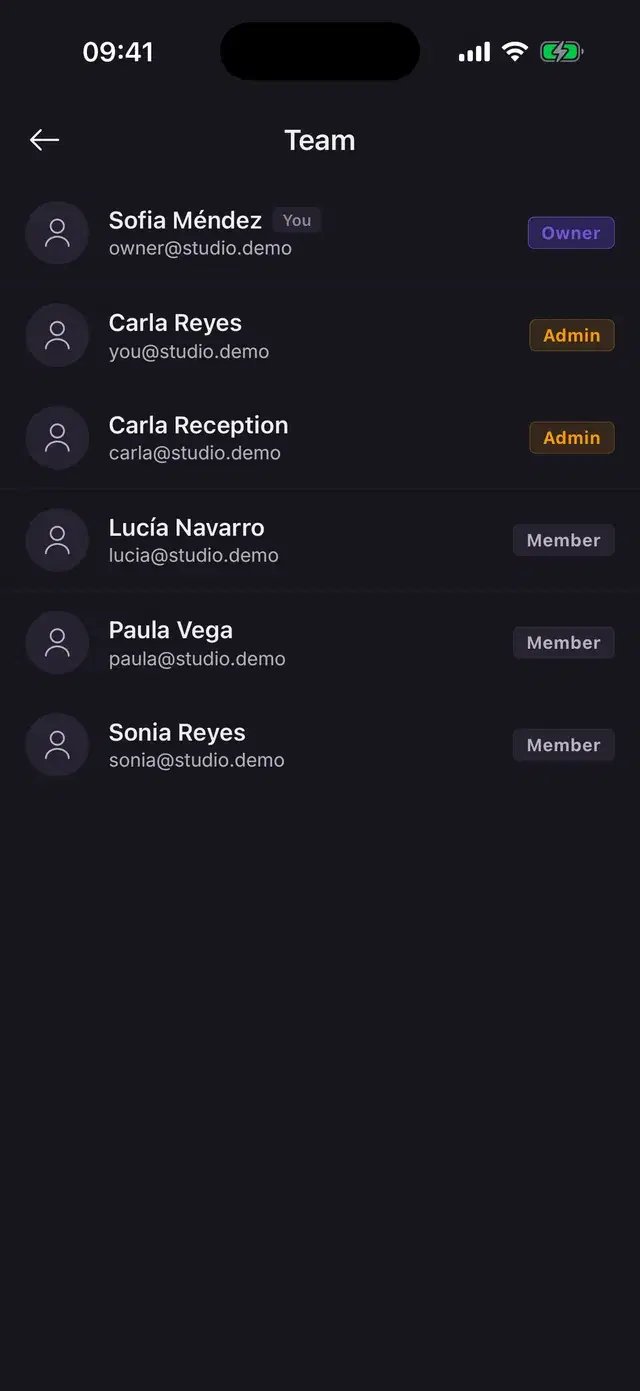
Das ganze Team in einer App, jeder mit eigenem Zugriff
Rollen und Berechtigungen
Inhaber, Admin, Manager, Mitarbeiter, Betrachter. Die Rolle legt die Berechtigungen fest, und Sie können sie Bereich für Bereich anpassen: ansehen oder verwalten. Sie bestimmen, auf welche Arbeitsbereiche eine Person Zugriff hat, mit denselben Berechtigungen in jedem. Tabs, die jemand nicht nutzen darf, sind ausgeblendet.
Mehrere Standorte
Wechseln Sie zwischen Arbeitsbereichen oder öffnen Sie eine gemeinsame Chatliste für alle. Einen neuen Arbeitsbereich können Sie direkt in der App anlegen.
Leute kommen und gehen
Fügen Sie ein Teammitglied hinzu, wählen Sie Rolle und Arbeitsbereiche und schalten Sie den Zugriff ab, wenn jemand das Team verlässt.
Zweistufige Anmeldung
Ist für Ihr Konto der Zwei-Faktor-Schutz aktiv, fragt die App bei der Anmeldung nach dem Code aus Ihrer Authenticator-App.
Eine geschützte Sitzung
Die Sitzung liegt im geschützten Speicher des Smartphones, und eine Anmeldung von einem neuen Gerät löst eine Benachrichtigung aus.
Links öffnen den richtigen Bildschirm
Ein Link zu einem Chat, einer Aufgabe, einem Deal oder einem Kunden aus dem Web-Dashboard öffnet denselben Bildschirm in der App.
Was im Web bleibt
Die App ist für den Arbeitstag da. Ein paar Dinge richten Sie einmal ein, am Schreibtisch.
- Instagram, Messenger, den Website-Chat, Telefonnummern und E-Mail verbinden
- Integrationen mit Buchungssystemen und CRM
- Feineinstellungen des Assistenten: Formulierungen, Auslöser für Leistungen, Zusatzangebote
- Rechnungen, Zahlungskarte und Tarifwechsel
- Dateien in die Wissensdatenbank hochladen
- Aktionen und ausgehende Anrufkampagnen
- Import und Export von Kontakten
Fragen zur App
Ist die App kostenlos?
Ja. Die App ist im App Store und bei Google Play kostenlos. Sie funktioniert mit Ihrem Solwees-Konto, in der kostenlosen Testphase oder in einem kostenpflichtigen Tarif.
Brauche ich einen Computer, um zu starten?
Nein. Sie können in der App ein Konto anlegen und WhatsApp oder Telegram direkt vom Smartphone aus verbinden. Auch Viber verbinden Sie dort, als kostenpflichtiges Add-on. Instagram, der Website-Chat, Telefonnummern und Integrationen werden im Web-Dashboard verbunden.
Auf welchen Smartphones läuft die App?
Auf dem iPhone mit iOS 15.1 oder neuer und auf Android 7.0 oder neuer. Die App ist für Smartphones gemacht und läuft im Hochformat.
Kann ich in der App einen Anruf annehmen?
Ja. Möchte ein Anrufer einen Menschen sprechen, leitet Solwees den Anruf weiter, und er klingelt in der App, mit dem Grund auf dem Bildschirm. Anrufe mit Transkript und Aufzeichnung finden Sie im Tab „Anrufe“.
Bekomme ich für jede Nachricht eine Push-Benachrichtigung?
Nein. Routinenachrichten beantwortet Solwees selbst. Eine Push-Benachrichtigung kommt, wenn ein Kunde einen Menschen sprechen möchte, wenn Ihnen ein Chat übergeben oder neu zugewiesen wird, wenn Sie erwähnt werden, wenn ein Anruf für den Manager verpasst wurde oder eine Aufgabe fällig ist. Jede davon lässt sich abschalten, und die Ruhezeiten stellen den Rest stumm.
Kann auch mein Team die App nutzen?
Ja. Fügen Sie Teammitglieder hinzu, geben Sie jedem eine Rolle und schalten Sie die Bereiche frei, die gebraucht werden. Wer die Rolle „Mitarbeiter“ hat, arbeitet mit Chats, Aufgaben und Kunden, und Sie können das auf Chats allein beschränken. Der Inhaber sieht alles.
Holen Sie Solwees aufs Smartphone.
Kostenlos im App Store und bei Google Play. Melden Sie sich mit Ihrem Solwees-Konto an oder legen Sie direkt in der App eins an.
Richten Sie die Kamera Ihres Smartphones auf einen Code