
Ein Chat auf Ihrer Website, der Buchungen annimmt.
Ein script-Tag bringt einen Chat auf Ihre Website. Solwees antwortet darin so wie in Ihren Messengern: Es informiert Besucher über Leistungen und Preise, findet einen Termin und bucht ihn. Jedes Gespräch landet im selben Posteingang.
Nägel, Brauen, Hautpflege
Ein Salon im Zentrum von Marbella
- Gel-Maniküre35 €
- Brauen formen & färben20 €
- Feuchtigkeitsbehandlung75 €
Hallo! Ich bin Lina von Studio Demo. Kann ich helfen?
Hi! Geht am Freitag eine Gel-Maniküre?
Ja, Olivia hat am Freitag um 12:30 und 17:00 Uhr frei. Die Gel-Maniküre kostet 35 €. Was passt Ihnen?
Powered by Solwees
Website-Besucher
Solwees antwortet
Website-ChatJa, Olivia hat am Freitag um 12:30 und 17:00 Uhr frei. Die Gel-Maniküre kostet 35 €. Was passt Ihnen?
Ein Beispiel: die Website eines erfundenen Salons. Der Chat darauf ist das Solwees-Widget. Unter der Website steht dasselbe Gespräch, so wie Ihr Team es sieht.
Installiert mit einem script-Tag.
Kopieren Sie den Code im Dashboard und fügen Sie ihn in das HTML Ihrer Website ein, direkt vor dem schließenden body-Tag. Das ist die ganze Installation.
<script id="ai-support-widget-script" src="https://app.solwees.ai/support-widget?Code holen
Einstellungen, Kanäle, Messenger. Der Code steht im Tab „Install“, mit dem Button „Code kopieren“.
Wählen, wer antwortet
Ändern, ohne die Website anzufassen
Sieht aus wie ein Teil Ihrer Website.
Nehmen Sie einen fertigen Stil oder legen Sie eigene Farben und Ihr Logo fest. Probieren Sie es hier aus: Das Widget ändert sich so wie in den Einstellungen.
- Vier Stile: „Standard“ für Ihre eigenen Farben und drei fertige, für Restaurants, Schönheitssalons und den Kundensupport.
- Im Stil „Standard“ legen Sie die Hauptfarbe, den Hintergrund (eine Farbe, ein Verlauf oder ein Bild) und ein helles oder dunkles Design fest, oder es folgt dem System des Besuchers.
- Ihr Logo erscheint auf dem Startbildschirm des Widgets und auf dem runden Button, der es öffnet.
- Der Button sitzt in der linken oder rechten Ecke, den Abstand zu den Rändern legen Sie in Pixeln fest.
Stil
Button
Studio Demo
Hallo! Ich bin Lina von Studio Demo. Kann ich helfen?
Powered by Solwees
Sprachen des Widgets
Studio Demo
Hallo! Ich bin Lina von Beauty Lab. Wie kann ich helfen?
Powered by Solwees
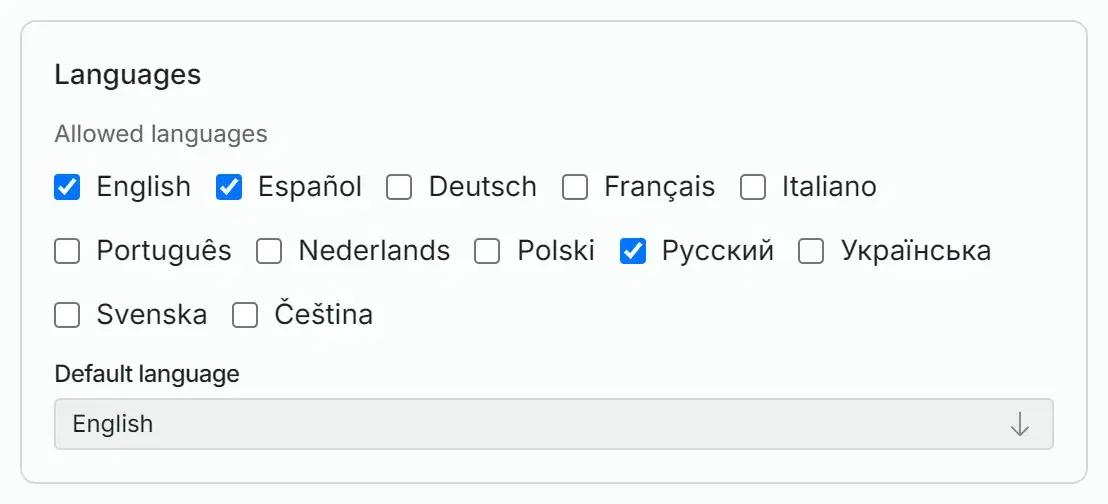
Spricht die Sprache Ihrer Besucher.
Die Buttons und Beschriftungen des Widgets gibt es in 12 Sprachen. Haken Sie die an, die Ihre Kunden sprechen: Das Widget öffnet sich in der Browsersprache des Besuchers, und der Assistent antwortet in der Sprache der Nachricht.
- Die Begrüßung schreiben Sie für jede Sprache einzeln.
- Steht die Browsersprache nicht auf Ihrer Liste, gilt die Standardsprache.
- Stehen mehrere Sprachen auf der Liste, kann der Besucher im Widget wechseln, und das Widget merkt sich die Wahl.
- Die Begrüßung zählt als erste Nachricht des Assistenten, er grüßt also nicht zweimal.
Auf dem Smartphone öffnet der Chat im Vollbild.
Auf einem schmalen Bildschirm nimmt der Chat das ganze Display ein, und die Seite dahinter scrollt nicht mehr.
- Eine Nachricht lässt sich diktieren: Das Mikrofon wandelt Sprache in Text um, in Browsern, die das unterstützen.
- Links in den Antworten lassen sich antippen.
- Das Widget bleibt offen, wenn der Besucher auf eine andere Seite Ihrer Website wechselt, und das Gespräch ist nur einen Tipp entfernt.
- Am Computer ist es ein Fenster in der Ecke des Bildschirms, und Esc schließt es.
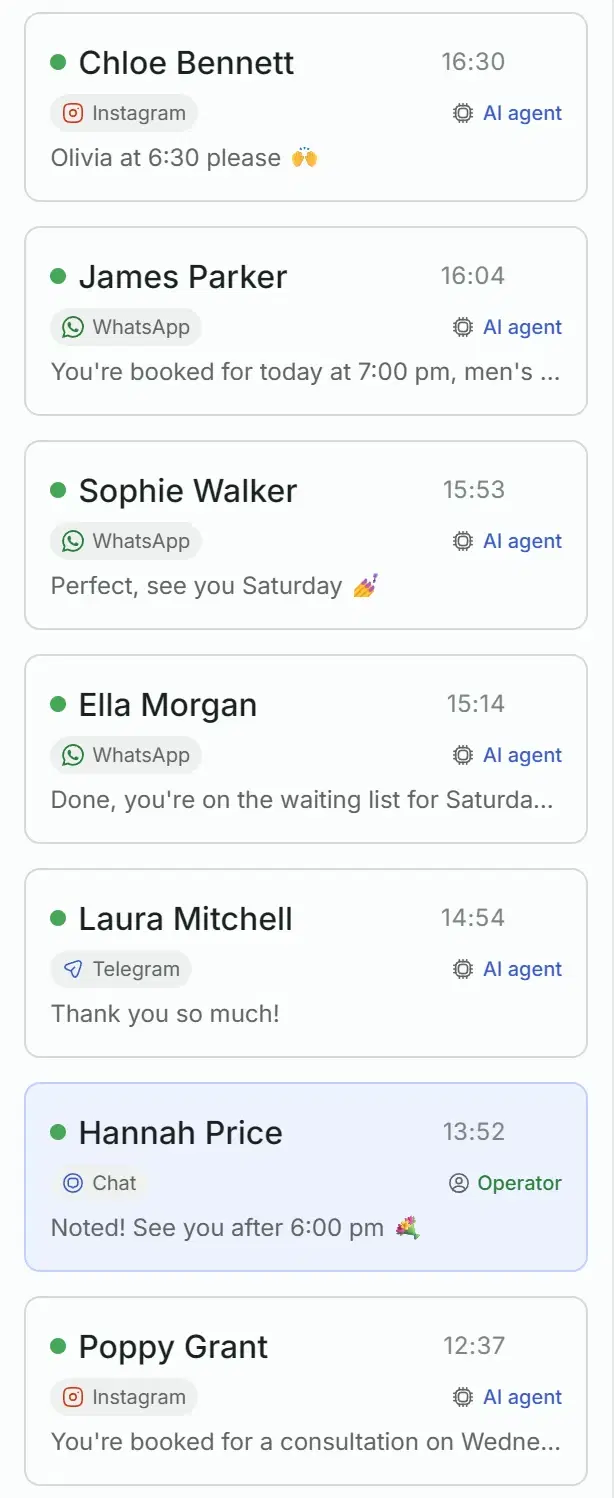
Website-Chats stehen in derselben Liste wie Ihre Messenger.
Ein Gespräch von der Website sieht im Solwees-Posteingang aus wie jedes andere: Sie sehen den Kanal, wer es führt und alles, was der Kunde geschrieben hat.
- Filtern Sie die Liste nach Kanal, um nur die Chats von der Website zu sehen.
- Die Seite, von der aus der Besucher geschrieben hat, wird mit dem Gespräch gespeichert.
- Gibt ein Besucher für eine Buchung eine Telefonnummer an, kommt der Chat ins Profil des Kunden mit dieser Nummer, neben dessen WhatsApp-Verlauf.
- Ein wiederkehrender Besucher wird an seinem Browser erkannt: Das Widget zeigt sein letztes Gespräch, und der Assistent weiß, worüber gesprochen wurde.
- Ein neuer Chat löst eine Benachrichtigung im Dashboard und in der mobilen App aus.
Wenn ein Mensch gebraucht wird.
Geht eine Anfrage über die Regeln des Assistenten hinaus, ruft er Ihr Team. Die Benachrichtigung sagt, wer fragt und warum, mit einer kurzen Zusammenfassung, damit niemand den ganzen Verlauf lesen muss.
- Das Team bekommt eine Benachrichtigung im Dashboard und in der mobilen App, und in Telegram, wenn Sie das eingerichtet haben. Besteht der Besucher auf einem Menschen, wird der Chat außerdem als einem Admin zugewiesen markiert.
- Die Benachrichtigung nennt den Grund und, wenn der Assistent eine geschrieben hat, eine kurze Zusammenfassung. Name und Nummer des Besuchers stehen darin, wenn sie bekannt sind.
- Ein Deal oder eine Aufgabe lässt sich direkt aus dem Chat anlegen.
Eine Antwort, die Ihr Team im Posteingang schreibt, wird noch nicht ins Widget zugestellt. Geben Sie dem Assistenten für Anfragen, die einen Menschen brauchen, die Regel, nach einer Telefonnummer zu fragen, und machen Sie per Telefon oder in einem Messenger weiter.
Gut zu wissen
Arbeitszeiten
Standardmäßig antwortet der Assistent im Website-Chat rund um die Uhr. Wenn Sie seine Zeiten einschränken, für alle Kanäle oder nur für diesen, bekommt ein Besucher, der außerhalb schreibt, keine Antwort und keine Erklärung, und die Nachricht eines neuen Besuchers erreicht Ihren Posteingang nicht. Auf einer Website lassen Sie den Assistenten besser eingeschaltet.
Ihr Tarif
Nur Text
Wenn der Besucher gegangen ist
Was im Browser bleibt
Die Solwees-Zeile
Der Bereich „Neuigkeiten“
Zwölf Sprachen der Oberfläche
Alles im Website-Chat
Die vollständige Liste, Bereich für Bereich.
Studio Demo
Nägel, Brauen, Hautpflege
Ein Salon im Zentrum von Marbella
Hallo! Darf ich Sie beraten oder gleich einen Termin buchen?
Studio Demo
Hallo! Ich bin Lina von Studio Demo. Kann ich helfen?

Gutscheine
Powered by Solwees
- Studio Demo13:29Ich gebe das an Emma am Empfang weiter, sie ruft Sie an.
Powered by Solwees
Installation
- Ein script-Tag vor dem schließenden body-Tag
- Der Code und ein Kopier-Button im Tab „Install“
- Der Assistent wird für jeden Code gewählt
- Einstellungen greifen, ohne den Code zu ändern
- Die Seite des Gesprächs wird gespeichert
Design
Texte
Sprachen
Für den Besucher
Für Ihr Team
Fragen und Antworten
Wie bringe ich den Chat auf meine Website?
Kopieren Sie den Code im Tab „Install“ (Einstellungen, Kanäle, Messenger) und fügen Sie ihn in das HTML Ihrer Website ein, vor dem schließenden body-Tag. Es ist ein einziges script-Tag. Hat Ihr Website-Baukasten ein Feld für Code vor dem schließenden body-Tag (oft „Footer-Code“ genannt), gehört das Tag dorthin.
Kann der Chat Besucher buchen, oder beantwortet er nur Fragen?
Er bucht. Den Website-Chat führt derselbe Assistent wie Ihre Messenger, mit denselben Leistungen, Preisen, Regeln und derselben Anbindung an Ihr Buchungssystem. Vor der Buchung fragt der Assistent nach Name und Telefonnummer des Besuchers.
In welchen Sprachen funktioniert der Chat?
Die Oberfläche des Widgets gibt es in 12 Sprachen: Englisch, Spanisch, Deutsch, Französisch, Italienisch, Portugiesisch, Niederländisch, Polnisch, Russisch, Ukrainisch, Schwedisch und Tschechisch. Sie wählen, welche davon erlaubt sind und welche die Standardsprache ist. Der Assistent antwortet in der Sprache, in der der Besucher schreibt.
Kann mein Admin im Website-Chat statt des Assistenten antworten?
Noch nicht. Ein Admin sieht jeden Website-Chat im Posteingang und bekommt eine Benachrichtigung, wenn der Assistent einen Menschen ruft, aber eine im Posteingang geschriebene Antwort wird nicht ins Widget zugestellt. Führen Sie solche Gespräche per Telefon oder in einem Messenger weiter: Der Assistent fragt den Besucher nach einer Nummer.
Sieht ein Besucher den Chat wieder, wenn er zurückkommt?
Ja, im selben Browser. Das Widget behält das letzte Gespräch und zeigt es wieder an. Solwees erkennt den Besucher, für Ihr Team ist es also derselbe Kunde, und der Assistent weiß, worüber gesprochen wurde. In einem anderen Browser beginnt der Besucher von vorn.
Ist der Website-Chat in meinem Tarif enthalten?
Das Widget selbst gibt es in jedem Tarif. Darin antwortet der Assistent, es braucht also einen Tarif, der den Assistenten enthält: Ohne ihn antwortet dem Besucher im Widget niemand. Neue Chats zählen auf die Limits des Tarifs, und in der kostenlosen Testphase ist die Zahl der Website-Chats begrenzt. Die Tarife und ihre Limits stehen auf der Preisseite.
Holen Sie den Chat auf Ihre Website.
Registrieren Sie sich, richten Sie den Assistenten ein und kopieren Sie den Code aus dem Tab „Install“.