
Оплата и счета: тариф, модули, счета и отмена подписки
Команда, настройки и оплатаОбновлено 19 октября 2026Видео 1:24Владельцу пространства
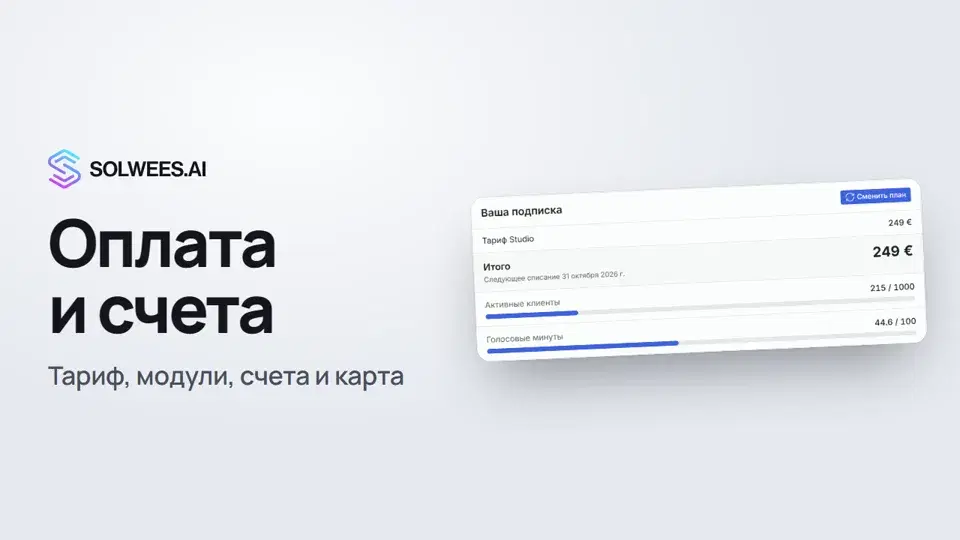
В разделе «Оплата» видно, за что и сколько вы платите: тариф, лимиты, подключённые модули и дату следующего списания. Здесь же меняют тариф, покупают пакеты голосовых минут, скачивают счета и отменяют подписку.
Где найти
Откройте Настройки и в группе «Подписка» выберите Оплата. Вверху три вкладки: Подписка, Счета и Платёжные данные.
Раздел видит только владелец бизнеса. Администраторам и другим сотрудникам он не показывается, даже если у них все остальные права.
Вкладка «Подписка»
Ваша подписка
| Строка | Что показывает |
|---|---|
| Тариф | Название текущего тарифа и его цена в месяц. На пробном периоде: «Пробный период» и дата окончания. |
| Купленные позиции | Подключённые модули, платные каналы и пакеты клиентов, каждая со своей ценой. |
| Итого | Сумма к следующему списанию и его дата. |
| Активные клиенты | Сколько активных клиентов уже набралось в этом периоде и сколько входит в лимит. |
| Голосовые минуты | Сколько минут разговоров потрачено и сколько доступно: минуты тарифа плюс купленные пакеты. |
Полоска лимита становится жёлтой, когда израсходовано 80%, и красной, когда лимит исчерпан.
Активный клиент: человек, которому ассистент ответил в текущем расчётном периоде, в любом канале. Входящий звонок дольше 10 секунд тоже считается. Каждый человек засчитывается один раз за период, сколько бы он ни писал. Рассылки, напоминания и другие сообщения, которые отправляет сама система, клиента активным не делают.
Лимит активных клиентов = число из тарифа (Solo: 400, Studio: 1000, Network: 2500) плюс купленные пакеты клиентов. На тарифе Hub (он без ассистента) вместо активных клиентов показаны места в команде.
Как сменить тариф
- Нажмите Сменить план в карточке «Ваша подписка».
- Вверху окна выберите срок оплаты: ежемесячно, 3 месяца (скидка 5%), 6 месяцев (10%) или год (15%). Цены в карточках пересчитаются.
- Сравните тарифы: в каждой карточке лимиты, функции и доступные каналы. Текущий тариф отмечен зелёным.
- Нажмите кнопку нужного тарифа. Если нужна оплата, откроется страница оплаты.
При переходе на более дешёвый тариф Solwees сначала попросит подтверждение: новый расчётный период начнётся сразу, а ограничения нового тарифа вступят в силу немедленно. Для тарифа Enterprise кнопка «Связаться с отделом продаж».
Модули
Модули открывают разделы продукта и подключаются отдельно от тарифа:
| Модуль | Что открывает | Цена |
|---|---|---|
| CRM и задачи | Сделки, воронки и задачи по клиентам | 19 €/мес |
| Рассылки | Кампании и рассылки по базе клиентов | 19 €/мес |
| ИИ в маркетинге | Подсказки и тексты кампаний от ассистента | 39 €/мес |
- Подключить: нажмите кнопку с ценой и подтвердите. С привязанной карты сразу спишется часть суммы за оставшиеся дни текущего периода, дальше модуль оплачивается каждый месяц вместе с тарифом.
- Отключить: раздел закроется, деньги за оплаченный период не возвращаются.
- На пробном периоде все модули открыты бесплатно. На тарифе Enterprise они входят в тариф.
Ниже модулей блок «Платные каналы»: например, Viber подключается отдельной подпиской и не входит ни в один тариф.
Пакеты голосовых минут
Если минут тарифа не хватает, купите пакет: Mini (100 минут, 39 €), Standard (500 минут, 149 €) или XL (1 000 минут, 249 €).
- Оплата разовая, через страницу оплаты. Минуты зачисляются сразу после неё.
- Сначала тратятся минуты тарифа, потом минуты пакета.
- Минуты тарифа обновляются каждый расчётный период, а минуты пакета в конце периода не сгорают.
- Пакеты доступны на тарифах со звонками: Studio, Network и Enterprise.
Пакеты активных клиентов
Чтобы расширить лимит активных клиентов, выберите пакет (+200, +500, +1 000, +3 000, +5 000 или +10 000 клиентов) кнопками «+» и «−» и нажмите Применить. Пакеты оплачиваются сверх подписки с привязанной карты и продлеваются каждый месяц, пока вы их не отключите. После отключения дополнительные клиенты остаются до конца оплаченного периода.
Режим превышения
На тарифах Studio, Network и Enterprise можно включить Режим превышения: когда включённые минуты закончатся, звонки продолжатся по тарифу за превышение. Сначала задайте потолок расходов в евро: без него режим не включится, а расход за период его не превысит.
Вкладка «Счета»
Здесь все списания: номер счёта, статус («Оплата прошла успешно» или «Требуется оплата»), срок оплаты, сумма и остаток к оплате.
- Скачать счёт открывает счёт в PDF. Документ появляется после каждого списания, его можно передать в бухгалтерию.
- Если у счёта статус «Требуется оплата», рядом есть кнопка Оплатить картой.
Вкладка «Платёжные данные»
- Плательщик: карта, с которой идёт списание. Номер скрыт, видны только тип карты, последние четыре цифры и срок действия.
- Реквизиты компании: местонахождение, название и налоговый номер.
Сменить карту можно на защищённой странице платёжной системы: её открывает кнопка рядом с «Отменить подписку».
Как отменить подписку
- Откройте вкладку Платёжные данные.
- Нажмите Отменить подписку и подтвердите.
Доступ сохранится до конца оплаченного периода. До этой даты в карточке «Ваша подписка» будет пометка «Отмена запланирована на …». Когда период закончится, ассистенты перестанут отвечать, а докупить дополнения будет нельзя. Чтобы продолжить, выберите тариф кнопкой Выбрать тариф.
Если есть неоплаченный счёт, отменить подписку не получится: сначала оплатите его на вкладке «Счета».
Советы
- Следите за полосками лимитов: жёлтая значит, что израсходовано больше 80%. Расширить лимит можно пакетом клиентов или более высоким тарифом.
- Если платите за год, выберите срок «Ежегодно» в окне смены тарифа: скидка 15%.
- Модули можно подключить на месяц и отключить, когда раздел больше не нужен.
Частые вопросы
Почему я не вижу раздел «Оплата»?
Его видит только владелец бизнеса. Попросите владельца открыть раздел или передать вам нужные счета.
Кто считается активным клиентом?
Человек, которому ассистент ответил в текущем расчётном периоде. Каждый засчитывается один раз за период. Сообщения, которые система отправляет сама (рассылки, напоминания), не считаются.
Сгорают ли купленные минуты?
Нет, в конце расчётного периода минуты пакета не сгорают. Сгорают только неиспользованные минуты тарифа: в новом периоде их снова столько, сколько входит в тариф.
Где взять счёт для бухгалтерии?
На вкладке «Счета» нажмите Скачать счёт в строке нужного списания.
Что будет после отмены подписки?
До конца оплаченного периода всё работает как обычно. Потом ассистенты перестанут отвечать. Подписку можно возобновить, выбрав тариф.
Что дальше?
Добавьте сотрудников и решите, что каждый из них может делать. Об этом следующий ролик, «Команда и доступы».
Текст видео
Всё, что говорит диктор. Таймкод включает видео с этого места.
Где найти раздел «Оплата»
Раздел «Оплата» показывает, за что и сколько вы платите. Здесь же меняют тариф, подключают модули и скачивают счета. Откройте «Настройки» и выберите «Оплата». Этот раздел видит только владелец бизнеса.
Подписка, лимиты и смена тарифа
В карточке «Ваша подписка» текущий тариф, итоговая сумма и дата следующего списания. Ниже лимиты: активные клиенты и голосовые минуты. Активный клиент: тот, кому ассистент ответил за период. Чтобы сменить тариф, нажмите «Сменить план». Тарифы можно сравнить, а при оплате на срок действует скидка.
Модули и пакеты минут
Модули «CRM и задачи», «Рассылки» и «ИИ в маркетинге» подключаются отдельно от тарифа, у каждого своя цена в месяц. Не хватает голосовых минут? Купите пакет: оплата разовая, минуты зачисляются сразу и не сгорают в конце периода.
Счета, карта и отмена подписки
Во вкладке «Счета» все списания: дата, сумма и статус. Нужный счёт скачайте кнопкой «Скачать счёт». Во вкладке «Платёжные данные» карта и реквизиты компании. Номер карты скрыт: видны только последние четыре цифры. Здесь же можно отменить подписку. Доступ сохранится до конца оплаченного периода. Готово. Дальше расскажем о команде и доступах.
Статья ответила на ваш вопрос?
Ещё по этой теме
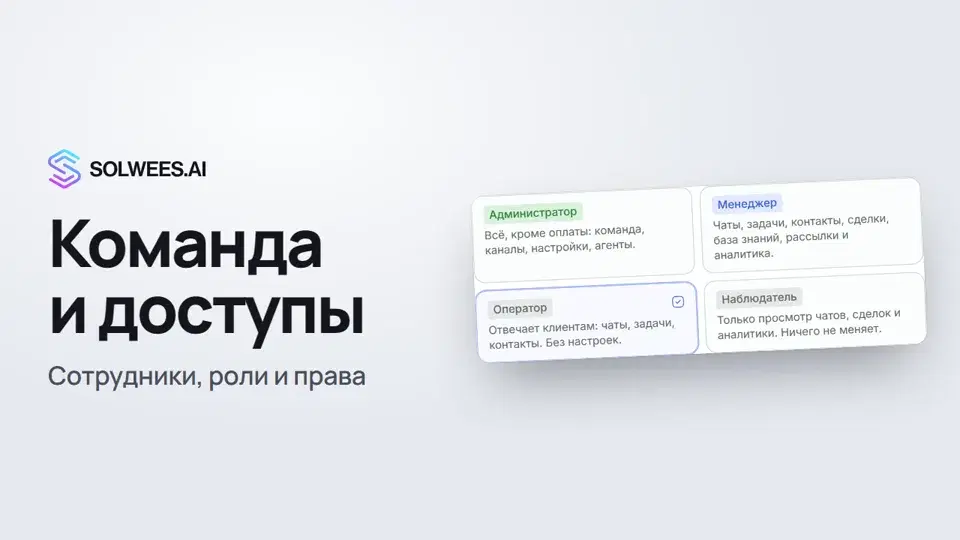 Команда и доступы: как добавить сотрудника и выдать праваКак добавить сотрудника в Solwees, выбрать ему роль (администратор, менеджер, оператор, наблюдатель) и ограничить доступ по разделам и воронкам.1:17
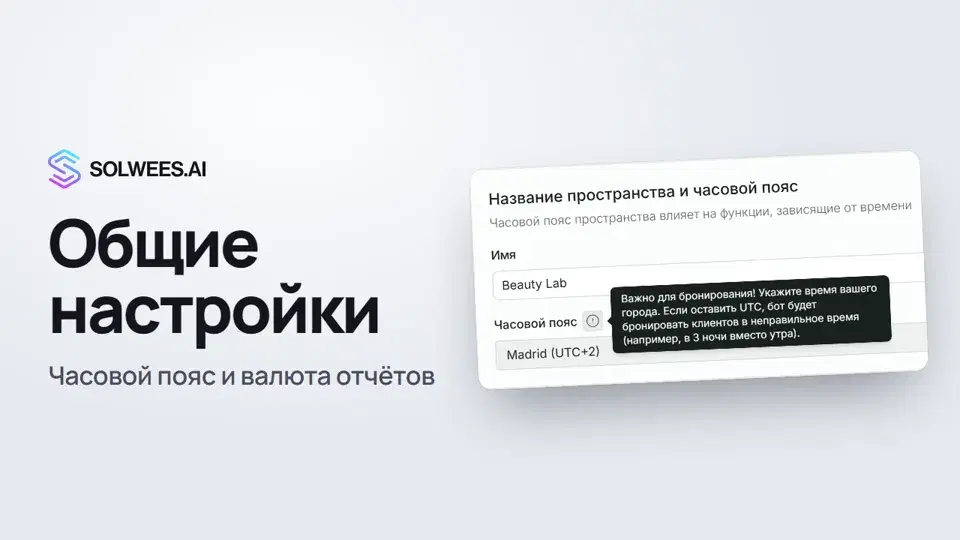 Общие настройки: имя пространства, часовой пояс и валюта отчётовГде в Solwees задать имя пространства, часовой пояс, валюту отчётов и ставку администратора, и на что они влияют: время записей, расписание агента и суммы в отчётах.0:59Активные клиентыКто считается активным клиентом, что происходит при достижении лимита и как работают пакеты клиентов.Текстовая статьяПакеты минут звонковДополнительные минуты звонков разовой покупкой для любого тарифа с ассистентом.Текстовая статья
Нужна помощь?
Спросите Sola в кабинете
Кнопка помощника в углу любой страницы кабинета знает каждую настройку и показывает, где она.
Открыть кабинет