
Команда и доступы: как добавить сотрудника и выдать права
Команда, настройки и оплатаОбновлено 18 октября 2026Видео 1:17
В разделе «Команда и доступы» вы добавляете сотрудников в Solwees и решаете, что каждый из них может делать: отвечать клиентам, вести сделки, менять настройки или только смотреть. Раздел есть на всех тарифах.
Где найти
Откройте Настройки и в группе «Пространство» выберите Пользователи. Вверху страницы карточка владельца: у владельца полный доступ ко всем пространствам, команде и оплате. Ниже список сотрудников: роль, доступ, включена ли двухфакторная защита (2FA) и когда сотрудник последний раз входил.
Открыть раздел может владелец и сотрудник с правом «Команда и доступы» (по умолчанию оно есть у администратора).
Как добавить сотрудника
- Нажмите Добавить сотрудника.
- На вкладке «Профиль» укажите имя, фамилию и почту. Телефон можно не указывать. По этой почте сотрудник будет входить в Solwees.
- Пароль создаётся сам. Можно сгенерировать новый или вписать свой: не короче 8 символов, хотя бы одна буква и одна цифра.
- Скопируйте пароль кнопкой рядом с полем. Письмо с приглашением сотруднику не приходит, поэтому передайте ему почту и пароль сами.
- Нажмите Далее: доступ и выберите роль.
- Если нужно, отметьте воронки и уточните права по разделам (см. ниже).
- Нажмите Добавить. Сотрудник появится в списке и сможет войти со своей почтой и паролем.
Почту, которая уже используется в другом аккаунте Solwees, указать нельзя. Изменить почту после создания тоже нельзя.
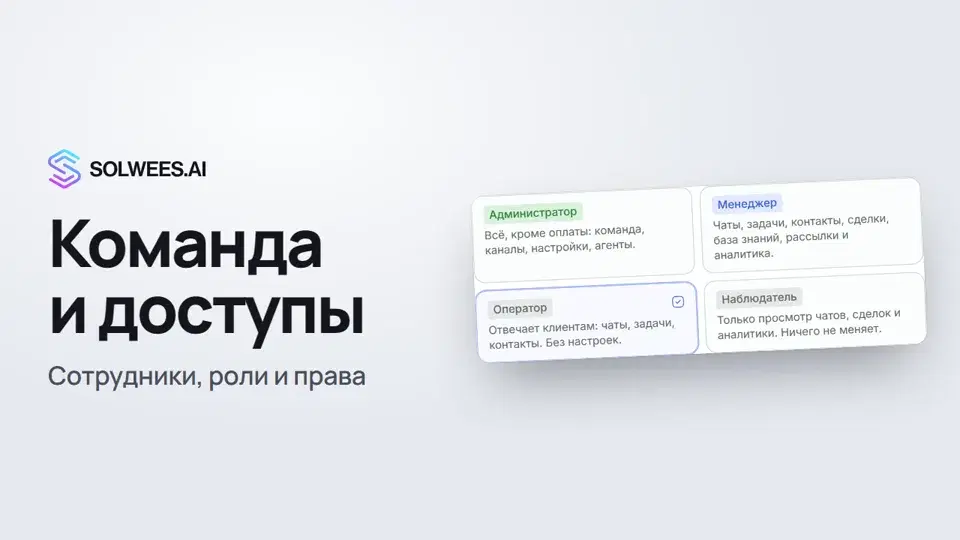
Роли
| Роль | Что может |
|---|---|
| Владелец | Всё, включая оплату. Это тот, кто создал аккаунт, роль не назначается. |
| Администратор | Всё, кроме оплаты: команда, каналы, настройки, агенты. Назначает только владелец. |
| Менеджер | Чаты, задачи, контакты, сделки, база знаний, рассылки и аналитика. Настройки агентов и звонки только просматривает. |
| Оператор | Отвечает клиентам: чаты, задачи, контакты. Сделки, базу знаний и звонки только просматривает. Аналитики нет. |
| Наблюдатель | Только смотрит: чаты, задачи, контакты, сделки, база знаний, звонки и аналитика. Ничего не меняет. |
Если у вас несколько пространств, отметьте в блоке «Воркспейсы», в каких из них работает сотрудник. Роль и права одинаковы во всех отмеченных пространствах.
Доступ к воронкам
Блок «Воронки» виден, когда отмечено одно пространство.
- Ничего не отмечено: сотрудник видит все воронки и все чаты.
- Отмечены воронки: сотрудник видит сделки только из них и чаты, привязанные к этим сделкам. Чаты, у которых ещё нет сделки, видны всем, чтобы новый клиент не потерялся.
Права по разделам
Если роли мало, откройте Настроить права по разделам. Для каждого раздела можно отметить «Просмотр» и «Управление»: чаты, ответы клиентам, задачи, контакты, сделки и воронки, рассылки и акции, ИИ-агенты, база знаний, звонки и номера, аналитика, подключение каналов, настройки пространства, команда и доступы.
- Управление включает просмотр: если снять просмотр, снимется и управление.
- Как только вы меняете галочки, рядом с заголовком появляется пометка «настроено», а в списке у роли сотрудника звёздочка.
- Кнопка Вернуть права роли возвращает набор прав выбранной роли.
- У администратора всегда все права, кроме оплаты, их нельзя сузить. Оплата доступна только владельцу.
Как изменить доступ, отключить или удалить сотрудника
Откройте меню (три точки) в строке сотрудника:
- Изменить доступ: те же вкладки «Профиль» и «Доступ». Здесь можно поменять имя, телефон, роль, воронки и права, а также задать новый пароль. Нажмите Сохранить.
- Отключить: сотрудник больше не сможет войти, но останется в списке с пометкой «Отключён». Вернуть доступ можно пунктом Включить.
- Удалить: сотрудник теряет доступ ко всем пространствам. Отменить удаление нельзя.
Сколько сотрудников можно добавить
- В тариф входит несколько мест, и владелец занимает одно из них: Hub: 3, Solo: 5, Studio: 5, Network: 10.
- Место сверх тарифа стоит €15 в месяц. Когда места закончатся, кнопка «Добавить сотрудника» предложит купить место или сменить тариф. На пробном периоде места не докупаются, только смена тарифа.
- Кроме мест действует общий предел: до 5 сотрудников помимо владельца. Счётчик «Сотрудники: N из 5» в заголовке страницы показывает, сколько уже занято.
Советы
- Начинайте с роли поменьше: оператору достаточно чатов, задач и контактов. Расширить права можно в любой момент.
- Администратора назначайте только тем, кому доверяете настройки и команду: он может менять каналы, агентов и добавлять сотрудников.
- Если сотрудник ушёл, его можно сначала отключить: доступ закроется сразу, а включить обратно можно в любой момент. Удаление отменить нельзя.
- Пароль передавайте лично или в защищённом мессенджере, не в общем чате.
Частые вопросы
Сотрудник не получил письмо со входом.
Письмо с приглашением не отправляется. Передайте сотруднику почту и пароль сами.
Сотрудник забыл пароль. Что делать?
Откройте меню в его строке, выберите Изменить доступ, на вкладке «Профиль» впишите новый пароль, нажмите Сохранить и передайте пароль сотруднику.
Можно ли поменять почту сотрудника?
Нет. Почта задаётся один раз. Чтобы сменить её, удалите сотрудника и добавьте заново с новой почтой.
Почему кнопка «Добавить сотрудника» неактивна?
Достигнут предел: до 5 сотрудников помимо владельца. Удалите сотрудника, который больше не работает, и место освободится.
Кто может выдать роль администратора?
Только владелец. Администратор может добавлять сотрудников с другими ролями.
Что дальше?
Настройте общие параметры пространства: название, часовой пояс и валюту отчётов. Об этом следующий ролик, «Общие настройки».
Текст видео
Всё, что говорит диктор. Таймкод включает видео с этого места.
Где найти команду и доступы
Работаете не одни? Добавьте сотрудников и решите, что каждый из них может делать в Solwees. Откройте «Настройки» и выберите «Пользователи». Вы владелец: у вас доступ ко всему, включая оплату.
Как добавить сотрудника
Нажмите «Добавить сотрудника», укажите имя и почту: по ней сотрудник будет входить. Пароль создаётся сам. Письма с приглашением нет, поэтому передайте пароль сотруднику сами.
Роли: администратор, менеджер, оператор, наблюдатель
Нажмите «Далее: доступ» и выберите роль. Администратор может всё, кроме оплаты. Менеджер ведёт чаты, сделки и рассылки, оператор отвечает клиентам, наблюдатель только смотрит.
Изменить доступ: воронки и права по разделам
Затем нажмите «Добавить». Изменить доступ, отключить или удалить сотрудника можно в меню его строки. В «Воронках» отметьте, какие сделки и чаты видит сотрудник. Если ничего не отмечено, он видит все. Нужно точнее? Откройте «Настроить права по разделам» и отметьте просмотр или управление.
Места в тарифе
Совет: владелец тоже занимает место в тарифе. Место сверх тарифа стоит €15 в месяц. Готово. Дальше расскажем об общих настройках.
Статья ответила на ваш вопрос?
Ещё по этой теме
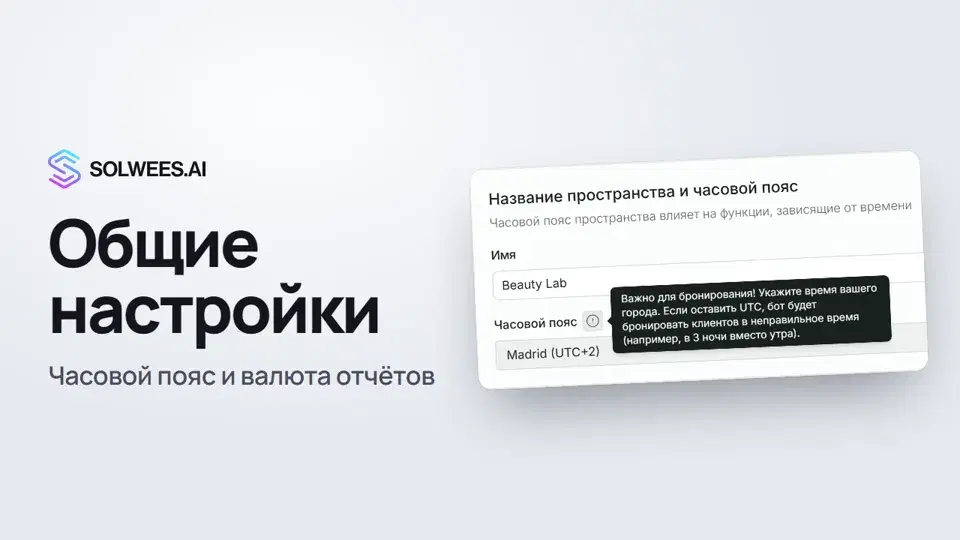 Общие настройки: имя пространства, часовой пояс и валюта отчётовГде в Solwees задать имя пространства, часовой пояс, валюту отчётов и ставку администратора, и на что они влияют: время записей, расписание агента и суммы в отчётах.0:59
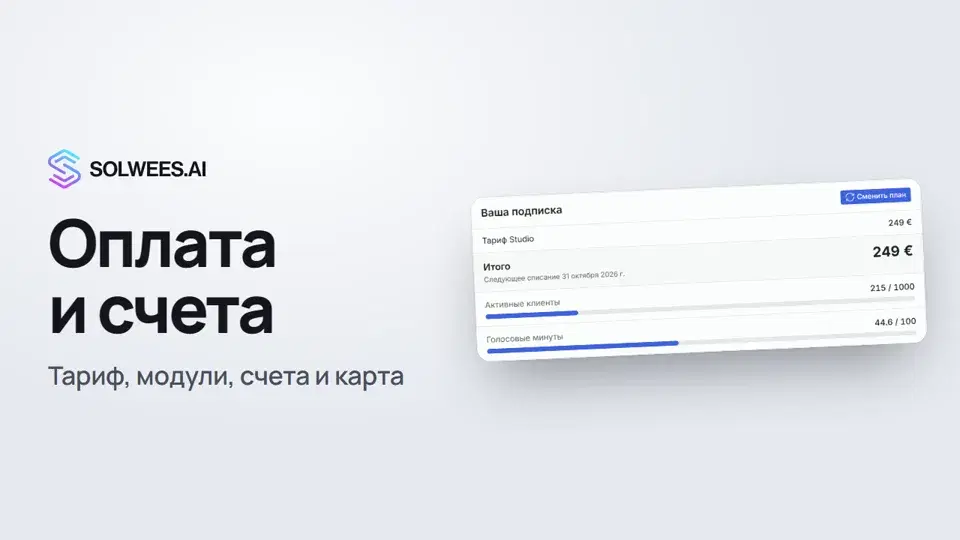 Оплата и счета: тариф, модули, счета и отмена подпискиГде в Solwees посмотреть свой тариф и лимиты, сменить план, подключить модули, купить пакет голосовых минут, скачать счета и отменить подписку.1:24Активные клиентыКто считается активным клиентом, что происходит при достижении лимита и как работают пакеты клиентов.Текстовая статьяПакеты минут звонковДополнительные минуты звонков разовой покупкой для любого тарифа с ассистентом.Текстовая статья
Нужна помощь?
Спросите Sola в кабинете
Кнопка помощника в углу любой страницы кабинета знает каждую настройку и показывает, где она.
Открыть кабинет