
Bitrix24: переписка с клиентами в Открытых линиях
ИнтеграцииОбновлено 21 октября 2026Видео 1:04
Подключите портал Bitrix24, и переписка ассистента с клиентами будет попадать в Открытые линии вашего портала: сообщения клиента и ответы ассистента в одном чате линии. Менеджер может ответить клиенту прямо из Bitrix24. Ответ уйдёт клиенту в тот канал, откуда он писал, например в WhatsApp, Instagram или Telegram, а ассистент в этой беседе замолчит.
Где найти
Откройте раздел AI-агент, выберите Каталог приложений и найдите Bitrix24 через поиск. В карточке две вкладки: Обзор и Открытые линии. Под названием видно, подключён ли портал.
Как подключить
- Откройте вкладку Открытые линии.
- Выберите вкладку агента. У каждого агента своя Открытая линия: сообщения этого агента попадут только в неё.
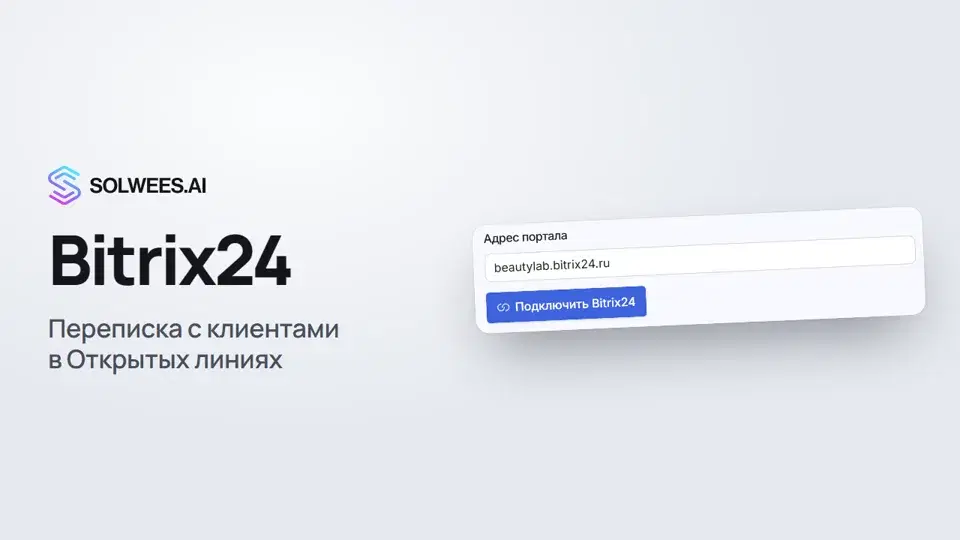
- В блоке Подключите портал Bitrix24 введите адрес портала, например
company.bitrix24.ru. - Нажмите Подключить Bitrix24. Откроется ваш портал: подтвердите там доступ.
- Портал вернёт вас на вкладку Открытые линии. В блоке Привязка к Открытой линии выберите линию портала и нажмите Подключить к линии.
Ни ключей приложения, ни вебхука вводить не нужно: доступ подтверждается на самом портале. Можно подключить и по-другому: установить приложение Solwees из Маркетплейса Bitrix24.
Если на портале ещё нет Открытых линий, создайте линию в Контакт-центре Bitrix24, а потом выберите её в Solwees.
Как это работает
| Что происходит | Где это видно |
|---|---|
| Клиент пишет, ассистент отвечает | Вся переписка в чате Открытой линии. Реплики ассистента, ваши ответы из Solwees и рассылки отмечены, чтобы их не спутать с сообщениями клиента |
| Менеджер отвечает в Открытой линии | Ответ уходит клиенту в его канал. Беседа в Solwees переходит в режим Админ: ассистент в ней молчит |
| Новое обращение | Открытая линия заводит по нему сделку или лид в CRM Bitrix24, как настроено в линии |
Чтобы ассистент снова отвечал в беседе, откройте её в Чатах и нажмите AI в шапке чата.
Каналы без агента
Если какие-то каналы ведут только менеджеры, откройте вкладку Без агента. Выберите канал или Все остальные каналы: беседы этих каналов пойдут в свою линию, ассистент там не отвечает.
Что появится после подключения
На вкладке Открытые линии появятся настройки для CRM:
- Что заводит линия: сделки или лиды.
- Сделка по рассылке: создавать сразу или после ответа клиента.
- Воронка и Стадии сделки: на какие стадии переносить сделку по ходу разговора. Карта заполняется сама по названиям стадий, её можно поправить.
- ИИ молчит на стадиях: пока сделка стоит в отмеченной стадии, ассистент не отвечает.
- Кнопка Отключить Bitrix24.
Советы
- Подключайте портал с вкладки нужного агента: линия привязывается к агенту.
- Проверьте, что на портале в настройках линии включено автоматическое создание сделок, если они нужны.
- Если вы поменяете имя клиента в Bitrix24, оно обновится и в Solwees.
Частые вопросы
Нужно ли создавать приложение или вебхук в Bitrix24?
Нет. Достаточно ввести адрес портала и подтвердить доступ на самом портале.
Можно ли подключить один портал к двум пространствам Solwees?
Нет, портал подключается только к одному пространству. Чтобы перенести его, сначала нажмите Отключить Bitrix24 в старом пространстве.
Что будет, если отключить Bitrix24?
Solwees перестанет получать и отправлять сообщения Открытых линий этого портала, настройки линий удалятся. Приложение на портале останется, портал можно подключить снова.
Подключение не прошло. Что делать?
Под адресом портала появится причина: например, доступ на портале не подтверждён или портал уже подключён к другому пространству. Нажмите Подключить Bitrix24 ещё раз или отключите портал в другом пространстве.
Текст видео
Всё, что говорит диктор. Таймкод включает видео с этого места.
Что даёт Bitrix24 и где его найти
Bitrix24 и Solwees: переписка ассистента с клиентами попадает в Открытые линии вашего портала. Менеджер может ответить оттуда, и ассистент в этой беседе замолчит. Откройте раздел «AI-агент» и выберите «Каталог приложений».
Карточка Bitrix24 и вкладка «Открытые линии»
Найдите Bitrix24 через поиск и откройте карточку. Под названием видно, подключён ли портал. Перейдите на вкладку «Открытые линии». У каждого агента своя линия, поэтому сначала выберите вкладку агента.
Подключение портала и выбор линии
Введите адрес портала и нажмите «Подключить Bitrix24». Откроется ваш портал: подтвердите там доступ. Ни ключей, ни вебхуков вводить не нужно. Портал вернёт вас сюда: останется выбрать Открытую линию для агента.
Каналы без агента
Для каналов, которые ведут только менеджеры, есть вкладка «Без агента». Ассистент там не отвечает. Готово. Дальше: как подключить Kommo.
Статья ответила на ваш вопрос?
Ещё по этой теме
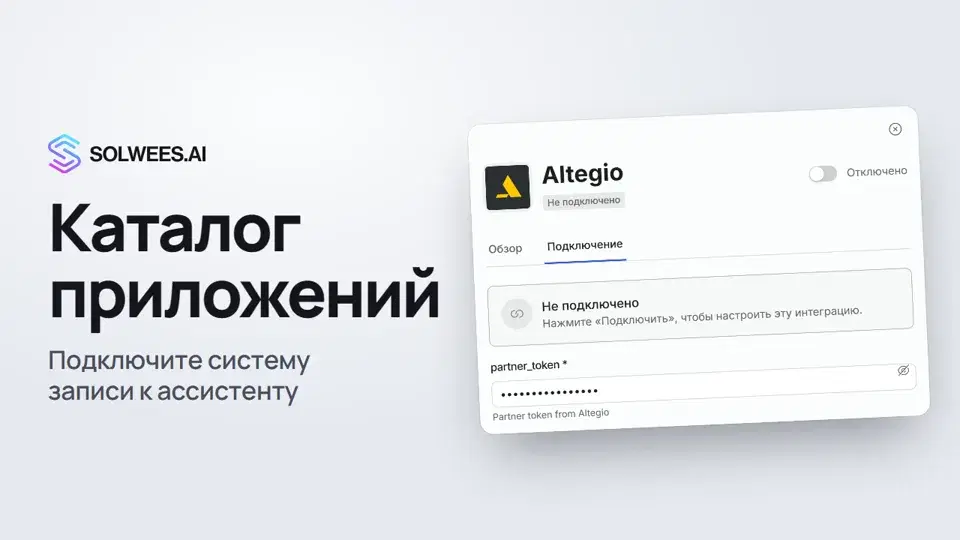 Каталог приложений: как подключить систему записи, CRM и оплатуГде в Solwees каталог приложений и как подключить к AI-ассистенту систему записи, CRM или оплату: вкладки, поиск, карточка интеграции и кнопка «Подключить».1:04
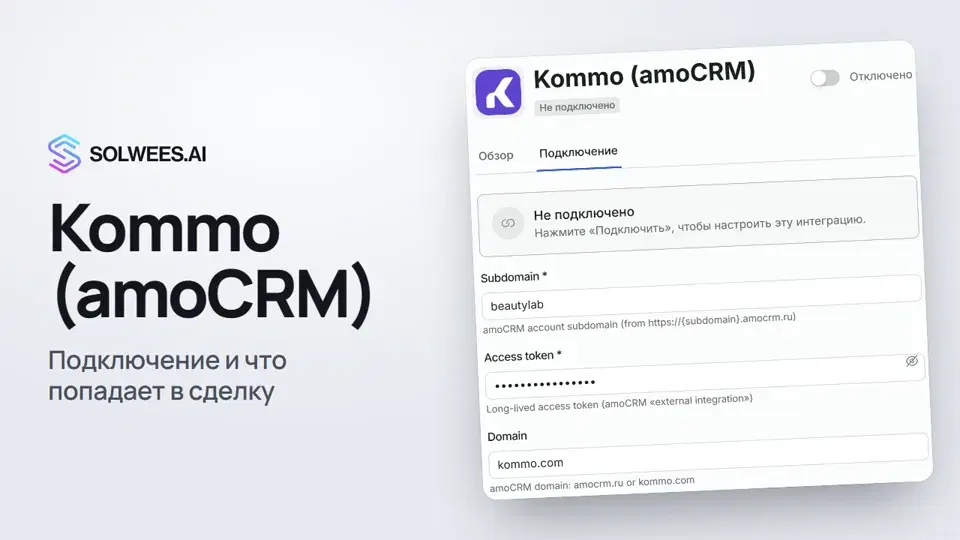 Kommo (amoCRM): как подключить и что попадает в сделкуКак подключить Kommo (amoCRM) к AI-ассистенту Solwees: поддомен, долгосрочный токен и домен, а также что ассистент передаёт в сделку и какая роль ассистента для этого нужна.1:16
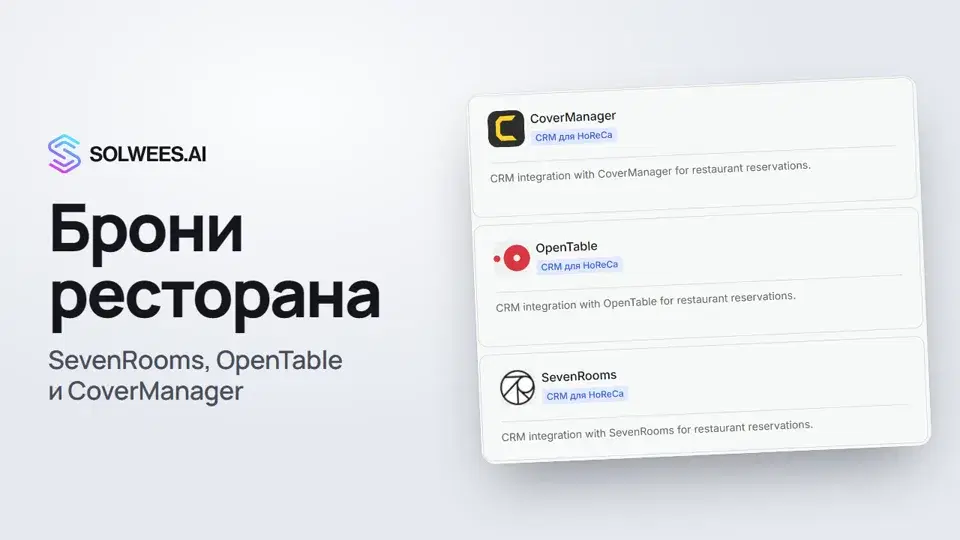 Брони ресторана: как подключить SevenRooms, OpenTable и CoverManagerКак подключить к AI-ассистенту Solwees систему брони ресторана: SevenRooms и CoverManager подключаются в каталоге приложений, OpenTable включает поддержка. После подключения ассистент проверяет свободные столики и бронирует прямо в вашей системе.1:18
 Предоплата через Stripe: депозит при записиКак подключить Stripe к Solwees и настроить предоплату: AI-ассистент называет клиенту сумму депозита до записи и присылает ссылку на оплату, а вы получаете уведомление об оплате.1:28
Нужна помощь?
Спросите Sola в кабинете
Кнопка помощника в углу любой страницы кабинета знает каждую настройку и показывает, где она.
Открыть кабинет