
Предоплата через Stripe: депозит при записи
ИнтеграцииОбновлено 21 октября 2026Видео 1:28
Предоплата через Stripe: при записи ассистент называет клиенту сумму депозита и присылает ссылку на оплату. Деньги поступают на ваш аккаунт Stripe, а вы получаете уведомление, когда клиент оплатил или не успел оплатить.
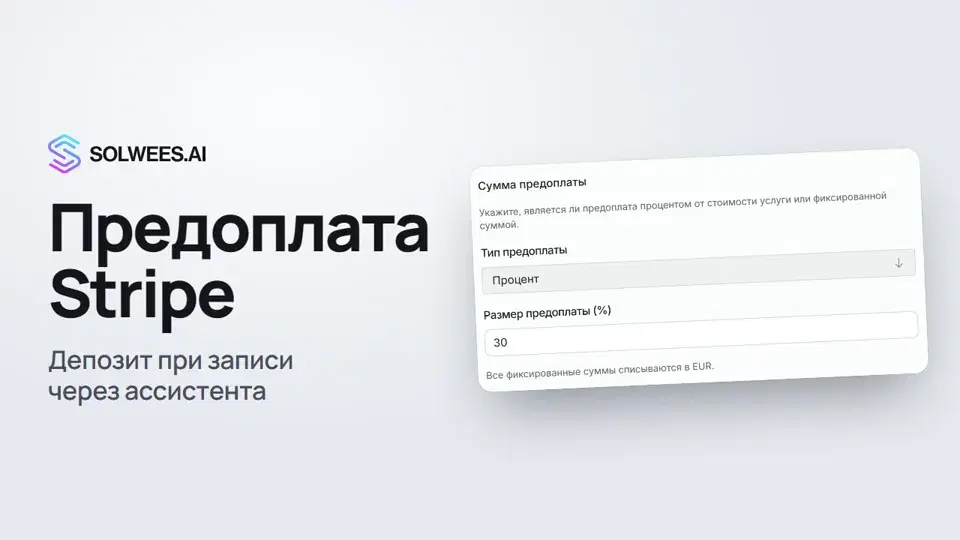
Где найти
Откройте AI-агент → Каталог приложений, вкладку Платежи, и нажмите на карточку Stripe.
Как подключить
- Нажмите Подключить.
- Откроется окно Stripe: войдите в свой аккаунт и разрешите доступ.
- Под названием появится «Подключено», а в карточке вкладка Настройки с правилами предоплаты.
Если окно не открылось, разрешите всплывающие окна для сайта Solwees и нажмите Подключить ещё раз.
Настройки предоплаты
Все настройки на вкладке Настройки карточки Stripe. После изменений нажмите Сохранить настройки внизу.
| Настройка | Что задаёт |
|---|---|
| Вебхук оплаты | Как Stripe сообщает об оплате. В карточке есть шаги, адрес эндпоинта и событие для вашего кабинета Stripe, а также поле для ключа Signing secret (whsec_…) |
| Свой домен для ссылки на оплату | Необязательно. По умолчанию ссылка идёт на наш домен. Со своим поддоменом клиент видит адрес салона |
| Требовать предоплату | Включает предоплату при записи |
| Условие | Всегда или Только первое посещение: для клиентов, у которых в вашей системе записи ещё нет прошлых визитов |
| Высокий процент отмен (история CRM) | Предоплата для клиентов, которые часто отменяют записи, по истории вашей CRM (например, Booksy), с порогом в процентах |
| Тип и размер предоплаты | Процент от стоимости услуг в записи или фиксированная сумма в евро |
| Оплатить до брони (часов) | Срок оплаты до визита: от 1 до 48 часов |
| Если клиент не оплатил в срок | Только уведомить (оставить бронь) или Отменить бронь в CRM |
Вебхук оплаты
- Откройте свой кабинет Stripe → Developers → Webhooks.
- Нажмите «Add endpoint» и вставьте адрес эндпоинта из карточки.
- В списке событий выберите событие, указанное в карточке.
- Скопируйте Signing secret (whsec_…), вставьте его в поле в карточке и нажмите Сохранить настройки.
Свой домен для ссылки
- У регистратора домена создайте CNAME-запись для поддомена (например, pay.вашсалон.com) на адрес из карточки.
- Напишите нам: мы выпустим сертификат для поддомена и пришлём запись для подтверждения, её тоже нужно добавить.
- Только когда поддомен открывается по https, впишите его в поле Домен для ссылок на оплату и сохраните.
Не заполняйте поле заранее: как только домен сохранён, все новые ссылки строятся на нём, и если домен ещё не готов, ссылка у клиента не откроется.
Что видит клиент
- Перед записью ассистент называет услугу, время и сумму депозита и просит подтвердить всё одним ответом.
- После подтверждения ассистент записывает клиента и отдельным сообщением присылает ссылку на оплату в тот же чат. Если клиент записывался по телефону, ссылка приходит в SMS.
- Клиент оплачивает на странице Stripe. После оплаты ему приходит сообщение, что оплата получена и запись подтверждена.
- Если клиент не оплатил вовремя и выбрано Отменить бронь в CRM, запись отменяется, а клиенту приходит сообщение об отмене.
Что видите вы
- Уведомление Предоплата получена: кто оплатил, сумма, услуга и время визита.
- Если срок вышел: Предоплата не поступила (запись осталась, подтвердите или отмените её сами) или Бронь отменена, нет предоплаты (время освобождено).
- В комментарии к записи в вашей CRM: ссылка на счёт и отметка об оплате или неоплате.
Депозит при отмене и переносе
Что ассистент говорит о депозите, когда клиент отменяет или переносит запись, задаётся отдельно: AI-агент → Профиль бизнеса, раздел Дополнительно, карточка Депозит. Нажмите Изменить:
- Правила депозита: своими словами, что происходит с депозитом при отмене и переносе. Ассистент опирается на них, когда клиент спрашивает о депозите или меняет запись в последний момент. Пусто: о депозите он не говорит.
- Бесплатный перенос, часов: если клиент переносит запись раньше этого срока, депозит переходит на новую запись и платить снова не нужно. Если позже, ассистент освобождает время и говорит, что по депозиту свяжется администратор. 0: правило выключено.
Затем нажмите Обновить. Ассистент не обещает возврат и не говорит, что депозит пропал: это решает администратор.
Советы
- Сначала настройте вебхук оплаты, потом включайте «Требовать предоплату».
- Подключайте Stripe, войдя в Solwees как владелец пространства: счета на оплату выставляются от подключения владельца.
- Сумма в процентах считается от стоимости услуг в записи. Если она меньше 1 €, предоплата не запрашивается.
- Если предоплата за услуги уже задана в Altegio, ассистент берёт сумму оттуда. Чтобы её не учитывать, включите «Отключить предоплаты из Altegio» на вкладке Настройки карточки Altegio.
Частые вопросы
Сколько времени у клиента на оплату?
Ссылка на оплату действует 30 минут. Если клиент не оплатил за это время, срабатывает выбранное действие: уведомление или отмена записи. Срок «Оплатить до брони» учитывается, когда ссылка действует дольше: продлить её до 24 часов можно через поддержку.
Можно ли создавать запись только после оплаты?
Да, такой режим включает поддержка. Тогда запись появляется в системе только после того, как клиент оплатил депозит.
Куда приходят деньги?
На аккаунт Stripe, который вы подключили. Вернуть депозит клиенту можно в вашем кабинете Stripe.
Текст видео
Всё, что говорит диктор. Таймкод включает видео с этого места.
Что такое предоплата через Stripe
Предоплата через Stripe: при записи ассистент просит клиента внести депозит и присылает ссылку на оплату. Откройте «AI-агент», затем «Каталог приложений», вкладку «Платежи», и нажмите на карточку Stripe.
Подключение Stripe
Нажмите «Подключить» и войдите в свой аккаунт Stripe: депозиты клиентов будут поступать на него. Когда Stripe подключён, в карточке появляется вкладка «Настройки».
Вебхук, условие и сумма
Сначала настройте вебхук оплаты: шаги и адрес для вашего кабинета Stripe есть прямо в карточке. Включите «Требовать предоплату» и выберите условие: всегда или только первое посещение. Задайте сумму: процент от стоимости услуги или фиксированную сумму в евро.
Срок оплаты и что видит клиент
Задайте срок оплаты и что делать, если клиент не успел: только уведомить вас или отменить запись. Сохраните настройки. Ассистент назовёт клиенту сумму до записи и пришлёт ссылку, а об оплате вам придёт уведомление.
Депозит при отмене и переносе
Что ассистент говорит о депозите при отмене и переносе, задайте в «Профиле бизнеса», в карточке «Депозит». Опишите свои правила и срок бесплатного переноса: если клиент переносит раньше, депозит переходит на новую запись. Готово. Дальше: как подключить Calendly и Cal.com.
Статья ответила на ваш вопрос?
Ещё по этой теме
 Каталог приложений: как подключить систему записи, CRM и оплатуГде в Solwees каталог приложений и как подключить к AI-ассистенту систему записи, CRM или оплату: вкладки, поиск, карточка интеграции и кнопка «Подключить».1:04
 Bitrix24: переписка с клиентами в Открытых линияхКак подключить портал Bitrix24 к Solwees, чтобы переписка AI-ассистента с клиентами шла в Открытые линии: адрес портала, подтверждение доступа на портале, линия для агента и вкладка «Без агента».1:04
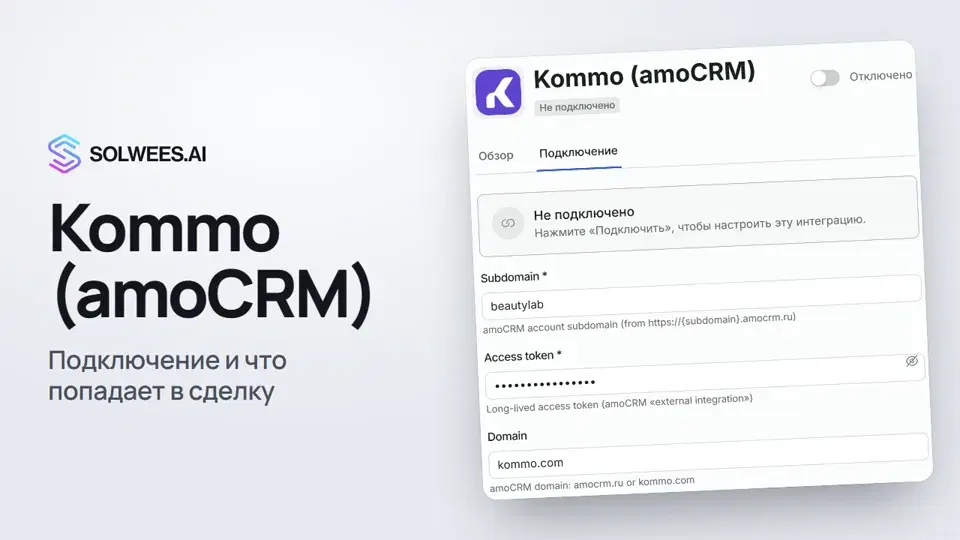 Kommo (amoCRM): как подключить и что попадает в сделкуКак подключить Kommo (amoCRM) к AI-ассистенту Solwees: поддомен, долгосрочный токен и домен, а также что ассистент передаёт в сделку и какая роль ассистента для этого нужна.1:16
 Брони ресторана: как подключить SevenRooms, OpenTable и CoverManagerКак подключить к AI-ассистенту Solwees систему брони ресторана: SevenRooms и CoverManager подключаются в каталоге приложений, OpenTable включает поддержка. После подключения ассистент проверяет свободные столики и бронирует прямо в вашей системе.1:18
Нужна помощь?
Спросите Sola в кабинете
Кнопка помощника в углу любой страницы кабинета знает каждую настройку и показывает, где она.
Открыть кабинет