
Брони ресторана: как подключить SevenRooms, OpenTable и CoverManager
ИнтеграцииОбновлено 21 октября 2026Видео 1:18
Если ваш ресторан ведёт брони в SevenRooms, OpenTable или CoverManager, подключите эту систему к ассистенту. Тогда он сам проверяет свободное время для нужного числа гостей и создаёт бронь прямо в вашей системе, а гостю не нужно ждать администратора.
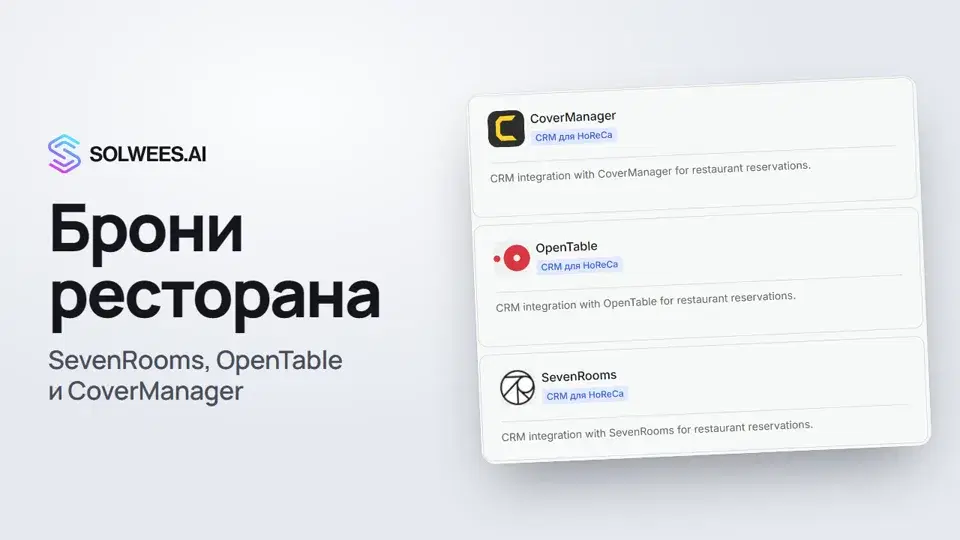
Где найти
Откройте раздел AI-агент, затем Каталог приложений и вкладку CRM для ресторанов. Нажмите на карточку своей системы: справа откроется панель, под названием видно, подключена ли система.
Как подключить
| Система | Как подключается | Что ввести |
|---|---|---|
| SevenRooms | Сами, на вкладке Подключение | Ключ API (поле api_key) или пару client_id и client_secret от SevenRooms. Обязательное поле venue_id: код вашего заведения в SevenRooms. venue_group_id нужен, только если у вас группа заведений |
| CoverManager | Сами, на вкладке Подключение | Обязательное поле Scheduler Slug: код ресторана из адреса в CoverManager. Плюс API Key от CoverManager, а если ключа нет, логин и пароль от кабинета (поля Email и Password) |
| OpenTable | Через поддержку | Кнопки «Подключить» нет. Напишите на адрес из карточки, support@solwees.ai, и поддержка подключит OpenTable к вашему пространству |
Для SevenRooms и CoverManager:
- Откройте карточку системы и вкладку Подключение.
- Заполните поля из таблицы. Обязательные отмечены звёздочкой.
- Нажмите Подключить.
У CoverManager есть необязательные поля Default Duration (minutes) и Duration by Party Size: сколько длится бронь по умолчанию и в зависимости от числа гостей, например 1:90,2:90,3:105,4:120. Остальные поля можно не заполнять.
Подключённая система сама привязывается к первому агенту вашего пространства.
Что ассистент делает после подключения
- Проверяет свободное время на нужную дату и число гостей.
- Создаёт бронь в вашей системе на имя и телефон гостя.
- Переносит бронь гостя на другое время.
- Отменяет бронь: в CoverManager и OpenTable.
- Записывает гостя в лист ожидания, если мест нет: в CoverManager.
Брони столиков ассистент ведёт, когда в Профиле бизнеса указана роль Консьерж ресторана.
Как проверить
Откройте AI-агент → Настройки агента и в тестовом чате попросите столик, например: «Есть столик на двоих на завтра в восемь вечера?». Ассистент должен предложить время из вашей системы. Если ответа нет или ассистент говорит об ошибке, проверьте данные на вкладке Подключение. Если оформите бронь в тесте, она будет настоящей: после проверки отмените её в своей системе.
Советы
- Проверяйте ассистента сразу после подключения: «Подключить» сохраняет данные, а ошибку в ключе или коде заведения покажет только первый запрос.
- Ключи доступа к API выдаёт сама система бронирования. Если у вас их нет, запросите их у SevenRooms или CoverManager.
- Одному агенту подключается одна система брони.
Частые вопросы
Почему у OpenTable нет кнопки «Подключить»?
OpenTable пока не подключается самостоятельно. Напишите в поддержку на адрес из карточки, и её подключат для вашего рабочего пространства.
Что такое Scheduler Slug у CoverManager?
Это код вашего ресторана в CoverManager, его видно в адресе страницы ресторана. Без него CoverManager не подключится.
Можно ли подключить две системы брони сразу?
К одному агенту нет: ассистент бронирует в одной системе.
Как отключить систему?
Откройте её карточку в Каталоге приложений и нажмите Отключить, затем подтвердите.
Текст видео
Всё, что говорит диктор. Таймкод включает видео с этого места.
Зачем подключать систему брони
Если ваш ресторан ведёт брони в SevenRooms, OpenTable или CoverManager, подключите эту систему к ассистенту. Тогда он сам проверяет свободные столики и бронирует прямо в ней. Откройте раздел «AI-агент», затем «Каталог приложений» и вкладку «CRM для ресторанов».
SevenRooms: данные доступа и venue_id
Здесь SevenRooms, OpenTable и CoverManager. Откройте карточку своей системы. На вкладке «Подключение» введите данные доступа от SevenRooms: api_key или client_id и client_secret. Обязательное поле: venue_id, это код вашего заведения в SevenRooms. Затем нажмите «Подключить».
CoverManager: обязательные поля
У CoverManager обязательно поле Scheduler Slug: код ресторана из адреса в CoverManager. Ещё нужен API Key, а без него логин и пароль от кабинета.
OpenTable и проверка в тестовом чате
OpenTable подключает поддержка: кнопки «Подключить» здесь нет. Напишите на адрес из карточки. После подключения проверьте ассистента в тестовом чате: попросите столик на двоих на завтра. Он должен предложить время из вашей системы. Готово. Дальше: предоплата через Stripe.
Статья ответила на ваш вопрос?
Ещё по этой теме
 Каталог приложений: как подключить систему записи, CRM и оплатуГде в Solwees каталог приложений и как подключить к AI-ассистенту систему записи, CRM или оплату: вкладки, поиск, карточка интеграции и кнопка «Подключить».1:04
 Bitrix24: переписка с клиентами в Открытых линияхКак подключить портал Bitrix24 к Solwees, чтобы переписка AI-ассистента с клиентами шла в Открытые линии: адрес портала, подтверждение доступа на портале, линия для агента и вкладка «Без агента».1:04
 Kommo (amoCRM): как подключить и что попадает в сделкуКак подключить Kommo (amoCRM) к AI-ассистенту Solwees: поддомен, долгосрочный токен и домен, а также что ассистент передаёт в сделку и какая роль ассистента для этого нужна.1:16
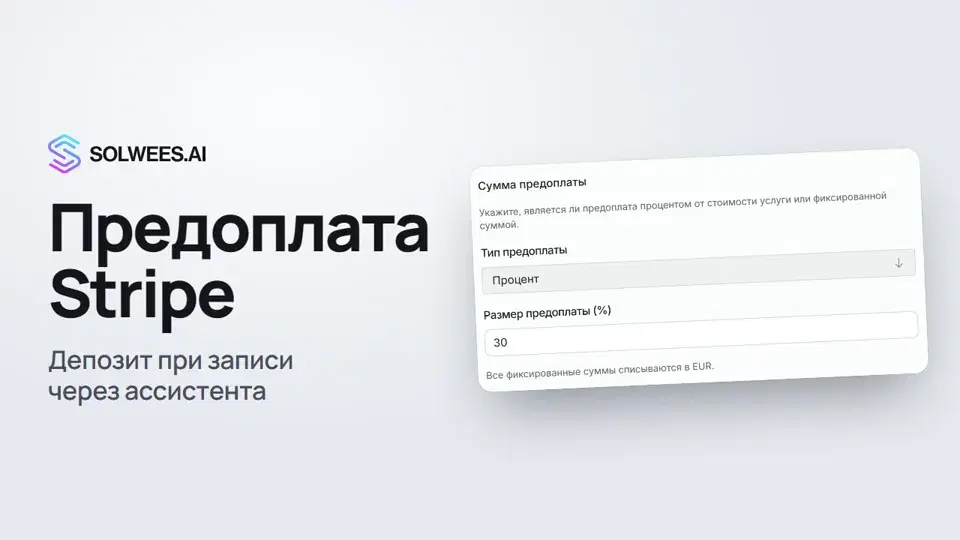 Предоплата через Stripe: депозит при записиКак подключить Stripe к Solwees и настроить предоплату: AI-ассистент называет клиенту сумму депозита до записи и присылает ссылку на оплату, а вы получаете уведомление об оплате.1:28
Нужна помощь?
Спросите Sola в кабинете
Кнопка помощника в углу любой страницы кабинета знает каждую настройку и показывает, где она.
Открыть кабинет