
Настройка с Sola
Начало работыОбновлено 4 октября 2026
Как Sola, помощник по настройке, собирает вашего ассистента по сайту и файлам.
Sola, помощник по настройке, открывается сразу после регистрации и задаёт три вопроса: название компании, тип бизнеса и часовой пояс.
Затем Sola читает ваш сайт. На экране вы увидите «Читаю ваш сайт: услуги, цены, часы работы и контакты». Всё найденное попадает в профиль бизнеса и базу знаний, где это можно проверить и поправить.
Если цены или ответы хранятся в Google Sheets или Google Docs, добавьте файл в разделе База знаний > Источники. Другие файлы, например прайс-лист в PDF, загружаются кнопкой «Добавить файл».
После этого Sola проведёт вас через выбор тарифа (для пробного периода карта не нужна), подключение системы записи и каналов. Можно уйти и вернуться позже: «Продолжить настройку» откроет шаг, на котором вы остановились, а «Спросить Sola» ответит на вопросы о любом шаге.
Статья ответила на ваш вопрос?
Ещё по этой теме
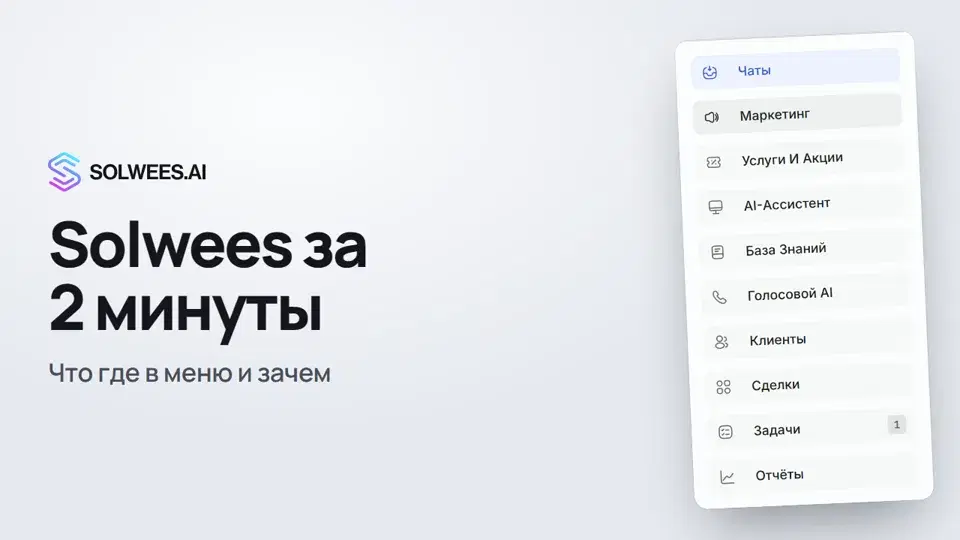 Solwees за 2 минуты: что где в менюКороткий обзор Solwees: что делается в каждом разделе меню, где настройки и профиль и как не пропустить важное.2:01
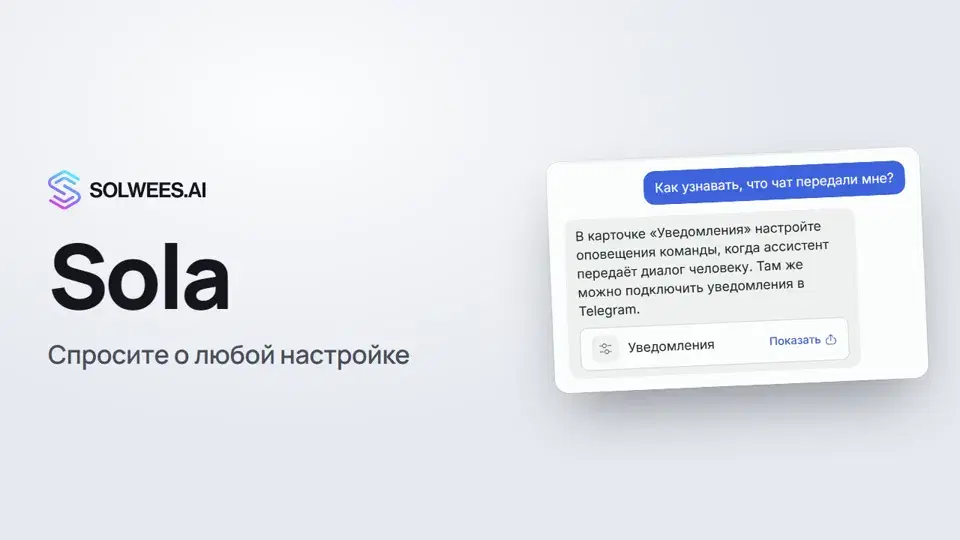 Sola: помощник по настройкам SolweesКак пользоваться Sola, помощником по настройкам Solwees: спросите своими словами, перейдите к нужному месту кнопкой «Показать», попросите внести изменение или запустите тур по интерфейсу.1:01
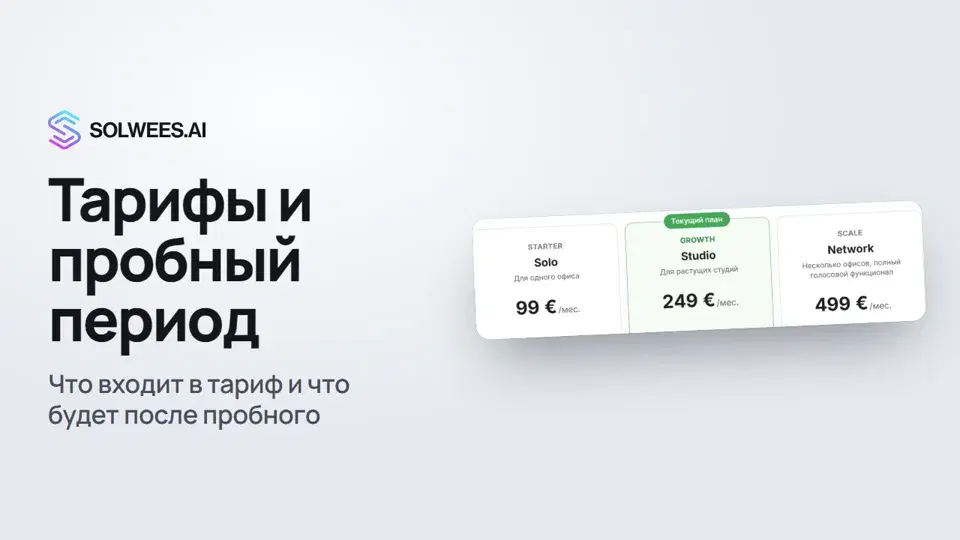 Тарифы и пробный период: что входит и как выбратьКакие тарифы есть в Solwees, чем они отличаются, что входит в ваш тариф и как работает бесплатный пробный период.1:16
 Несколько точек или брендов: пространстваКак вести несколько точек или брендов в Solwees: создать пространство, переключаться между ними и собрать чаты всех точек в один список.0:57
Нужна помощь?
Спросите Sola в кабинете
Кнопка помощника в углу любой страницы кабинета знает каждую настройку и показывает, где она.
Открыть кабинет