
Solwees за 2 минуты: что где в меню
Начало работыОбновлено 21 октября 2026Видео 2:01
Короткий обзор кабинета Solwees: какие разделы есть в меню слева, что делается в каждом, где настройки и профиль и как не пропустить то, что требует вашего участия.
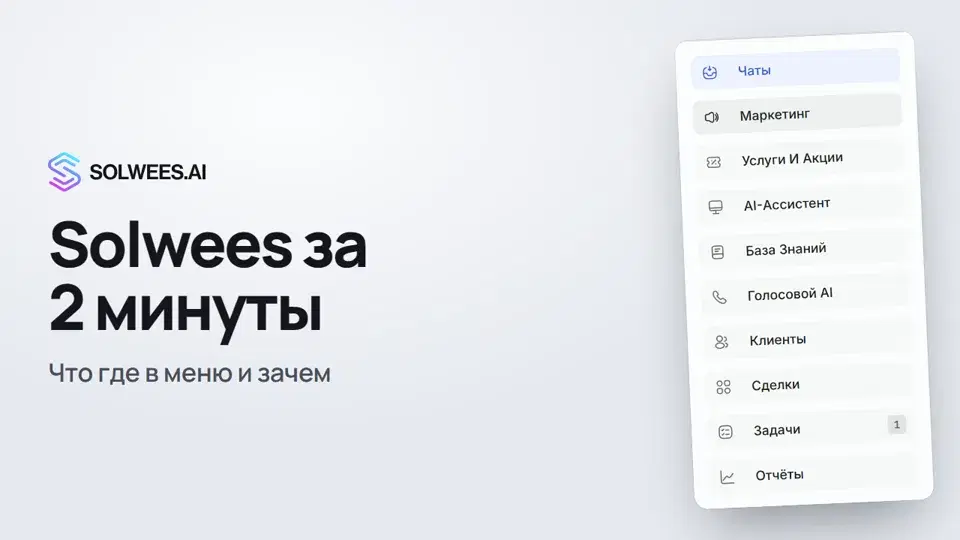
С чего начинается работа
После входа открываются Чаты: это главная страница кабинета. Меню слева свёрнуто в иконки. Наведите на него курсор, и появятся названия разделов. Чтобы меню не сворачивалось, нажмите значок булавки рядом с логотипом Solwees (это запоминается в вашем браузере).
Разделы меню
| Раздел | Что здесь делается | Доступность |
|---|---|---|
| Чаты | Переписки со всех каналов в одном списке: WhatsApp, Instagram, Telegram, Facebook Messenger, чат на сайте, звонки. У каждого чата видно, кто отвечает: ассистент или оператор | Все тарифы |
| Маркетинг | Сообщения, которые уходят клиентам сами (напоминание о визите, подтверждение и перенос записи, просьба об отзыве и другие), рассылки по базе, шаблоны WhatsApp и группы клиентов | Нет на Hub. Авто-кампании и рассылки открывает модуль «Рассылки», помощник по маркетингу слева: модуль «ИИ в маркетинге» |
| Услуги и акции | Ваши услуги и акции по ним. Базовые цены приходят из CRM, вы задаёте только акционные | Все тарифы |
| AI-ассистент | Агенты, профиль бизнеса, флоу разговора, каталог приложений и тестовый чат: здесь вы настраиваете, как ассистент отвечает клиентам. Внутри раздел называется «AI-агент» | Нет на Hub |
| База знаний | Статьи и файлы о вашем бизнесе. По ним ассистент отвечает на вопросы клиентов | Нет на Hub |
| Голосовой AI | История звонков, входящих и исходящих, и обзвоны клиентов по списку (вкладка «Обзвоны») | Studio, Network, Enterprise |
| Клиенты | База клиентов: телефон, число записей, последнее посещение. Здесь же вкладки «Лист ожидания» и «Чёрный список» | Все тарифы |
| Сделки | Заявки клиентов на доске, по этапам вашей воронки | Модуль «CRM и задачи» |
| Задачи | Дела со сроком и напоминанием, ваши и всей команды | Модуль «CRM и задачи» |
| Отчёты | Сколько записей и денег принёс сервис, сколько потеряно на неявках, сколько времени сэкономлено | Все тарифы |
На пробном периоде и на Enterprise все модули уже открыты. На других тарифах модуль подключается отдельно в Настройки → Оплата, или прямо со страницы раздела. Если раздел не входит в тариф, вместо него откроется карточка с предложением тарифа, который его открывает.
Пункты меню зависят и от прав пользователя: сотрудник видит только те разделы, к которым у его роли есть доступ.
Настройки и профиль
Внизу меню два пункта:
- Настройки: пространство (общие, безопасность, уведомления, пользователи, диалоги, быстрые ответы), оплата и модули, каналы, воронки, метки и люди.
- Профиль: меню открывается при наведении. В нём ваше имя, партнёрская программа, тема, язык, переключение рабочего пространства, документы и выход.
«Требуют внимания»
Если клиент ждёт оператора или подошёл срок вашей задачи, справа вверху на любой странице появляется панель Требуют внимания:
- Клиент ждёт оператора: причина, имя и телефон клиента, канал. Кнопки Открыть чат и Вернуть ИИ.
- Напоминание о задаче или Задача просрочена: кнопки Открыть, Выполнено и Отложить.
Карточки не пропадают после обновления страницы и приходят со звуком. Звук выключается значком колокольчика на панели, Скрыть все убирает все карточки сразу.
Советы
- Начинайте день с Чатов: открытые переписки и чаты, где ассистент позвал человека, видны сразу.
- Не знаете, где настройка? Нажмите кнопку Sola в правом нижнем углу и спросите, например: «Где подключить WhatsApp?». Sola подскажет, где настройка, и покажет её.
- Прежде чем включать ассистента для клиентов, проверьте его в тестовом чате: AI-ассистент → Настройки агента, панель справа.
Частые вопросы
Почему в моём меню меньше разделов?
Пункты меню зависят от прав вашей роли в пространстве. Попросите владельца или администратора выдать нужный доступ в Настройки → Пользователи.
Раздел открывается, но вместо содержимого предложение тарифа или модуля. Почему?
Раздел не входит в ваш тариф или нужен модуль. Например, «Сделки» и «Задачи» открывает модуль «CRM и задачи», а голосовой AI доступен с тарифа Studio.
Где сменить язык кабинета?
Наведите курсор на Профиль внизу меню и выберите Язык.
Текст видео
Всё, что говорит диктор. Таймкод включает видео с этого места.
Главная страница и меню
Solwees за две минуты: пройдём по меню и посмотрим, что делается в каждом разделе. После входа открываются «Чаты», это главная страница. Наведите курсор на меню слева, и появятся названия разделов.
Чаты, Маркетинг, Услуги и акции
В «Чатах» переписки из всех каналов в одном списке. У каждого чата видно, кто отвечает: ассистент или оператор. «Маркетинг»: сообщения, которые уходят клиентам сами, например напоминание о визите, и рассылки по базе. «Услуги и акции»: ваши услуги и акции по ним. Базовые цены приходят из CRM, вы задаёте только акционные.
AI-ассистент, База знаний, Голосовой AI
«AI-ассистент»: агенты, профиль бизнеса и тестовый чат. Здесь вы настраиваете, как ассистент отвечает клиентам. «База знаний»: статьи и файлы о вашем бизнесе. По ним ассистент отвечает на вопросы клиентов. «Голосовой AI»: история звонков, входящих и исходящих, и обзвоны клиентов по списку.
Клиенты, Сделки, Задачи, Отчёты
«Клиенты»: база клиентов с телефонами, записями и датой последнего визита. Здесь же лист ожидания и чёрный список. «Сделки»: заявки клиентов на доске, по этапам вашей воронки. «Задачи»: дела со сроком и напоминанием, ваши и всей команды. «Отчёты»: сколько записей и денег принёс сервис, сколько потеряно на неявках и сколько времени сэкономлено.
Настройки, профиль и «Требуют внимания»
Внизу меню «Настройки»: пользователи, оплата, каналы и воронки. Под ними «Профиль»: тема, язык и выход. Совет: если клиент ждёт оператора или подошёл срок задачи, на любой странице справа вверху появится «Требуют внимания». Не нашли нужное? Спросите Sola о любой настройке: она подскажет, где она находится.
Статья ответила на ваш вопрос?
Ещё по этой теме
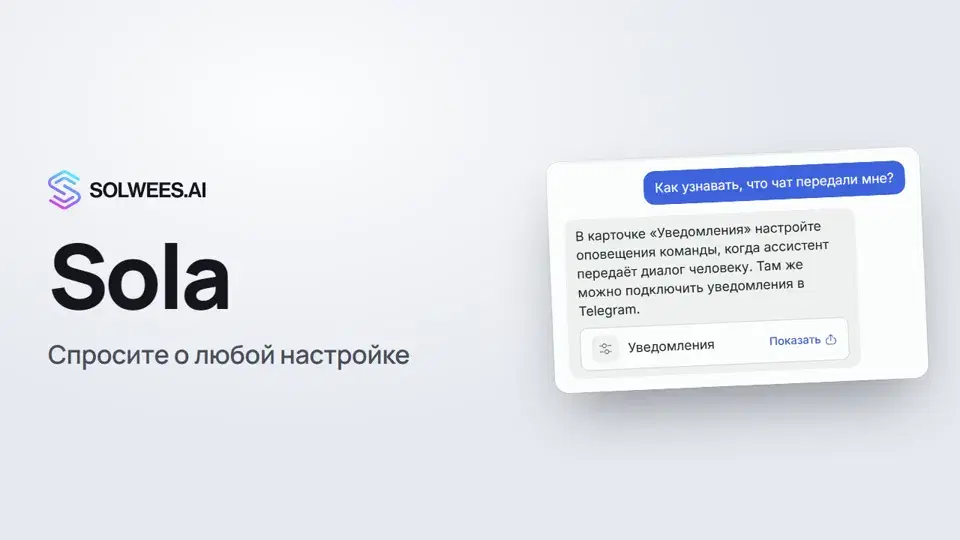 Sola: помощник по настройкам SolweesКак пользоваться Sola, помощником по настройкам Solwees: спросите своими словами, перейдите к нужному месту кнопкой «Показать», попросите внести изменение или запустите тур по интерфейсу.1:01
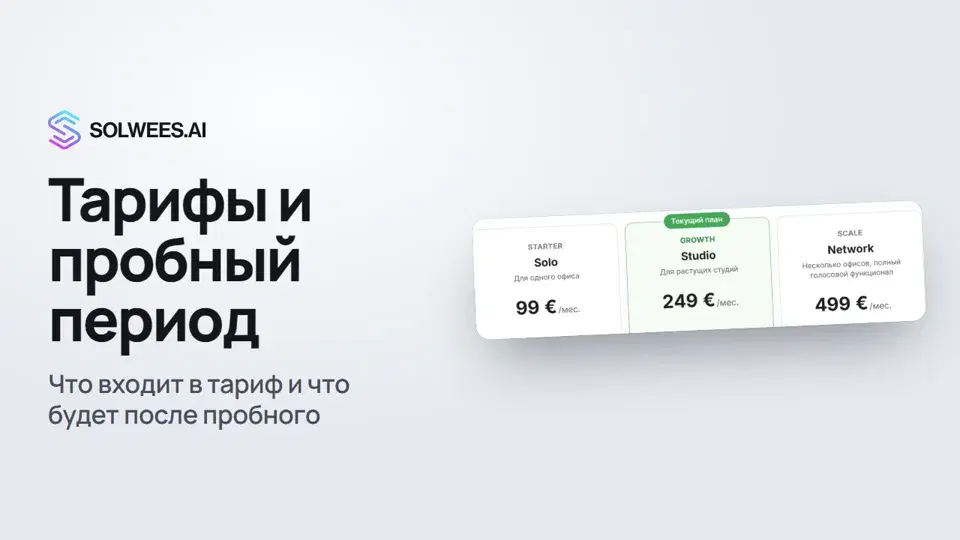 Тарифы и пробный период: что входит и как выбратьКакие тарифы есть в Solwees, чем они отличаются, что входит в ваш тариф и как работает бесплатный пробный период.1:16
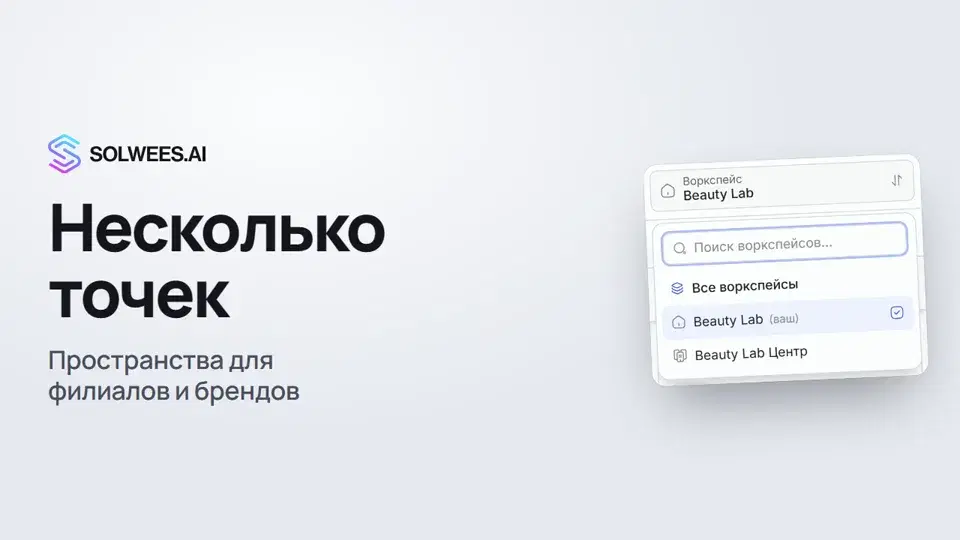 Несколько точек или брендов: пространстваКак вести несколько точек или брендов в Solwees: создать пространство, переключаться между ними и собрать чаты всех точек в один список.0:57Настройка с SolaКак Sola, помощник по настройке, собирает вашего ассистента по сайту и файлам.Текстовая статья
Нужна помощь?
Спросите Sola в кабинете
Кнопка помощника в углу любой страницы кабинета знает каждую настройку и показывает, где она.
Открыть кабинет