
Несколько точек или брендов: пространства
Начало работыОбновлено 19 октября 2026Видео 0:57
Пространство: это отдельный кабинет для одной точки или бренда. У каждого пространства свои чаты и клиенты, свой ассистент с профилем бизнеса и базой знаний, свои каналы, команда, настройки и тариф. Если у вас несколько салонов или брендов, заведите для каждого своё пространство: ассистент каждой точки будет знать её адрес, часы и цены.
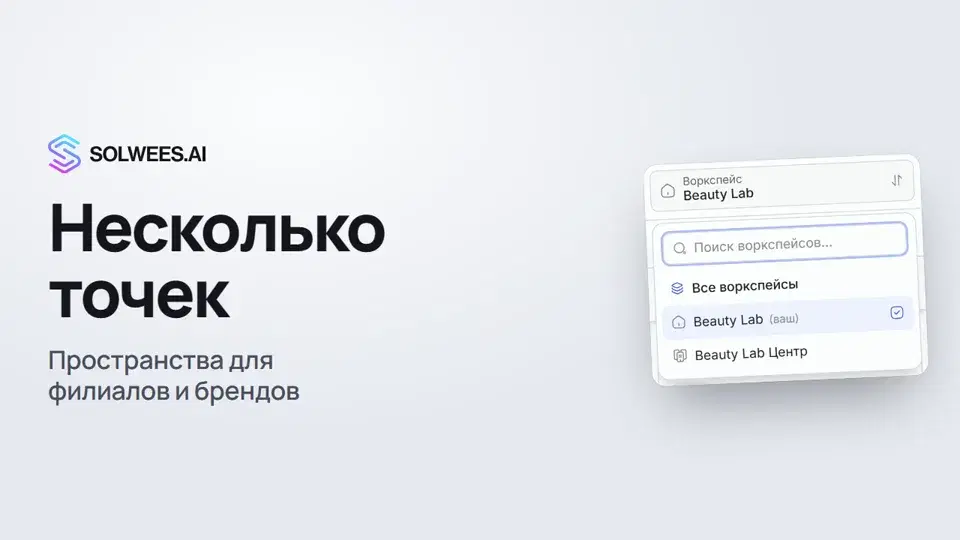
Где найти
Наведите на Профиль внизу меню слева, затем на Рабочее пространство. Откроется список ваших пространств и кнопка Создать пространство.
Тот же список есть в Настройки → Общие, в блоке Мои пространства.
Как создать пространство
- Наведите на Профиль внизу меню, затем на Рабочее пространство.
- Нажмите Создать пространство.
- Введите название, например адрес точки или имя бренда. Описание можно не заполнять.
- Нажмите Создать пространство.
Новое пространство сразу откроется, и Sola поможет его настроить.
Создавать пространства может владелец аккаунта. Сотрудники видят только те пространства, к которым им дали доступ.
Как переключаться
| Где | Что сделать |
|---|---|
| Меню профиля | Профиль → Рабочее пространство, выберите нужное. Текущее подсвечено |
| Настройки | Настройки → Общие → Мои пространства, кнопка Переключить у нужного пространства |
После переключения весь кабинет открывается в выбранном пространстве: чаты, клиенты, ассистент и настройки.
Все чаты в одном списке
Когда пространств два и больше, в Чатах над списком появляется выбор Воркспейс:
- Все воркспейсы: чаты всех пространств в одном списке. У каждого чата подписано, из какого он пространства;
- отдельное пространство: в списке только его чаты, при этом остальной кабинет не переключается.
Выбор запоминается: уйдёте в другой раздел, вернётесь, и в «Чатах» будет тот же список. В режиме «Все воркспейсы» в список попадают до 50 последних чатов каждого пространства.
Советы
- Название пространства пишите так, чтобы его было легко узнать в списке: по адресу или району точки, по имени бренда.
- Сразу после создания заполните профиль бизнеса новой точки: адрес, часы работы и контакты. Без них ассистент не сможет ответить, как вас найти.
- Администратору нескольких точек удобно держать в «Чатах» режим «Все воркспейсы»: новые сообщения всех точек будут в одной ленте.
Частые вопросы
Сколько пространств можно создать?
До 10 на аккаунт. Когда лимит исчерпан, кнопка «Создать пространство» становится неактивной.
Тариф общий на все пространства?
Нет, тариф и оплата у каждого пространства свои. Новое пространство Sola попросит выбрать тариф во время настройки.
Как дать сотруднику доступ только к одной точке?
Добавьте его в Настройки → Пользователи и на шаге доступа отметьте только нужное пространство. Сотрудник увидит только те пространства, к которым у него есть доступ.
Текст видео
Всё, что говорит диктор. Таймкод включает видео с этого места.
Что такое пространство и как его создать
Пространство: отдельный кабинет для точки или бренда, со своими чатами, ассистентом и командой. Чтобы добавить пространство, наведите на «Профиль» внизу меню, затем на «Рабочее пространство». Нажмите «Создать пространство» и введите название, например адрес точки. Дальше настройте его вместе с Sola.
Переключение и «Все воркспейсы» в чатах
Переключаться между пространствами можно в этом же меню, текущее подсвечено. В «Чатах» над списком появится выбор «Воркспейс». Пункт «Все воркспейсы» соберёт чаты всех точек в один список. У каждого чата подписано, из какого он пространства.
Список пространств, лимит и что дальше
Все пространства собраны в «Настройках», раздел «Общие», там же кнопка «Переключить». Создать можно до 10. Дальше заполните профиль бизнеса новой точки: адрес, часы работы и контакты.
Статья ответила на ваш вопрос?
Ещё по этой теме
 Solwees за 2 минуты: что где в менюКороткий обзор Solwees: что делается в каждом разделе меню, где настройки и профиль и как не пропустить важное.2:01
 Sola: помощник по настройкам SolweesКак пользоваться Sola, помощником по настройкам Solwees: спросите своими словами, перейдите к нужному месту кнопкой «Показать», попросите внести изменение или запустите тур по интерфейсу.1:01
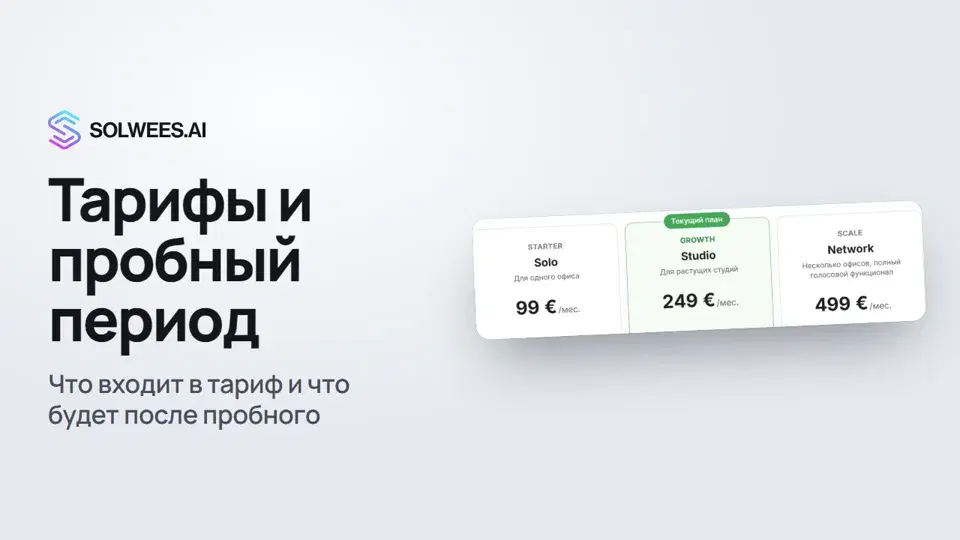 Тарифы и пробный период: что входит и как выбратьКакие тарифы есть в Solwees, чем они отличаются, что входит в ваш тариф и как работает бесплатный пробный период.1:16Настройка с SolaКак Sola, помощник по настройке, собирает вашего ассистента по сайту и файлам.Текстовая статья
Нужна помощь?
Спросите Sola в кабинете
Кнопка помощника в углу любой страницы кабинета знает каждую настройку и показывает, где она.
Открыть кабинет