
Sola: помощник по настройкам Solwees
Начало работыОбновлено 18 октября 2026Видео 1:01
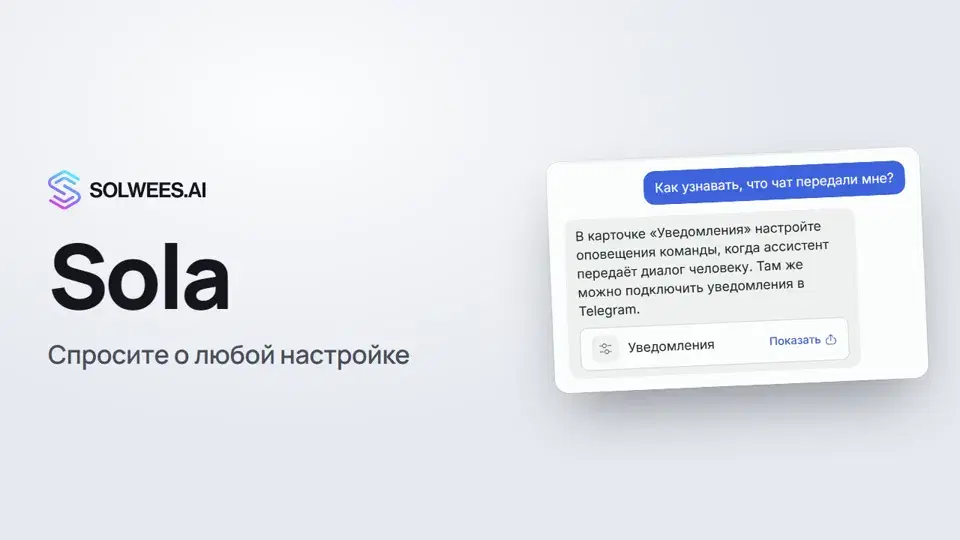
Sola: помощник внутри кабинета Solwees. Спросите её своими словами о любой настройке, и она подскажет, где та находится, а кнопка «Показать» откроет нужную страницу и подсветит место. Если у вас есть права, Sola может и сама внести изменение: заполнить настройку ассистента или добавить статью в базу знаний.
Где найти
Шар Sola всегда в правом нижнем углу, на любой странице кабинета. Нажмите на него, и откроется чат. Свернуть чат можно кнопкой «−» в его шапке или клавишей Esc.
Что умеет Sola
| Что | Как это выглядит |
|---|---|
| Найти настройку | Sola отвечает и прикладывает карточку с кнопкой Показать. Кнопка открывает нужную страницу и на несколько секунд подсвечивает блок. |
| Подсказать по любому разделу | Не только настройки ассистента: чаты, база знаний, маркетинг, отчёты, уведомления, каналы, интеграции, настройки пространства. |
| Внести изменение за вас | Короткие факты (адрес, телефон, часы работы, языки, описание) Sola записывает в профиль бизнеса, подробности (услуги с ценами, ответы на частые вопросы, правила) в статью базы знаний. |
| Тур по интерфейсу | Кнопка Тур по интерфейсу внизу чата проводит по главным разделам. |
Sola отвечает на языке, на котором вы пишете.
Как задать вопрос
- Нажмите на шар Sola в правом нижнем углу.
- Напишите вопрос своими словами, например: «Как узнавать, что чат передали мне?».
- Прочитайте ответ и нажмите Показать на карточке под ним. Откроется нужная страница, и нужный блок подсветится.
Подсветка гаснет сама через несколько секунд, после любого нажатия или по клавише Esc. Чат при переходе остаётся открытым, разговор можно продолжить.
Как Sola вносит изменения
Порядок всегда один:
- Вы просите, например: «Добавь статью: у нас бесплатный Wi-Fi».
- Sola предлагает текст и спрашивает, записать ли его так.
- Вы отвечаете «да».
- Sola записывает и подтверждает это отдельной строкой в чате, например «В базу знаний добавлена статья «Бесплатный Wi-Fi»».
Без вашего «да» Sola ничего не записывает. Изменить или удалить статью она тоже может только после вашего подтверждения, а удалённую статью восстановить нельзя.
Куда записать, Sola решает по виду информации: одна фраза-факт идёт в карточку профиля бизнеса, абзац, список или прайс в статью базы знаний. Если текст не помещается в поле, Sola скажет об этом и предложит короткую версию или статью.
Кто может вносить изменения
Что Sola делает, зависит от прав сотрудника в пространстве:
| Роль | Что может через Sola |
|---|---|
| Владелец, администратор | Спрашивать, менять настройки ассистента, добавлять и править статьи базы знаний |
| Менеджер | Спрашивать, добавлять и править статьи базы знаний |
| Оператор, наблюдатель | Только спрашивать: Sola подсказывает, где что находится, а изменения вносит владелец или администратор |
Это права по умолчанию. Роль и доступ к разделам для каждого сотрудника задаются в Настройки → Пользователи.
Тур по интерфейсу
Нажмите Тур по интерфейсу внизу чата Sola. Тур пройдёт по профилю бизнеса (бизнес, язык, контакты, адрес, часы работы, описание), базе знаний и уведомлениям. Кнопка Далее ведёт к следующему шагу, Пропустить тур закрывает его.
Если пространство работает без ассистента, тур показывает разделы бокового меню, с которыми вы работаете каждый день. Кнопка тура есть у тех, кто может открыть раздел AI-агент.
Советы
- Пишите так, как спросили бы коллегу: «где поменять часы работы», «как подключить WhatsApp», «куда приходят оповещения».
- Просите одно изменение за раз: так проще проверить, что именно записано.
- Подробности про услуги, цены и правила просите оформить статьёй базы знаний, а адрес, телефон и часы работы держите в профиле бизнеса.
Частые вопросы
Sola видна всем сотрудникам?
Да, шар Sola есть у всех. Что она может сделать, зависит от прав сотрудника (см. таблицу выше).
Sola может что-то поменять без моего согласия?
Нет. Перед каждой записью Sola показывает текст и ждёт вашего «да».
Где посмотреть статью, которую добавила Sola?
В разделе База знаний, вместе с остальными статьями. Её можно отредактировать вручную, как любую другую.
Что делать, если Sola не нашла ответ?
Если такой настройки нет, Sola скажет об этом прямо и предложит обратиться в поддержку.
Текст видео
Всё, что говорит диктор. Таймкод включает видео с этого места.
Что такое Sola и где её найти
Sola: помощник по настройкам Solwees. Спросите её о любой настройке, и она покажет нужное место. Она всегда в правом нижнем углу, на любой странице кабинета. Нажмите на шар, чтобы открыть чат.
Вопрос и кнопка «Показать»
Спросите своими словами, например, как узнавать, что чат передали вам. Sola ответит и приложит карточку. Кнопка «Показать» откроет нужную страницу и подсветит место.
Sola вносит изменения сама
Sola может и сама внести изменения. Попросите, например, добавить статью про Wi-Fi: она предложит текст и запишет его после вашего «да». Менять настройки через Sola могут владелец и администратор, добавлять статьи может и менеджер. Остальным она только подсказывает.
Тур по интерфейсу
Если вы здесь впервые, нажмите «Тур по интерфейсу»: она проведёт вас по профилю бизнеса, базе знаний и уведомлениям. Начните с профиля бизнеса: о нём наш следующий ролик.
Статья ответила на ваш вопрос?
Ещё по этой теме
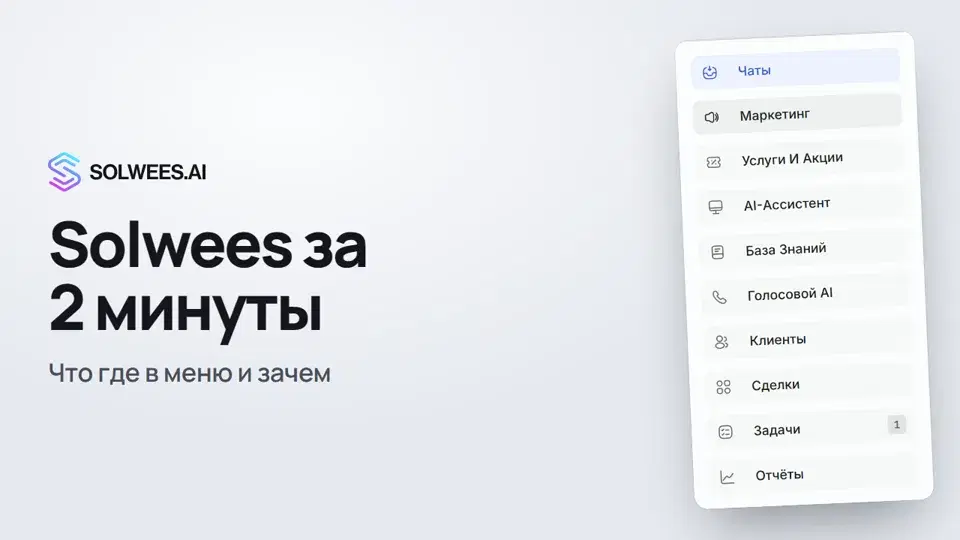 Solwees за 2 минуты: что где в менюКороткий обзор Solwees: что делается в каждом разделе меню, где настройки и профиль и как не пропустить важное.2:01
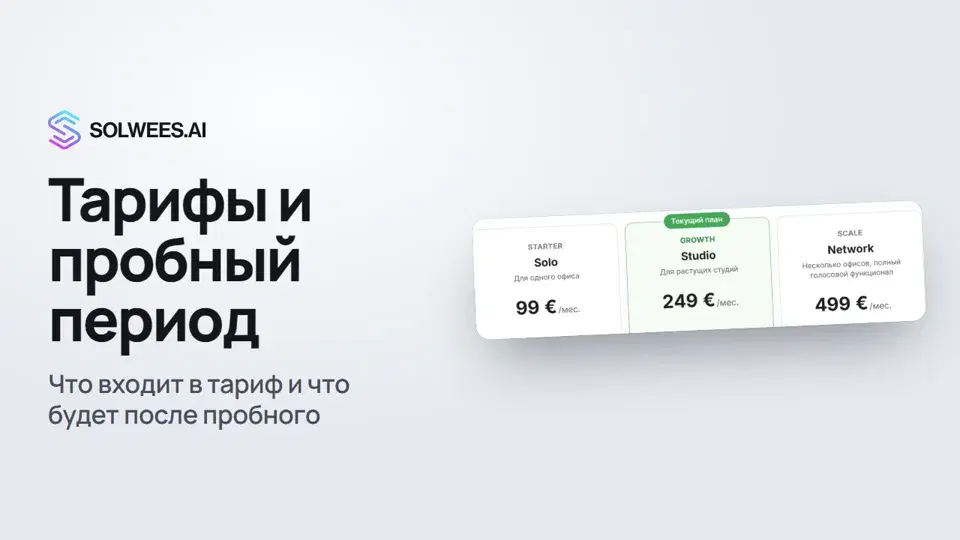 Тарифы и пробный период: что входит и как выбратьКакие тарифы есть в Solwees, чем они отличаются, что входит в ваш тариф и как работает бесплатный пробный период.1:16
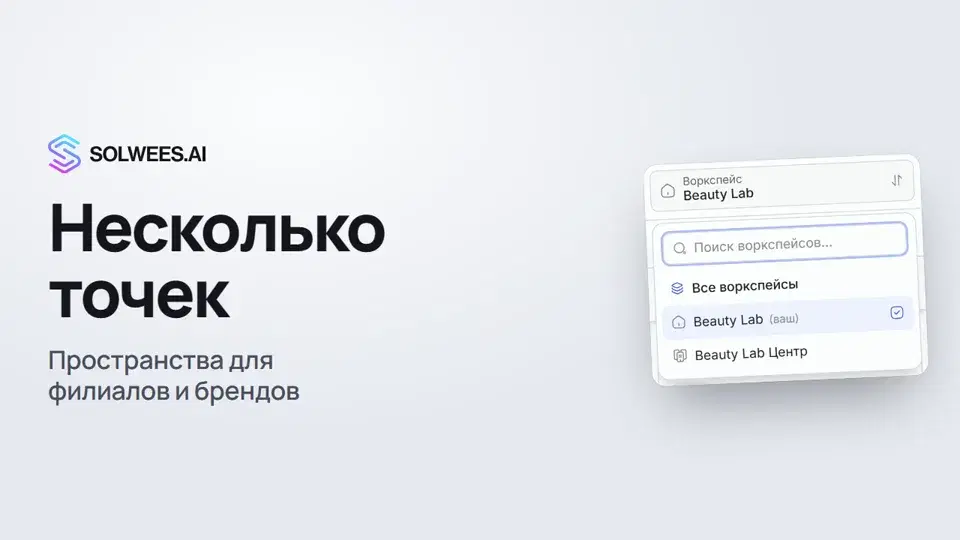 Несколько точек или брендов: пространстваКак вести несколько точек или брендов в Solwees: создать пространство, переключаться между ними и собрать чаты всех точек в один список.0:57Настройка с SolaКак Sola, помощник по настройке, собирает вашего ассистента по сайту и файлам.Текстовая статья
Нужна помощь?
Спросите Sola в кабинете
Кнопка помощника в углу любой страницы кабинета знает каждую настройку и показывает, где она.
Открыть кабинет