
Calendly и Cal.com: ассистент знает встречи ваших клиентов
ИнтеграцииОбновлено 21 октября 2026Видео 1:01
Если клиенты сами записываются к вам через Calendly или Cal.com, подключите календарь к Solwees. Каждая новая встреча, перенос и отмена приходят в Solwees. Ассистент знает дату и время встречи, ссылку на видеозвонок и личные ссылки клиента для переноса и отмены. Поэтому в переписке он точно отвечает на вопросы «когда встреча?» и «где ссылка?». А на каждую встречу появляется задача с напоминанием.
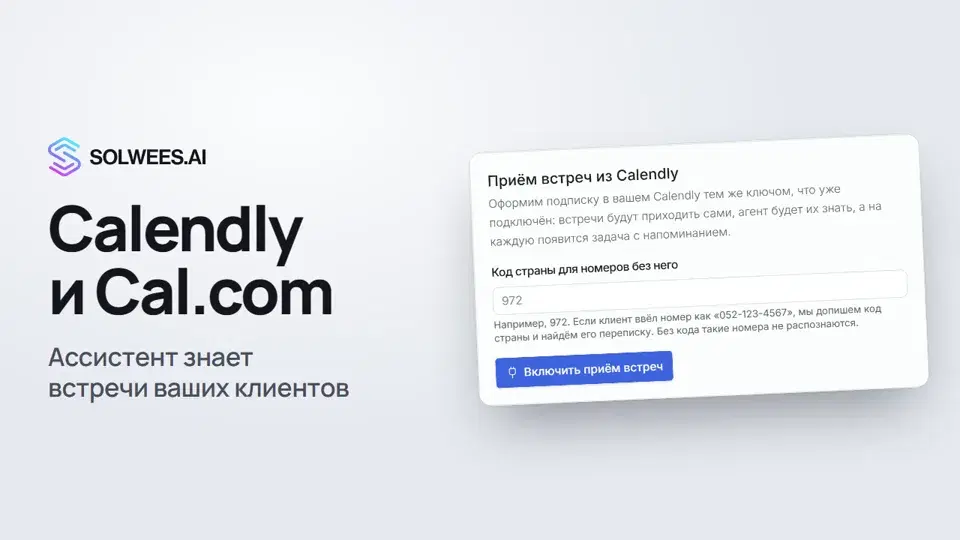
Свободное время ассистент не показывает и сам в этих календарях не записывает: время клиент выбирает на странице вашего Calendly или Cal.com.
Где найти
Откройте раздел AI-агент, выберите Каталог приложений и вкладку Расписание. Там две карточки: Cal.com и Calendly.
Как подключить Cal.com
- Нажмите на карточку Cal.com. Откроется вкладка Подключение.
- В поле Код страны для номеров без него укажите код вашей страны без «+», например 34 для Испании. Поле можно оставить пустым, если клиенты всегда пишут номер с кодом страны.
- Нажмите Подключить. Появятся Адрес вебхука и Секрет.
- Скопируйте секрет сразу: он показывается один раз. Потеряли его, нажмите Выпустить новый секрет и вставьте новый в Cal.com.
- В Cal.com откройте Settings → Developer → Webhooks → New: - в поле Subscriber URL вставьте адрес вебхука; - в поле Secret вставьте секрет; - в Event Triggers отметьте Booking Created, Booking Rescheduled, Booking Cancelled, Booking Rejected, Booking Requested, Meeting Ended и Booking No-Show Updated.
- Сохраните вебхук в Cal.com и нажмите Ping test. В карточке в Solwees появится событие «Проверка связи».
- В настройках типа встречи в Cal.com (Event Type → Advanced → Booking questions) сделайте поле телефона обязательным.
Та же инструкция есть в самой карточке, под настройками.
Как подключить Calendly
Нужен платный тариф Calendly (Standard или выше): на бесплатном Calendly не присылает события о встречах.
- Нажмите на карточку Calendly и откройте вкладку Подключение.
- Вставьте личный токен доступа в поле Personal Access Token. Его создают в Calendly: Integrations → API & Webhooks → Personal Access Tokens → Generate New Token.
- Остальные поля можно оставить пустыми: Solwees заполнит их сам.
- Нажмите Подключить. Появится вкладка Приём встреч.
- На вкладке Приём встреч при необходимости укажите код страны и нажмите Включить приём встреч. Solwees сам оформит подписку в вашем Calendly тем же токеном, адрес и секрет вставлять не нужно.
- В Calendly добавьте в форму записи (Event Type → Booking questions) обязательный вопрос «Телефон».
Настройки после подключения
| Настройка | Что делает |
|---|---|
| Принимать события | Выключите, и календарь получит отказ: новые встречи в Solwees не придут |
| Код страны для номеров без него | Дописывается к номерам вида «052-123-4567», чтобы найти переписку клиента |
| Адрес вашего cal.com | Только для Cal.com на вашем сервере. Обычно оставьте пустым |
| Ставить задачу на каждую встречу | Встреча появляется в «Задачах» со временем и ссылкой. Перенос сдвигает задачу, отмена закрывает её |
| Напомнить до встречи | Когда прислать напоминание о задаче: за 15 или 30 минут, за 1 или 2 часа, за день. По умолчанию за 1 час |
| Отправлять наши напоминания и запросы отзывов | По умолчанию выключено. Включайте, только если календарь сам не напоминает клиентам, иначе клиент получит напоминание дважды |
После правок нажмите Сохранить в верхней части карточки. Там же видно, сколько событий получено и каким было последнее.
Советы
- Сделайте телефон обязательным полем в форме записи. По номеру ассистент находит переписку клиента. Без телефона встреча и задача всё равно появятся, но ассистент не свяжет встречу с перепиской.
- Укажите код страны, если клиенты часто пишут номер без него.
- После подключения создайте тестовую запись в своём календаре: через несколько секунд она появится в карточке в разделе событий.
- Встречи перестали приходить из Calendly? Откройте Приём встреч и нажмите Обновить подписку.
Частые вопросы
Ассистент сам записывает клиентов в Calendly или Cal.com?
Нет. Время клиент выбирает в вашем календаре. Ассистент узнаёт о встрече, когда она создана, и отвечает на вопросы о ней.
Может ли ассистент прислать ссылку на запись в Calendly?
Да, если агент работает в роли «Продажи» и Calendly подключён: он пришлёт клиенту одноразовую ссылку на запись, а время клиент выберет сам.
Что будет, если клиент перенесёт или отменит встречу?
Перенос сдвинет задачу на новое время, отмена закроет её. Ассистент будет знать новое время или что встреча отменена.
Как отключить календарь?
Внизу карточки нажмите Отключить и подтвердите. Календарь больше не сможет присылать события, уже полученные встречи останутся.
Текст видео
Всё, что говорит диктор. Таймкод включает видео с этого места.
Что даёт подключение и где его найти
Клиенты записываются через Calendly или Cal.com? Подключите календарь, и ассистент будет знать их встречи. Откройте «AI-агент», «Каталог приложений» и вкладку «Расписание».
Подключение Cal.com
Для Cal.com откройте карточку, укажите код страны и нажмите «Подключить». Скопируйте адрес и секрет в настройки вебхуков календаря. Как это сделать, написано ниже. Каждая встреча станет задачей с напоминанием, а ассистент ответит клиенту, когда встреча и где ссылка.
Подключение Calendly и приём встреч
Для Calendly нужен платный тариф. Вставьте личный токен доступа и нажмите «Подключить». Затем на вкладке «Приём встреч» нажмите «Включить приём встреч». Адрес и секрет здесь не нужны.
Совет: телефон в форме записи
Совет: сделайте телефон обязательным полем в форме записи. По нему ассистент находит переписку клиента. Готово. Дальше: команда и доступы.
Статья ответила на ваш вопрос?
Ещё по этой теме
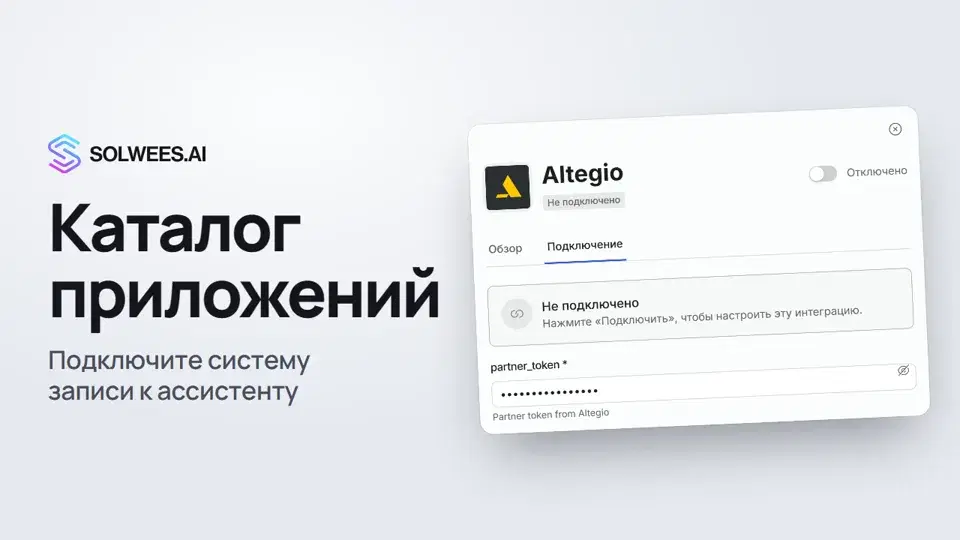 Каталог приложений: как подключить систему записи, CRM и оплатуГде в Solwees каталог приложений и как подключить к AI-ассистенту систему записи, CRM или оплату: вкладки, поиск, карточка интеграции и кнопка «Подключить».1:04
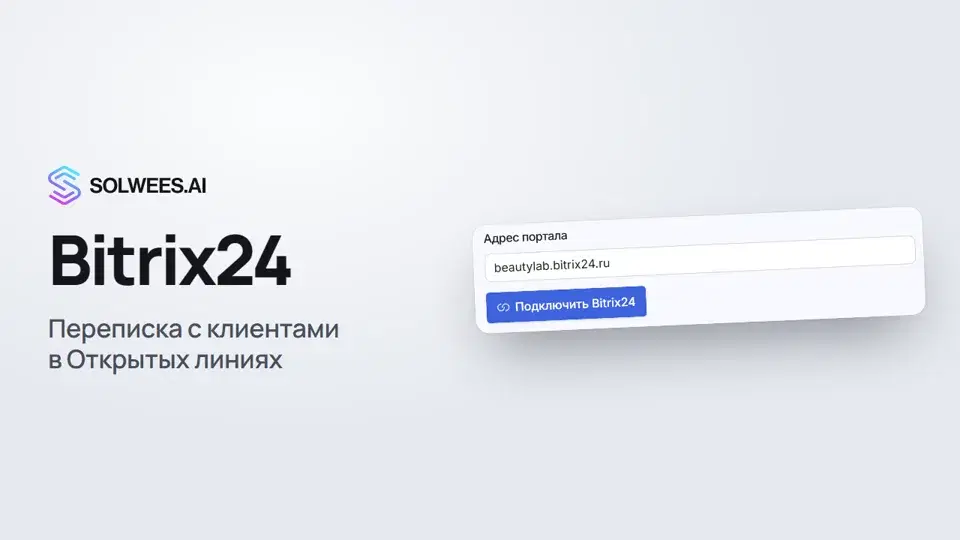 Bitrix24: переписка с клиентами в Открытых линияхКак подключить портал Bitrix24 к Solwees, чтобы переписка AI-ассистента с клиентами шла в Открытые линии: адрес портала, подтверждение доступа на портале, линия для агента и вкладка «Без агента».1:04
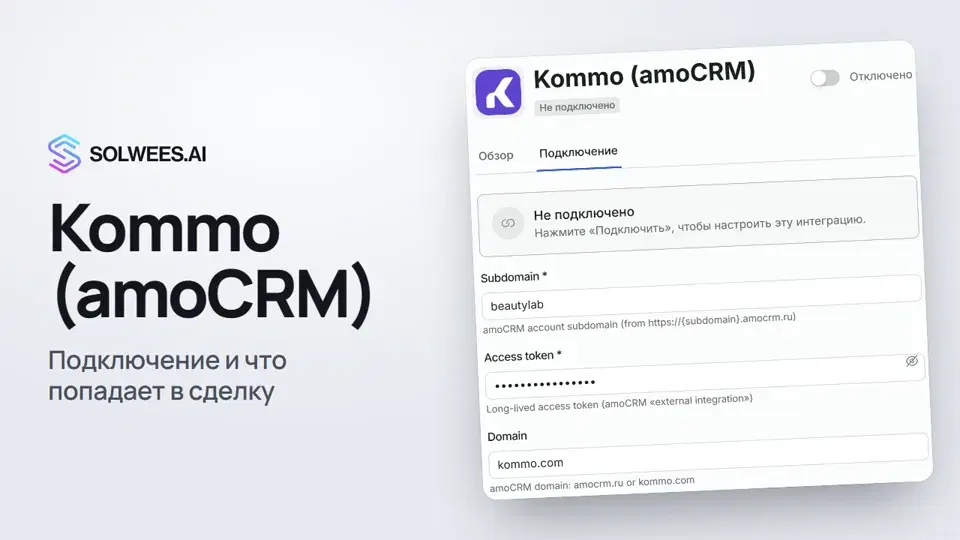 Kommo (amoCRM): как подключить и что попадает в сделкуКак подключить Kommo (amoCRM) к AI-ассистенту Solwees: поддомен, долгосрочный токен и домен, а также что ассистент передаёт в сделку и какая роль ассистента для этого нужна.1:16
 Брони ресторана: как подключить SevenRooms, OpenTable и CoverManagerКак подключить к AI-ассистенту Solwees систему брони ресторана: SevenRooms и CoverManager подключаются в каталоге приложений, OpenTable включает поддержка. После подключения ассистент проверяет свободные столики и бронирует прямо в вашей системе.1:18
Нужна помощь?
Спросите Sola в кабинете
Кнопка помощника в углу любой страницы кабинета знает каждую настройку и показывает, где она.
Открыть кабинет