
Звонки: история, записи, расшифровки и звонки ассистента
Звонки, отчёты и уведомленияОбновлено 19 октября 2026Видео 1:07На тарифах Studio, Network и Enterprise
Во вкладке «Звонок» раздела Голосовой AI собраны все телефонные разговоры ассистента: сводка, история звонков, записи и расшифровки, а также звонки, которые ассистент сделает сам. Раздел доступен на тарифах Studio, Network и Enterprise.
Где найти
Откройте Голосовой AI в меню слева. Страница называется Телефон, нужная вкладка Звонок. Рядом вкладка Обзвоны: там запускают обзвон по своему списку клиентов.
Что на вкладке «Звонок»
| Блок | Что показывает |
|---|---|
| Сводка | Сколько всего звонков (входящих и исходящих), дозвон (сколько звонков состоялось), средняя длительность состоявшихся разговоров и общая длительность |
| Исходы звонков | Сколько звонков состоялось и сколько нет |
| Запланированные AI-звонки | Кому и когда ассистент позвонит сам: клиент и номер, повод звонка, статус, время звонка и номер попытки. Кнопки Позвонить сейчас и Отменить |
| Совершённые AI-звонки | Звонки ассистента, которые уже прошли: итог, время, длительность и короткая сводка разговора |
| История звонков | Все звонки: контакт, дата, направление (входящий или исходящий), статус, время звонка и запись |
Блок запланированных звонков раскрыт, когда в нём есть звонки, и свёрнут, когда пуст. Список обновляется сам примерно раз в 15 секунд.
Запланированные звонки ассистента
Здесь видно, кому ассистент позвонит без вашего участия. Повод звонка подписан на строке: Обзвон (с названием обзвона), Отправка программы, Счёт на оплату, Недозвон или Стадия сделки. Статус «Ожидает» значит, что звонок ждёт своего времени, рядом указано, когда ассистент позвонит.
- Позвонить сейчас есть у звонка со статусом «Ожидает». Ассистент наберёт клиента в ближайшие секунды, не дожидаясь назначенного времени. Окна обзвона при этом действуют: если сейчас вне окна, Solwees покажет, когда откроется ближайшее.
- Отменить убирает звонок из очереди. Отменить можно и ожидающий звонок, и тот, что уже набирается.
Звонок, который ассистент поставил сам после переписки (например, после отправленного документа), отменится, если клиент успел ответить в переписке.
История, записи и расшифровки
- Найдите звонок в истории. Поиск и фильтры над таблицей отбирают звонки по статусу (например, «Пропущен»), направлению и периоду.
- В столбце Запись разговор можно прослушать прямо в таблице: перемотка кликом по дорожке и скорость 1×, 1,5× или 2×. Кнопка рядом скачивает запись.
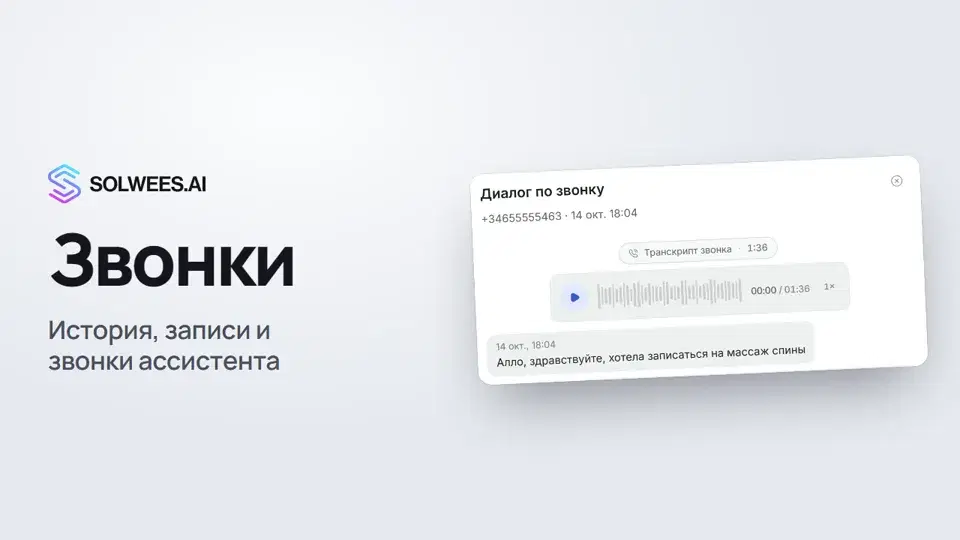
- Нажмите на строку звонка: откроется окно Диалог по звонку с записью и всем разговором текстом, реплика за репликой.
Прочерк в столбце «Запись» значит, что записи у этого звонка нет.
Где хранятся записи и кто их видит
Запись и расшифровка хранятся вместе с перепиской клиента. Поэтому тот же разговор есть и в Чатах: в канале «Звонки», в переписке с этим клиентом, вверху звонка блок «Транскрипт звонка» с плеером, ниже реплики разговора.
Записи и расшифровки видят все в команде, у кого есть доступ к «Чатам» или к звонкам. По умолчанию такой доступ есть у всех ролей: администратора, менеджера, оператора и наблюдателя. Сузить доступ сотруднику можно в Настройки → Пользователи → Изменить доступ → Настроить права по разделам (разделы «Чаты» и «Звонки и номера»). Подробнее: в статье «Команда и доступы».
Советы
- Чтобы найти клиентов, до которых не дозвонились, выберите в фильтре статус «Пропущен».
- Нужен весь контекст клиента, а не только звонок? Откройте его переписку в «Чатах»: там звонки идут вместе с сообщениями из других каналов.
Частые вопросы
Откуда берутся запланированные звонки?
Из обзвонов, которые вы запускаете на вкладке «Обзвоны», и из звонков, которые ассистент ставит сам, например после отправленного документа или счёта.
Можно ли убрать звонок из очереди насовсем?
Да, кнопкой Отменить. Звонок перейдёт в «Совершённые AI-звонки» со статусом «Отменён».
Почему у звонка нет записи?
Прочерк в столбце «Запись» значит, что записи у звонка нет, например разговор не состоялся.
Кто из сотрудников может слушать записи?
Все, у кого есть доступ к «Чатам» или к звонкам. По умолчанию это все роли, сузить доступ можно в настройках прав сотрудника.
Текст видео
Всё, что говорит диктор. Таймкод включает видео с этого места.
Что такое «Звонки» и где их найти
Звонки: все телефонные разговоры ассистента в одном месте: история, записи, расшифровки и звонки, которые он сделает сам. Откройте «Голосовой AI» в меню слева. Сверху сводка: сколько было звонков, дозвон и длительность.
Запланированные звонки ассистента
В блоке «Запланированные AI-звонки» видно, кому и когда ассистент позвонит сам, например по обзвону. «Позвонить сейчас» наберёт клиента, не дожидаясь назначенного времени. «Отменить» уберёт звонок из очереди.
История, записи и расшифровки
Ниже история всех звонков. Фильтры помогут найти, например, пропущенные. В столбце «Запись» разговор можно прослушать или скачать. Нажмите на звонок, и откроется весь разговор текстом, вместе с записью.
Звонки в «Чатах» и что дальше
Запись и расшифровка есть и в «Чатах», в переписке с клиентом. Их видит каждый в команде, у кого есть доступ к чатам. Готово. Как запустить обзвон по своему списку клиентов, покажем в ролике «Исходящие обзвоны».
Статья ответила на ваш вопрос?
Ещё по этой теме
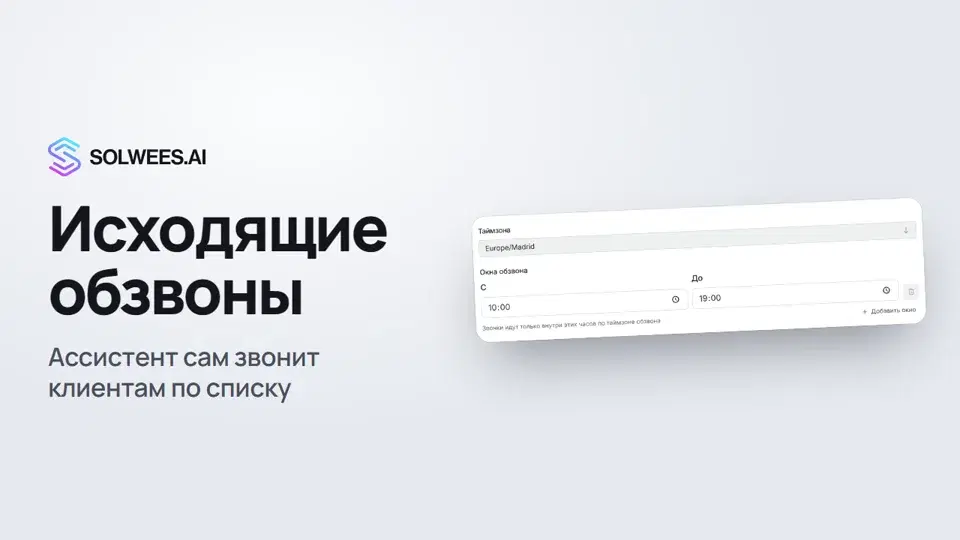 Исходящие обзвоны: ассистент звонит клиентам по вашему спискуКак запустить исходящий обзвон в Solwees: загрузить файл с клиентами, задать окна звонков, темп и повторы, выбрать голосового агента, запустить и поставить на паузу.1:39
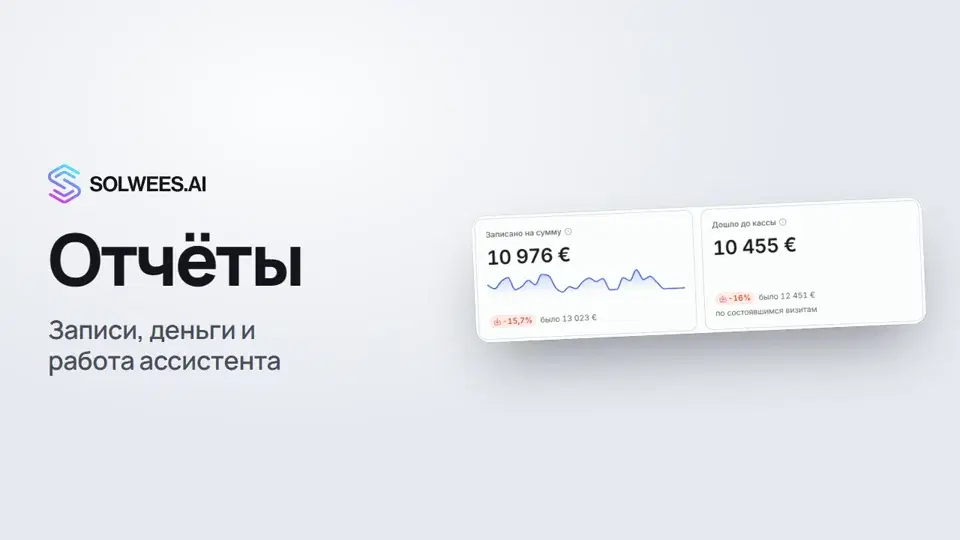 Отчёты: записи, деньги и работа ассистентаКак читать отчёты в Solwees: сколько записей и денег принёс сервис, сравнение с прошлым периодом, подсказки, как считаются цифры, вкладки отчёта, период и фильтр по каналу.1:30
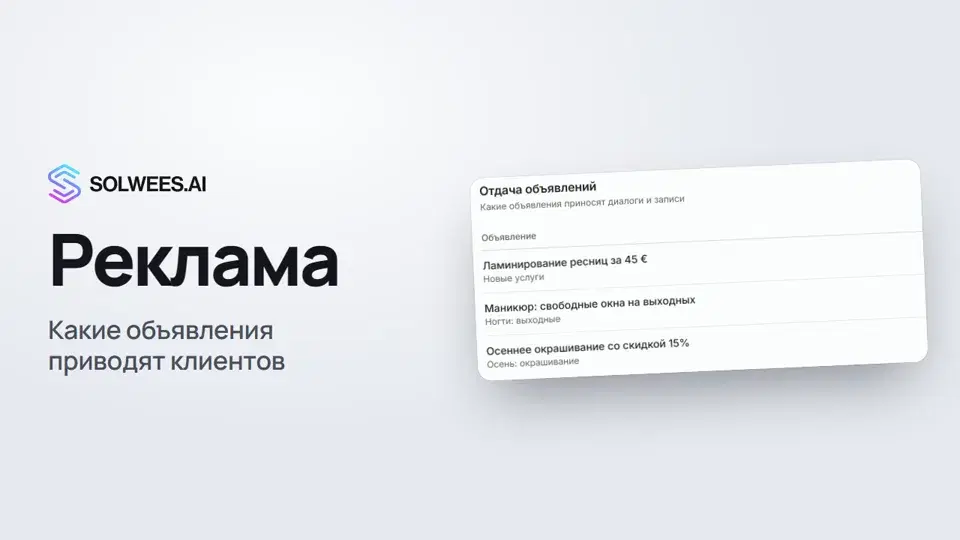 Реклама: какие объявления приводят клиентовКак в Solwees увидеть, какие объявления в Instagram, Facebook и WhatsApp приводят клиентов: сколько диалогов, записей и выручки принесло каждое, и где в чате видно, с какой рекламы написал клиент.1:10
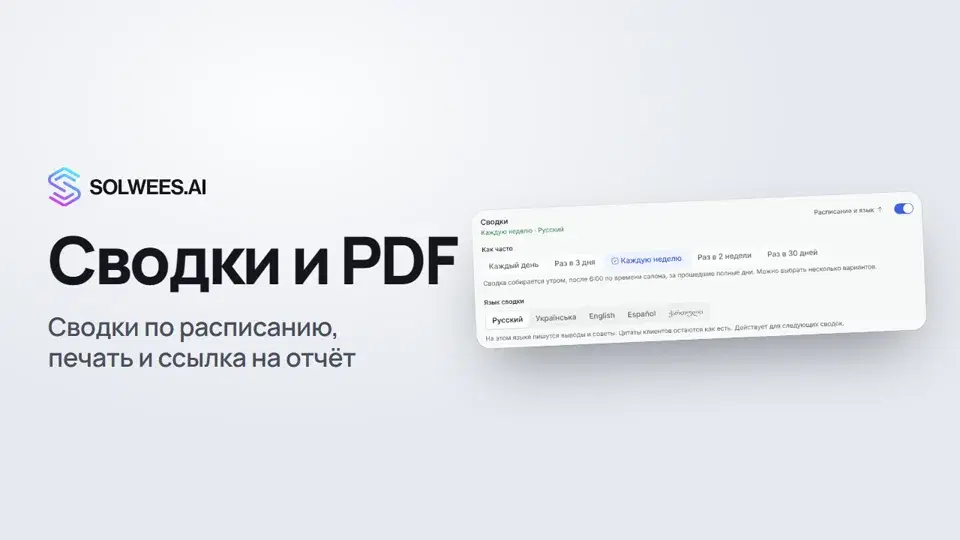 Сводки по диалогам, печать отчёта и ссылка на вкладкуКак в Solwees получать сводки по диалогам по расписанию, выбрать их язык, распечатать отчёт или сохранить его в PDF и переслать коллеге ссылку на нужную вкладку.1:06
Нужна помощь?
Спросите Sola в кабинете
Кнопка помощника в углу любой страницы кабинета знает каждую настройку и показывает, где она.
Открыть кабинет