
Отчёты: записи, деньги и работа ассистента
Звонки, отчёты и уведомленияОбновлено 19 октября 2026Видео 1:30
Отчёты показывают, сколько записей и денег приносит сервис, как работает ассистент, откуда приходят клиенты и как работают рассылки. Все цифры сравниваются с прошлым периодом, а у большинства есть подсказка, как именно они считаются.
Где найти
Откройте Отчёты в меню слева. Раздел есть на всех тарифах. Из команды его видят владелец, администраторы, менеджеры и наблюдатели; оператору доступ выдаётся отдельно, право «Аналитика» в настройках доступа.
Что на странице
Вверху блок Сегодня: сколько диалогов и записей за сегодня, на какую сумму записали, сколько визитов сегодня и сколько клиентов уже пришли. Блок обновляется сам каждую минуту. Если за день ничего не было, блока нет.
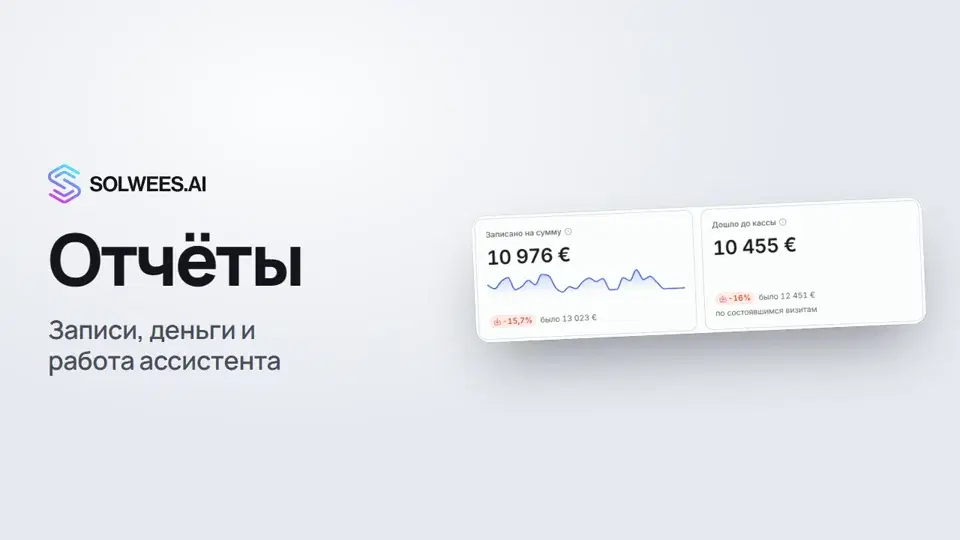
Под ним строка-итог, например «Записей за 30 дней: 146, на сумму 10 976 €. Записей на 10% меньше, чем в прошлом периоде», и вкладки:
| Вкладка | Что показывает |
|---|---|
| Деньги | Записано на сумму, дошло до кассы, потеряно на неявках, число записей, сумма записей ассистента, средний чек, доля диалогов с записью, доля диалогов без участия человека, доля неявок, сэкономленное время. Ниже график «Что записалось»: записи ассистента и команды по дням и линия прошлого периода |
| Диалоги | Воронка от диалога до визита (искали время, показали время, записались, пришли), качество работы: сколько передано человеку, первый ответ ассистента и человека, длительность переписки, настроение клиентов, причины передачи, почему не записались, о чём спрашивают и карта «Когда клиенты пишут» по дням и часам |
| Записи | Суммы, исходы визитов (пришли, не пришли, прошёл, но не отмечен в CRM, визит впереди), всего записей, отмены, доля неявок, кто отменил и причины отмены, разрез по услугам и мастерам |
| Каналы | Диалоги, записи, конверсия и выручка по каждому каналу и список подключений: что подключено, а что нет |
| Реклама | Объявления, с которых клиенты написали: диалоги, записи, конверсия и выручка по каждому |
| Клиенты | Сколько клиентов писали за период, сколько новых, доля писавших раньше, средняя ценность клиента, сколько дней обычно между визитами, самые ценные клиенты и те, кто давно не приходил, с кнопкой «Написать» |
| Рассылки | Сколько сообщений ушло, доставляемость, отклик, активность по дням, итоги по каждой кампании (напоминания, подтверждения, отмены, реактивация, отзывы Google и другие) |
Сравнение с прошлым периодом
Каждый период сравнивается с прошлым периодом такой же длины, который идёт сразу перед ним: последние 30 дней с 30 днями до них. Под цифрой видно, на сколько процентов она выросла или упала и сколько было. Для долей разница показана в процентных пунктах (п.п.).
Цвет показывает, хорошо это или плохо: зелёный, если стало лучше, красный, если хуже. Для потерь на неявках, отмен и доли неявок рост красный.
Если за прошлый период данных нет, например вы подключились недавно, вместо процента написано «сравнить не с чем».
Как считается цифра
Наведите курсор на значок «i» рядом с названием плитки: появится подсказка с формулой. Например, «Записано на сумму»: сумма живых записей, созданных за период, без отменённых; день считается по дате записи в поясе салона.
Несколько формул, которые чаще всего спрашивают:
- Дошло до кассы: сумма визитов с исходом «пришёл», дата которых попала в период.
- Потеряно на неявках: сумма визитов с исходом «не пришёл». Отмены сюда не входят.
- Диалог → запись: диалоги, в которых за период появилась живая запись, делённые на все диалоги, где клиент писал в периоде.
- Без участия человека: диалоги, где ответил ассистент и не участвовал человек, делённые на все диалоги периода.
- Не пришли: «не пришёл», делённое на визиты с известным исходом. Будущие и неотмеченные визиты не учитываются.
- Сэкономлено времени: сколько времени заняли бы у администратора ответы ассистента: каждый ответ равен паузе перед ним, но не больше 5 минут. Рассылки не считаются.
Период и фильтры
- Период: справа вверху, 7, 30 или 90 дней. Он действует на всех вкладках.
- Канал: список «Все каналы» рядом с периодом: WhatsApp, Instagram, Facebook, Telegram, Viber, чат на сайте, звонки, Bitrix24. Фильтр действует на всех вкладках и в блоке «Сегодня». На вкладках «Каналы» и «Рассылки» его нет: «Каналы» и так разбиты по каналам, а рассылки уходят мимо каналов диалогов.
- Агент: если агентов в пространстве несколько, рядом с каналом появляется список «Все агенты». С одним агентом этого списка нет.
Вкладка, период и фильтры сохраняются в адресе страницы: ссылку можно переслать, и у получателя откроется тот же отчёт.
Что настроить, чтобы цифры были точными
Откройте Настройки → Общие:
- Часовой пояс: по нему отчёт режет сутки и считает «сегодня». Если пояс не задан, сутки считаются по UTC, и над цифрами появится предупреждение.
- Валюта отчётов: в ней показаны суммы. Если её не выбрать, отчёт возьмёт валюту из профиля бизнеса (карточка «Валюта и прайс»), из записей или по стране часового пояса, а в крайнем случае покажет евро и напишет об этом над цифрами. Суммы в других валютах отчёт не пересчитывает и не складывает с основной: он показывает их отдельной строкой и пишет об этом в шапке блока «Деньги».
- Ставка администратора в час: по ней сэкономленное время переводится в деньги. Без ставки в плитке «Сэкономлено времени» видны только часы и подсказка «укажите ставку администратора в настройках».
Советы
- Смотрите на «Потеряно на неявках» и «Не пришли»: если они растут, включите напоминания или предоплату.
- Карта «Когда клиенты пишут» подсказывает, в какие часы стоит держать смену или продлить часы работы.
- В «Давно не приходили» собраны клиенты, которые нарушили свой обычный ритм визитов. Кнопка «Написать» открывает диалог с клиентом.
- Если на вкладке «Записи» много визитов «прошёл, но не отмечен в CRM», отметьте исходы в CRM: от них зависят «Дошло до кассы» и доля неявок.
Частые вопросы
Почему в отчёте суммы в евро?
Валюта отчётов не выбрана и не нашлась ни в профиле бизнеса, ни в записях, ни по часовому поясу. Выберите её в Настройках → Общие, блок «Аналитика и деньги».
Почему «Сэкономлено времени» только в часах?
Не задана ставка администратора. Укажите её в Настройках → Общие и сохраните кнопкой в блоке «Аналитика и деньги».
Почему вместо процента написано «сравнить не с чем»?
За прошлый период нет данных, например пространство подключено недавно. Сравнение появится, когда наберётся полный прошлый период.
Блок пишет «Не проверяли». Это ошибка?
Нет. Блоки «Что требует внимания» и «О чём спрашивают» на вкладке «Диалоги» заполняются по разбору диалогов. Если за период ни один диалог не прошёл разбор, отчёт честно пишет «Не проверяли», а не ноль.
Как сохранить отчёт или отправить его бухгалтеру?
Кнопка Печать / PDF справа вверху печатает отчёт целиком, все вкладки сразу; в окне печати выберите «Сохранить как PDF». Об этом и о сводках по диалогам рассказывает следующий ролик.
Текст видео
Всё, что говорит диктор. Таймкод включает видео с этого места.
Где найти отчёты
Отчёты показывают, сколько записей и денег приносит сервис, как работает ассистент и откуда приходят клиенты. Откройте «Отчёты» в меню слева. Блок «Сегодня» вверху обновляется каждую минуту.
Деньги и сравнение с прошлым периодом
На вкладке «Деньги» итог периода: сколько записали, сколько дошло до кассы и сколько потеряно на неявках. Рядом с цифрами сравнение с прошлым периодом той же длины: зелёным, если стало лучше, красным, если хуже. Наведите курсор на значок у названия, и появится, как считается эта цифра.
Диалоги, записи, каналы, реклама, клиенты, рассылки
На вкладке «Диалоги» воронка от обращения до визита, скорость ответа и часы, когда пишут клиенты. В «Записях» исходы визитов и отмены. «Каналы» и «Реклама» показывают, какой канал и какое объявление приносят записи. В «Клиентах» самые ценные и те, кто давно не приходил, а в «Рассылках» отправки и отклик.
Период и фильтр по каналу
Справа вверху период: 7, 30 или 90 дней. Он действует на всех вкладках. Фильтр по каналу оставит, например, только WhatsApp. Если агентов несколько, рядом будет выбор агента.
Что настроить для точных цифр
В общих настройках задайте часовой пояс, валюту и ставку администратора: без ставки экономия видна только в часах. Готово. Дальше: сводки по диалогам и печать в PDF.
Статья ответила на ваш вопрос?
Ещё по этой теме
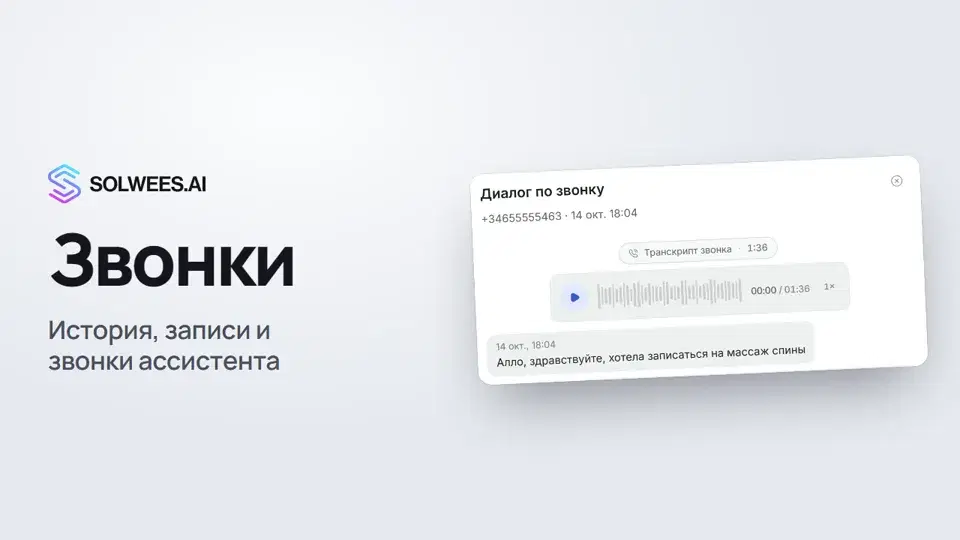 Звонки: история, записи, расшифровки и звонки ассистентаГде в Solwees найти все телефонные разговоры AI-ассистента: история звонков, записи, расшифровки и запланированные звонки с кнопками «Позвонить сейчас» и «Отменить».1:07
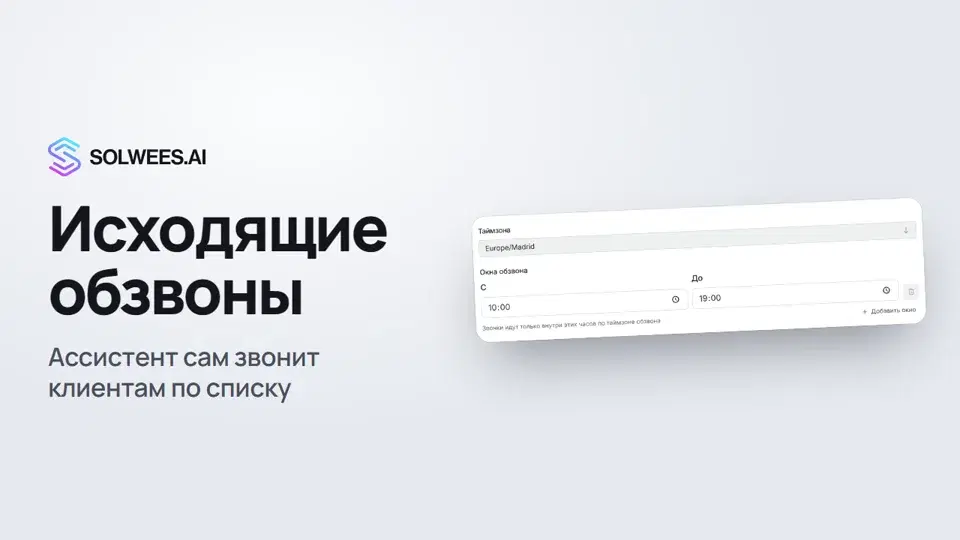 Исходящие обзвоны: ассистент звонит клиентам по вашему спискуКак запустить исходящий обзвон в Solwees: загрузить файл с клиентами, задать окна звонков, темп и повторы, выбрать голосового агента, запустить и поставить на паузу.1:39
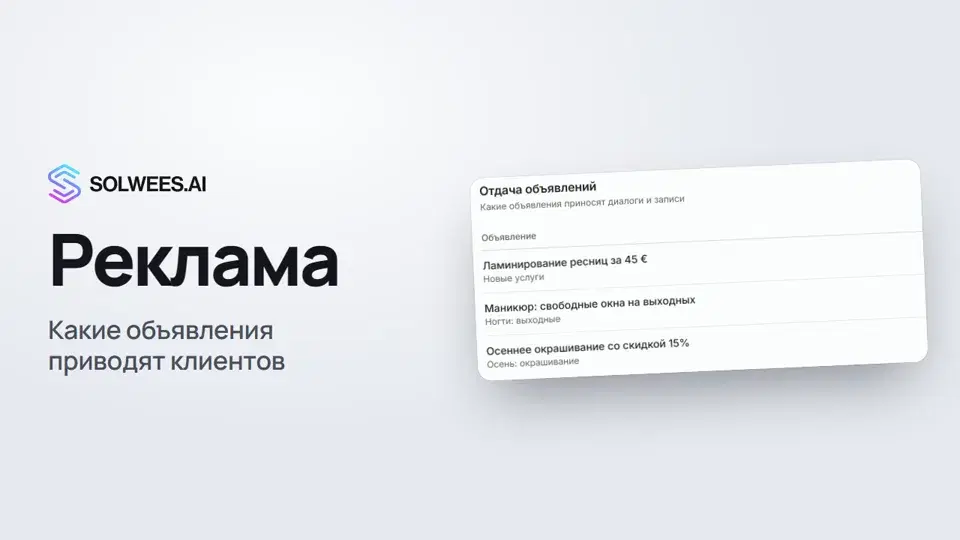 Реклама: какие объявления приводят клиентовКак в Solwees увидеть, какие объявления в Instagram, Facebook и WhatsApp приводят клиентов: сколько диалогов, записей и выручки принесло каждое, и где в чате видно, с какой рекламы написал клиент.1:10
 Сводки по диалогам, печать отчёта и ссылка на вкладкуКак в Solwees получать сводки по диалогам по расписанию, выбрать их язык, распечатать отчёт или сохранить его в PDF и переслать коллеге ссылку на нужную вкладку.1:06
Нужна помощь?
Спросите Sola в кабинете
Кнопка помощника в углу любой страницы кабинета знает каждую настройку и показывает, где она.
Открыть кабинет