
Исходящие обзвоны: ассистент звонит клиентам по вашему списку
Звонки, отчёты и уведомленияОбновлено 21 октября 2026Видео 1:39На тарифах Studio, Network и Enterprise
Исходящий обзвон: вы загружаете файл с клиентами, и голосовой ассистент сам звонит им в заданные часы. Например, приглашает на процедуру, напоминает о визите или уточняет, удобно ли время. Итог и тональность каждого разговора видны в деталях обзвона.
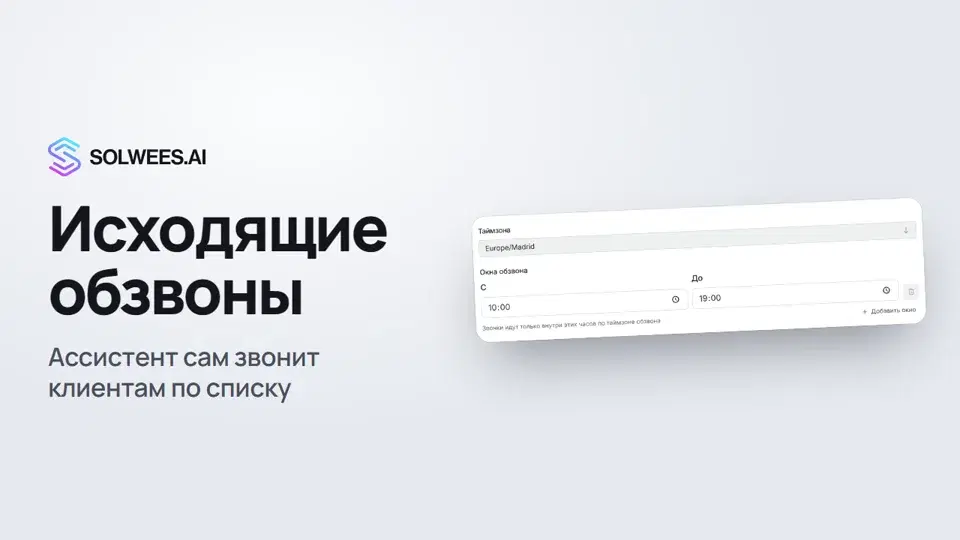
Обзвоны доступны на тарифах Studio, Network и Enterprise.
Где найти
Откройте Голосовой AI в меню слева и перейдите на вкладку Обзвоны. Новый обзвон создаётся кнопкой Новый обзвон.
Как создать обзвон
Мастер из трёх шагов.
1. Контакты
- Нажмите Выбрать файл и выберите таблицу CSV или Excel (XLSX). Файл до 5 МБ и до 10 000 строк, первая строка: названия колонок.
- Колонки с телефоном и именем найдутся сами, по названию («Телефон», «Phone», «Имя», «Name» и похожие). Колонку с телефоном Solwees узнает и по самим номерам. Если не нашлись, выберите их вручную.
- Остальные колонки, например «Последняя услуга» или «Последний визит», уйдут ассистенту как известные факты о клиенте. Он не будет переспрашивать то, что в них уже есть. Лишние колонки уберите в поле Дополнительные колонки.
- Под полями отчёт: сколько номеров распознано, сколько дублей объединено и сколько строк пропущено. Список пропущенных строк раскрывается по клику, с номером строки в файле.
2. Расписание
| Поле | Что задаёт |
|---|---|
| Таймзона | Часовой пояс, по которому считаются окна обзвона |
| Окна обзвона | Часы, в которые ассистент звонит. Можно добавить несколько окон, например утром и вечером |
| Звонков в час | Темп: с этим шагом номера распределяются по окнам, от 1 до 300 в час |
| Попыток на контакт | Сколько раз звонить одному клиенту, включая первый звонок, от 1 до 10 |
| Паузы между попытками, часы | Через сколько часов перезвонить, через запятую: первое число после первой попытки, второе после второй и так далее |
| Прекратить через, часов | Срок от первой попытки, после которого повторов больше нет |
По умолчанию: окно с 10:00 до 19:00, 30 звонков в час, 3 попытки, паузы 6 и 12 часов, повторы в течение 48 часов.
3. Агент и речь
- Название обзвона и Голосовой агент: обязательные поля.
- Язык звонка: выберите язык, на котором говорят клиенты из списка.
- Цель обзвона и Инструкции на звонок: что выяснить, что предложить, чем закончить. Они дополняют обычные инструкции агента, а не заменяют их.
- Что уже отправляли клиенту: названия материалов, по одному в строке. Агент может на них сослаться, но знает только названия.
- Первая фраза: если оставить пустой, агент поздоровается своими словами.
- Нажмите Создать черновик.
Черновик сохраняет обзвон вместе с номерами, но никому не звонит.
Запуск, пауза и детали
- Запустить: номера распределяются по окнам в заданном темпе. Если запуск пришёлся на время внутри окна, первый звонок идёт сразу, иначе с открытия ближайшего окна.
- Приостановить: новые звонки не начинаются, пока вы не нажмёте Запустить снова. Удалить можно только обзвон, который не идёт: сначала поставьте его на паузу.
- Детали: нажмите на строку обзвона. Сверху видно, сколько номеров обработано и сколько ответили. Ниже каждый звонок: статус, длительность, итог разговора, тональность и запись. У завершённого звонка есть кнопка Позвонить снова: номер встанет в конец очереди, прошлый разговор останется в истории.
- В деталях можно поправить Задачу звонка (цель, первую фразу, инструкции, материалы) и Добавить контакты вручную или списком номеров. У идущего обзвона новые номера встают в конец очереди.
Советы
- Проверьте часовой пояс на шаге «Расписание»: окна считаются по нему. Окна действуют каждый день, включая выходные.
- Прикиньте, сколько дней займёт обзвон: при 30 звонках в час и окне с 10:00 до 19:00 это около 270 первых звонков в день.
- Паузы между попытками должны укладываться в срок «Прекратить через». Повтор, который выходит за этот срок, не состоится.
- Номера пишите с кодом страны, например +34 600 000 001. Если в файле местные номера без кода, заполните поле Код страны: тогда они распознаются правильно.
- Добавьте в файл колонки, которые помогут разговору: последняя услуга, дата визита, любимый мастер. Ассистент учтёт их как факты о клиенте.
Частые вопросы
Ассистент позвонит всем сразу после запуска?
Нет. Номера распределяются по окнам с шагом темпа. Большой список растягивается на несколько дней.
Сколько раз ассистент позвонит одному клиенту?
Не больше, чем указано в поле «Попыток на контакт», считая первый звонок. Повторы идут только внутри окон, не раньше паузы и не позже срока «Прекратить через». Если окон несколько, повтор пропускает соседнее окно.
Знает ли ассистент, о чём клиент писал раньше?
Да, если клиент уже переписывался с вами: ассистент находит переписку по номеру телефона и учитывает её в разговоре.
Можно ли поменять окна и темп после создания?
В деталях обзвона можно поправить задачу звонка и добавить контакты. Расписание задаётся при создании: чтобы изменить его, создайте новый обзвон.
Где ещё видны звонки обзвона?
На вкладке Звонок раздела «Голосовой AI»: в блоке «Запланированные AI-звонки» видно, кому и когда ассистент позвонит, ниже история звонков с записями.
Текст видео
Всё, что говорит диктор. Таймкод включает видео с этого места.
Что такое обзвоны и где их найти
Исходящие обзвоны: ассистент сам звонит клиентам по вашему списку, например чтобы пригласить их на процедуру. Откройте «Голосовой AI» и вкладку «Обзвоны». Раздел есть на тарифах Studio, Network и Enterprise.
Файл с клиентами
Нажмите «Новый обзвон» и выберите файл CSV или Excel. Колонки с телефоном и именем найдутся сами. Остальные колонки ассистент получит как сведения о клиенте. Ниже видно, сколько номеров распознано и что пропущено.
Расписание: окна, темп и повторы
На шаге «Расписание» выберите часовой пояс и окна обзвона: звонки идут только в эти часы. Темп задаёт, сколько звонков в час. Ниже попытки на контакт, паузы между ними и срок, когда повторы прекращаются. Совет: проверьте часовой пояс. Окна считаются по нему и действуют каждый день, включая выходные.
Агент, цель и черновик
На шаге «Агент и речь» назовите обзвон, выберите голосового агента и опишите цель. Она дополняет инструкции агента. Кнопка «Создать черновик» сохранит обзвон. Звонить ассистент начнёт только после запуска.
Запуск, пауза и детали
Черновик появится в списке. Нажмите «Запустить», и номера распределятся по окнам. «Приостановить» остановит звонки. Нажмите на обзвон, чтобы открыть детали: сколько номеров обработано и сколько ответили, итог и тональность каждого звонка. Готово. Какие каналы, в том числе звонки, приносят записи, покажем в ролике «Отчёты».
Статья ответила на ваш вопрос?
Ещё по этой теме
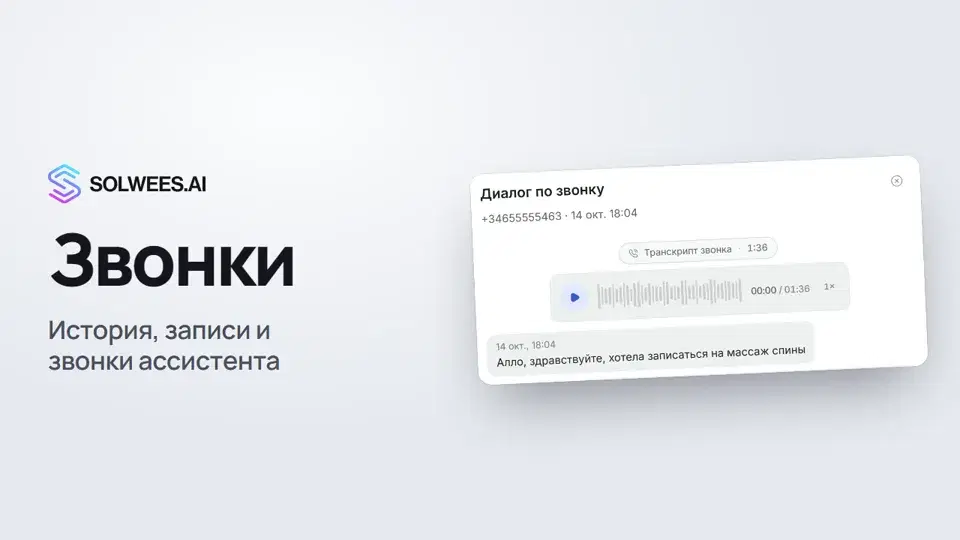 Звонки: история, записи, расшифровки и звонки ассистентаГде в Solwees найти все телефонные разговоры AI-ассистента: история звонков, записи, расшифровки и запланированные звонки с кнопками «Позвонить сейчас» и «Отменить».1:07
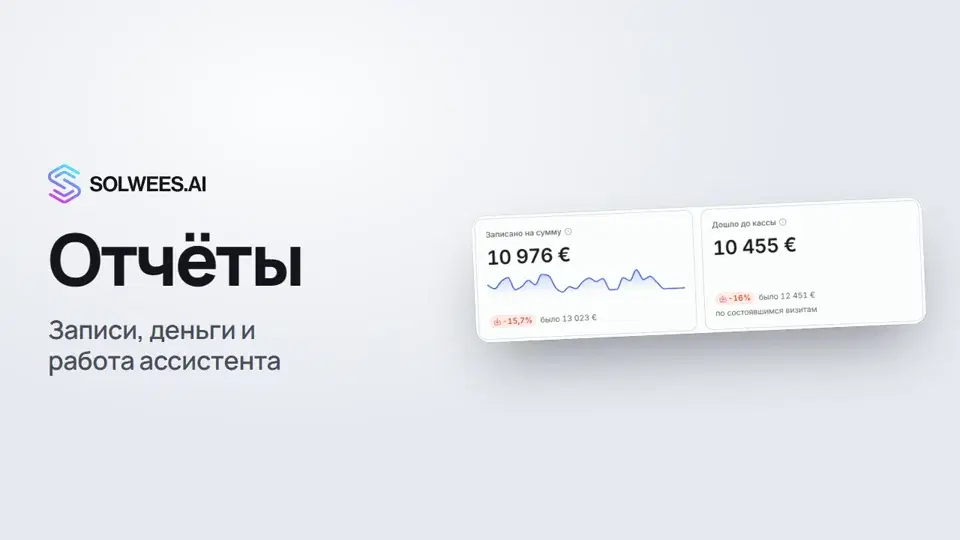 Отчёты: записи, деньги и работа ассистентаКак читать отчёты в Solwees: сколько записей и денег принёс сервис, сравнение с прошлым периодом, подсказки, как считаются цифры, вкладки отчёта, период и фильтр по каналу.1:30
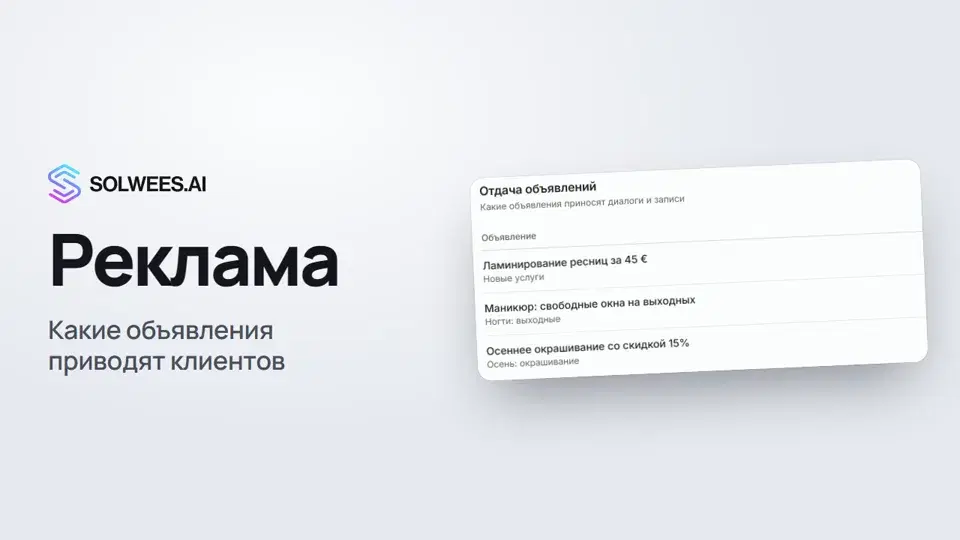 Реклама: какие объявления приводят клиентовКак в Solwees увидеть, какие объявления в Instagram, Facebook и WhatsApp приводят клиентов: сколько диалогов, записей и выручки принесло каждое, и где в чате видно, с какой рекламы написал клиент.1:10
 Сводки по диалогам, печать отчёта и ссылка на вкладкуКак в Solwees получать сводки по диалогам по расписанию, выбрать их язык, распечатать отчёт или сохранить его в PDF и переслать коллеге ссылку на нужную вкладку.1:06
Нужна помощь?
Спросите Sola в кабинете
Кнопка помощника в углу любой страницы кабинета знает каждую настройку и показывает, где она.
Открыть кабинет