
Viber: как подключить свой номер к ассистенту
КаналыОбновлено 21 октября 2026Видео 1:09Платный канал
Подключите Viber, и ассистент будет отвечать клиентам, которые пишут вам в Viber. Подключается ваш собственный номер по QR-коду, отдельная SIM-карта не нужна. Переписка приходит в раздел Чаты вместе с остальными каналами.
Сколько стоит
Viber: платный канал. Он не входит ни в один тариф и подключается отдельной подпиской.
| Цена | 25 € в месяц сверх тарифа |
|---|---|
| Как оплачивается | Добавляется в вашу подписку и списывается вместе с тарифом |
| Первое списание | С привязанной карты сразу списывается часть суммы за оставшиеся дни текущего периода |
| Пробный период | Недоступен: сначала выберите платный тариф |
| Кто оплачивает | Владелец бизнеса: раздел Оплата виден только ему |
Как оплатить канал
- Откройте Настройки → Оплата.
- В блоке Платные каналы у строки Viber нажмите Подключить за 25 €.
- Подтвердите подключение в появившемся окне.
Пока канал не оплачен, та же кнопка есть и на странице Настройки → Каналы → Viber.
Как подключить номер
- Откройте Настройки, раздел Каналы, и выберите Viber.
- Задайте Отображаемое имя: так канал будет называться в панели.
- В поле AI агент выберите агента, который будет отвечать в Viber.
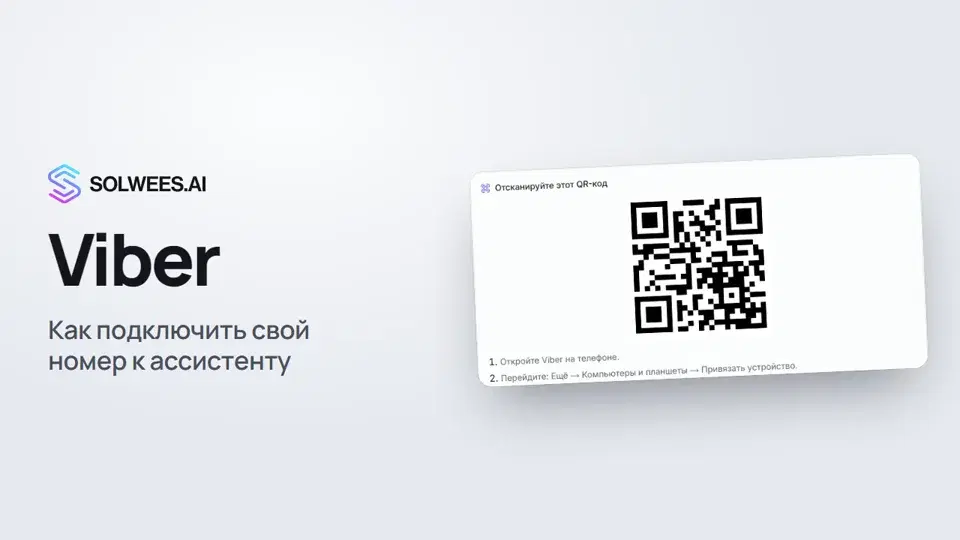
- Нажмите Подключить номер. Пока Viber готовится, на странице написано «Готовим ваш Viber и генерируем QR-код». Затем появится QR-код.
- На телефоне откройте Viber, перейдите Ещё → Компьютеры и планшеты → Привязать устройство и наведите камеру на код.
- Дождитесь окончания привязки. Страница сама проверяет статус каждые несколько секунд, проверить сразу можно кнопкой Обновить.
Ход подключения показывает полоска из четырёх шагов: запуск, QR-код, привязка, готово. Статус рядом с заголовком сменится с Ожидание на Активен, а на странице появятся «Подключено и активно», номер и выбранный агент.
Что важно знать
- Телефон остаётся подключённым: привязывается дополнительное устройство, как при входе в Viber на компьютере.
- Отдельная SIM-карта и новый номер не нужны, канал работает с вашим номером Viber.
- На странице одно подключение. Чтобы подключить другой номер, сначала отключите текущий.
- Все сообщения из Viber приходят в раздел Чаты, вместе с остальными каналами.
Как отключить
- Номер: на странице Viber нажмите Отключить и подтвердите. Ассистент перестанет отвечать на входящие сообщения в Viber.
- Подписку на канал: Настройки → Оплата → Платные каналы → Отключить. Возврата за оставшиеся дни периода нет.
Частые вопросы
Почему Viber недоступен на пробном периоде?
Канал добавляется позицией в платную подписку, а на пробном периоде её ещё нет. Выберите тариф в Настройки → Оплата, затем подключите Viber.
Нужен ли отдельный номер или телефон?
Нет. Канал работает с вашим номером Viber, телефон остаётся подключённым.
QR-код долго не появляется. Что делать?
Подождите немного: страница обновляется сама. Нажмите Обновить, чтобы проверить сразу.
Как сменить агента, который отвечает в Viber?
Агента выбирают при подключении номера. Чтобы сменить его, отключите номер и подключите заново, выбрав другого агента. Дальше: номер телефона для ассистента.
Текст видео
Всё, что говорит диктор. Таймкод включает видео с этого места.
Оплата канала Viber
Подключите Viber, и ассистент будет отвечать клиентам там. Переписка придёт в «Чаты» вместе с другими каналами. Viber: платный канал. Откройте «Настройки», затем «Оплата», и найдите блок «Платные каналы». Нажмите «Подключить за 25 €»: это цена в месяц сверх тарифа. На пробном периоде Viber недоступен, сначала выберите тариф.
Имя и AI-агент
После оплаты откройте «Каналы» и выберите «Viber». Задайте отображаемое имя: так канал будет называться в панели. Выберите AI-агента, который будет отвечать, и нажмите «Подключить номер».
Привязка номера по QR-коду
Появится QR-код. В Viber на телефоне откройте «Ещё», «Компьютеры и планшеты», «Привязать устройство» и наведите камеру на код. Отдельная SIM-карта не нужна, телефон остаётся подключённым. Когда привязка закончится, статус «Ожидание» сменится на «Активен». Готово. Чтобы ассистент отвечал и на звонки, смотрите следующий ролик: номер телефона для ассистента.
Статья ответила на ваш вопрос?
Ещё по этой теме
 Шаблоны WhatsApp: сообщения, одобренные MetaКак создать шаблон WhatsApp в Solwees и отправить его на проверку Meta: категория, язык, картинка, переменные в тексте и кнопки. Шаблон нужен, чтобы написать клиенту, если он не писал вам больше суток.1:22
 Telegram: как подключить ассистентаКак подключить Telegram к Solwees, чтобы AI-ассистент отвечал клиентам: через бот платформы и Telegram Business или через своего бота с токеном из BotFather.1:29
 Чат на сайт: как настроить и установитьКак добавить чат Solwees на свой сайт: языки, контакт посетителя, приветствие, внешний вид, кнопка чата, код для вставки и разрешённые домены. Посетители пишут в чат, а AI-ассистент сразу отвечает.1:51
 Телефон: номер для ассистентаКак купить номер телефона для AI-ассистента в Solwees: проверка заявителя и документы, выбор номера, назначение агента, запись и транскрипция звонков.1:51
Нужна помощь?
Спросите Sola в кабинете
Кнопка помощника в углу любой страницы кабинета знает каждую настройку и показывает, где она.
Открыть кабинет