
Шаблоны WhatsApp: сообщения, одобренные Meta
КаналыОбновлено 19 октября 2026Видео 1:22
Шаблон WhatsApp: готовое сообщение, которое заранее проверяет Meta. Обычным текстом WhatsApp разрешает писать клиенту 24 часа после его последнего сообщения. Если клиент не писал дольше или ещё ни разу вам не писал, до него дойдёт только одобренный шаблон: например, напоминание о записи или сообщение об акции.
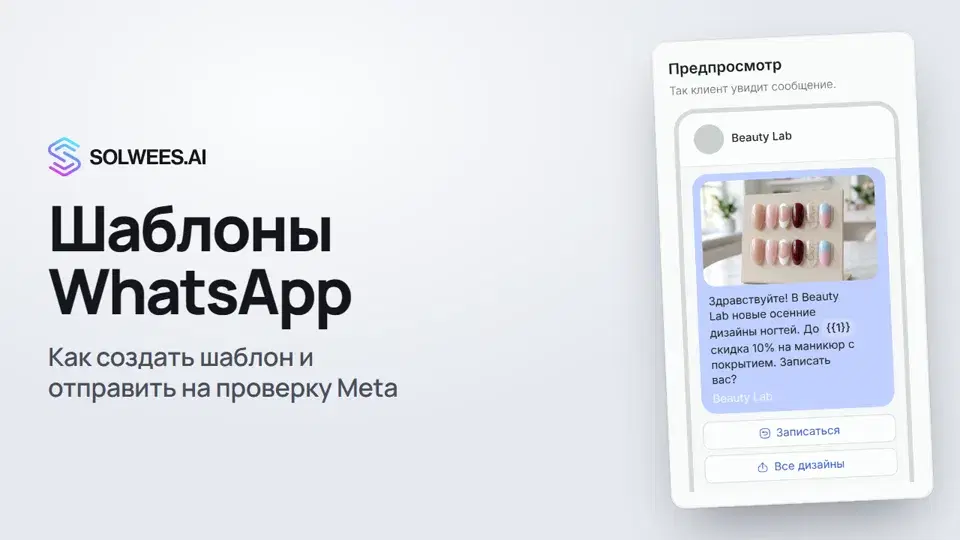
Где найти
Откройте Настройки → WhatsApp и вкладку Шаблоны. Те же шаблоны открываются в Маркетинге кнопкой Шаблоны WhatsApp (раздел «Маркетинг» есть, если подключён модуль маркетинга).
Нужен WhatsApp, подключённый через Meta. Пока WhatsApp не подключён, на вкладке написано «Сначала подключите WhatsApp», а кнопка Новый шаблон недоступна.
Что видно в списке
У каждого шаблона: название, язык и категория, текст, статус и дата последнего изменения. Сверху поиск по названию или тексту и фильтр по категориям: Все, Сервисные, Маркетинговые, Аутентификация.
| Статус | Что значит |
|---|---|
| Одобрен | Meta одобрила шаблон, его можно отправлять |
| Ожидает проверки Meta | Шаблон на проверке |
| Отклонён, Отключён, Приостановлен | Meta не пропустила или остановила шаблон, отправлять его нельзя |
| Не отправлен на проверку | Шаблон сохранён, но в Meta не ушёл. В меню «⋯» есть «Отправить на проверку» |
| Готов к отправке | Шаблон номера, подключённого по QR-коду: проверка Meta ему не нужна |
Как создать шаблон
- Нажмите Новый шаблон.
- Название шаблона: латиницей, строчными буквами, слова через подчёркивание, например
autumn_nails. Пробел сам превращается в подчёркивание, другие символы (цифры, кириллица) не вводятся. Название видите только вы, клиент его не видит. - Категория: Сервисные для записей, напоминаний и подтверждений, Маркетинговые для акций и новостей, Аутентификация для одноразовых кодов.
- Языковой код: язык текста шаблона. По умолчанию стоит английский, выберите язык ваших клиентов.
- Над текстом можно поставить заголовок: Текст, Картинка, Видео или Документ. Файл загружается кнопкой Загрузить файл, дальше он подставляется в каждую отправку сам.
| Заголовок | Формат и размер |
|---|---|
| Картинка | JPEG или PNG, до 5 МБ |
| Видео | MP4 или 3GPP, до 16 МБ |
| Документ | PDF, до 100 МБ |
- Тело: текст сообщения. Кнопка Добавить переменную ставит в текст метку
{{1}},{{2}}и так далее: её значение вы впишете при отправке. Для каждой метки укажите пример в блоке Примеры значений: по нему Meta проверяет шаблон. - Подвал (необязательно): короткая строка внизу сообщения, например название салона.
- Кнопки (необязательно): быстрый ответ, ссылка, номер телефона или промокод. Всего до 10 кнопок, из них ссылок не больше двух, телефон и промокод по одному. Надпись на кнопке до 25 знаков, промокод до 15.
- Справа Предпросмотр: так клиент увидит сообщение.
- Нажмите Сохранить шаблон. Для номера, подключённого через Meta, шаблон сразу уходит на проверку.
Проверка Meta
Проверка занимает от нескольких минут до суток. Статус в списке обновляется сам. Отправлять можно только шаблоны со статусом Одобрен: в рассылке («Маркетинг» → Отправить шаблон) предлагаются только они.
Чтобы поправить шаблон, в меню «⋯» выберите Редактировать. После сохранения шаблон снова уйдёт на проверку.
Советы
- Не начинайте и не заканчивайте текст переменной: такие шаблоны Meta не принимает. Добавить переменную ставит метку в конец текста, поэтому допишите после неё хотя бы пару слов.
- Примеры значений пишите правдоподобные: имя, дату, время. Meta смотрит шаблон именно с ними.
- Картинка в заголовке заметнее текста: для акции поставьте фото работы или зала.
- Если ссылка в кнопке заканчивается на
{{1}}, форма попросит пример полной ссылки для проверки.
Частые вопросы
Зачем шаблон, если ассистент и так отвечает клиентам?
Пока с последнего сообщения клиента не прошло 24 часа, ассистент и вы отвечаете обычным текстом. Шаблон нужен, чтобы написать первым или позже этого срока.
Сколько ждать одобрения?
От нескольких минут до суток. Обновлять страницу не нужно: статус сменится на «Одобрен» сам.
Нужны ли шаблоны для номера, подключённого по QR-коду?
Проверка Meta такому номеру не нужна: шаблон сразу получает статус «Готов к отправке» и уходит обычным текстом.
Где отправить шаблон клиентам?
В «Маркетинге»: кнопка Отправить шаблон запускает рассылку. Выберите получателей, шаблон и впишите значения переменных.
Текст видео
Всё, что говорит диктор. Таймкод включает видео с этого места.
Что такое шаблоны WhatsApp и где их найти
Шаблоны WhatsApp: сообщения, заранее одобренные Meta. С ними можно первым написать клиенту, например об акции. Откройте «Настройки», раздел WhatsApp и вкладку «Шаблоны». Нужен номер, подключённый через Meta. В списке видны категория, текст и статус шаблонов. Нажмите «Новый шаблон».
Название, категория и язык
Название пишите латиницей, слова через подчёркивание. Выберите категорию: сервисные для записей и напоминаний, маркетинговые для акций. И язык сообщения.
Картинка, текст и переменные
Над текстом можно поставить картинку, видео или документ. Картинка: JPEG или PNG до 5 МБ. «Добавить переменную» ставит в текст метку, её значение вы впишете при отправке. Ниже дайте пример для проверки.
Кнопки и проверка Meta
Кнопки: быстрый ответ, ссылка, телефон или промокод. Справа видно, как сообщение увидит клиент. «Сохранить шаблон» отправит его на проверку в Meta: от нескольких минут до суток. Статус обновится сам.
Шаблоны в «Маркетинге» и правило 24 часов
Шаблоны есть и в «Маркетинге». Если клиент не писал больше суток, WhatsApp пропустит к нему только одобренный шаблон. Готово. Дальше подключим Instagram.
Статья ответила на ваш вопрос?
Ещё по этой теме
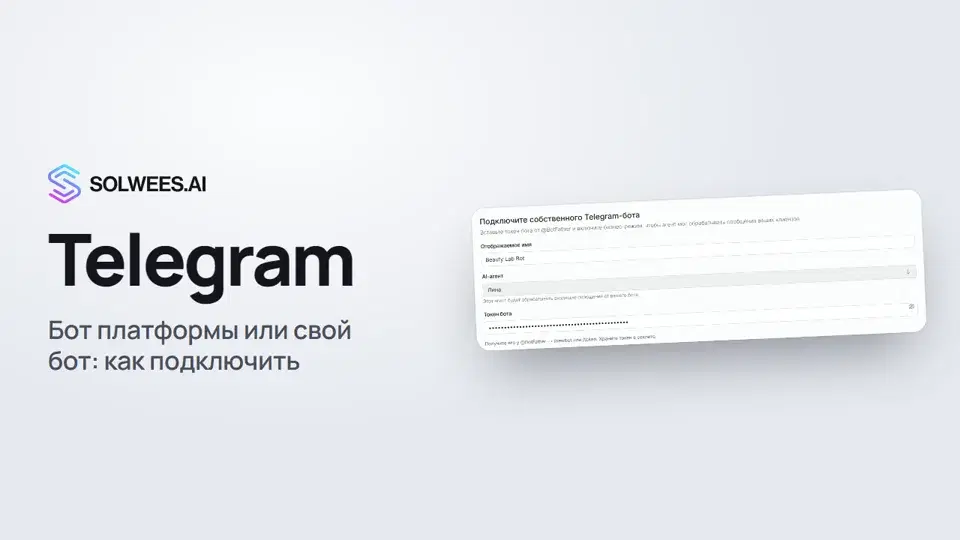 Telegram: как подключить ассистентаКак подключить Telegram к Solwees, чтобы AI-ассистент отвечал клиентам: через бот платформы и Telegram Business или через своего бота с токеном из BotFather.1:29
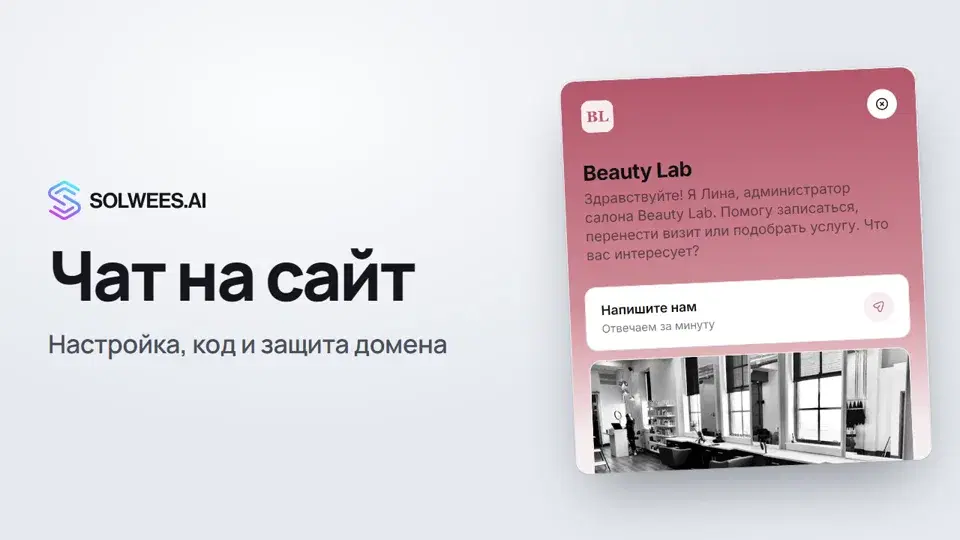 Чат на сайт: как настроить и установитьКак добавить чат Solwees на свой сайт: языки, контакт посетителя, приветствие, внешний вид, кнопка чата, код для вставки и разрешённые домены. Посетители пишут в чат, а AI-ассистент сразу отвечает.1:51
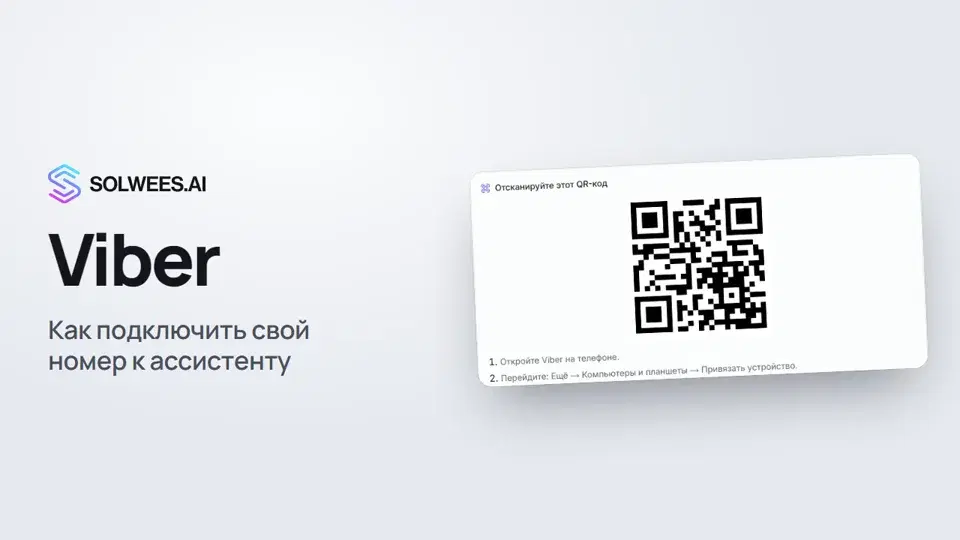 Viber: как подключить свой номер к ассистентуКак подключить Viber к Solwees, чтобы AI-ассистент отвечал клиентам: оплата канала, имя и AI-агент, кнопка «Подключить номер» и привязка по QR-коду в Viber.1:09
 Телефон: номер для ассистентаКак купить номер телефона для AI-ассистента в Solwees: проверка заявителя и документы, выбор номера, назначение агента, запись и транскрипция звонков.1:51
Нужна помощь?
Спросите Sola в кабинете
Кнопка помощника в углу любой страницы кабинета знает каждую настройку и показывает, где она.
Открыть кабинет