
Чат на сайт: как настроить и установить
КаналыОбновлено 18 октября 2026Видео 1:51
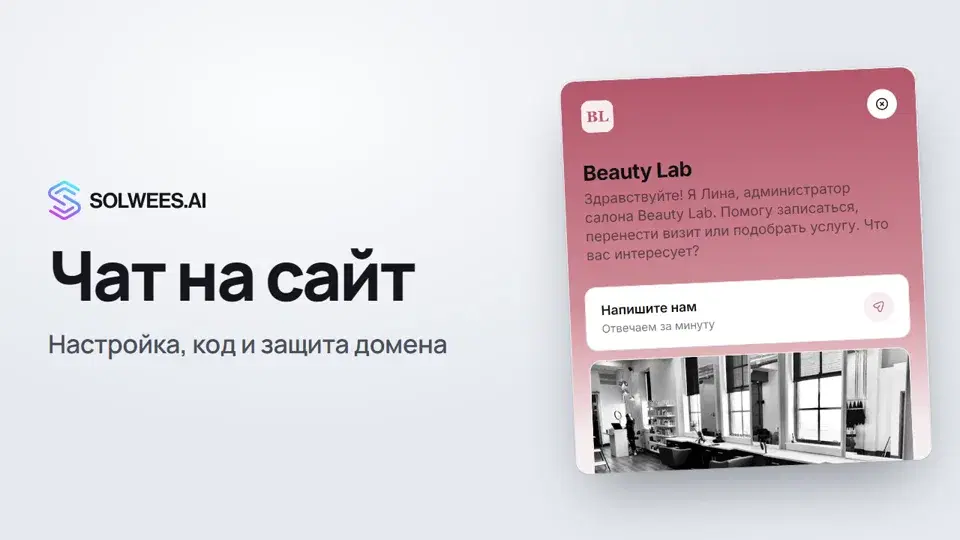
Чат на сайт: окно переписки в углу вашего сайта. Посетитель пишет в него, а ассистент сразу отвечает: подсказывает цены, записывает, отвечает на вопросы. Все переписки приходят в раздел «Чаты», вместе с WhatsApp, Instagram, Telegram и другими каналами.
Где найти
Откройте Настройки → Каналы → Мессенджер. На вкладке Web слева настройки, справа живой предпросмотр: он меняется сразу, ещё до сохранения. На вкладке Install код для сайта.
Что можно настроить
| Блок | Что задать | Что увидит посетитель |
|---|---|---|
| Языки | На каких языках работает чат и язык по умолчанию | Чат на языке его браузера, если этот язык отмечен. Иначе на языке по умолчанию. Если языков больше одного, в чате есть переключатель |
| Разделы виджета | Включить или выключить «Главную» и «Новости». «Сообщения» включены всегда | Только включённые разделы |
| Сразу открывать чат | Пропускать главный экран | Сразу окно переписки |
| Контакт посетителя | Когда спросить телефон или email: не спрашивать, до первого сообщения или сразу после него. Что спросить и обязательно ли | Короткую форму для телефона или email |
| Приветственное сообщение | Первая фраза чата, отдельно для каждого языка | Приветствие на главном экране и первое сообщение в переписке |
| Информация о компании | Название и подпись о времени ответа | Название и подпись на главном экране чата |
| Объявления | Новости и акции: заголовок, описание, ссылка, картинка | Раздел «Новости» |
| Внешний вид | Готовый стиль или свои тема, фон, цвета и логотип | Чат в цветах вашей компании |
| Кнопка чата | Справа или слева, отступы, фраза рядом с кнопкой | Кнопку в углу сайта и фразу до того, как он откроет чат |
Готовые стили: «Рестораны», «Салон красоты», «Поддержка клиентов». У них свои цвета, поэтому блоки «Цветовая тема», «Фон» и «Цвета» видны только при стиле «По умолчанию».
На телефонах кнопка чата всегда стоит в правом нижнем углу.
Контакт посетителя
- В блоке Контакт посетителя выберите, когда спрашивать: до первого сообщения или сразу после.
- Выберите, что спрашивать: телефон или email (любое), только телефон, только email или телефон и email.
- Включите Обязательно, если без контакта писать дальше нельзя. Если выключено, посетитель может пропустить форму.
Оставленный контакт сохраняется в карточке клиента. Телефон можно ввести в местном формате: код страны подставится по часовому поясу вашего пространства. Если посетитель уже оставил контакт, в этом браузере чат его больше не спросит. Если он нажал «Пропустить», чат спросит снова в следующий визит.
Как сохранить
Нажмите кнопку сохранения в правом верхнем углу. Чат на сайте подтянет новые настройки сам, код менять не нужно. Если уйти со страницы без сохранения, дашборд предупредит о несохранённых изменениях.
Как установить на сайт
- Откройте вкладку Install.
- В поле Выбрать AI-агента выберите агента, который будет отвечать в чате.
- Нажмите Скопировать код.
- Вставьте код в HTML вашего сайта прямо перед закрывающим тегом
</body>. Если сайт ведёт разработчик или студия, просто отправьте код им.
В коде только номер вашего пространства и агента, секретных ключей там нет. Один и тот же код можно поставить на несколько сайтов.
Советы
- Отметьте все языки, на которых пишут ваши клиенты, и напишите приветствие для каждого.
- Приветствие пишите так, как сказали бы клиенту у стойки: кто вы и чем можете помочь.
- Если важно перезвонить клиенту, спрашивайте телефон сразу после первого сообщения: так посетитель не уйдёт, не задав вопрос.
- Проверьте ответы ассистента в тестовом чате агента: предпросмотр показывает только дизайн.
Чтобы чат работал только на вашем сайте
- Откройте Настройки → Безопасность, вкладка Мессенджер.
- В блоке Allowed domains введите адрес сайта, например
https://beautylab.example, нажмите Enter и Save domains. - Включите переключатель Web messenger.
Пока переключатель выключен, список не действует и чат работает на любом сайте. Включить его можно, только когда в списке есть хотя бы один адрес. Адрес с www и без него считаются разными: добавьте оба. Чтобы разрешить все поддомены, добавьте https://*.example.com (сам example.com добавьте отдельно).
Частые вопросы
Нужно ли заново ставить код после изменения настроек?
Нет. Код один раз ставится на сайт, а внешний вид, приветствие и остальное чат берёт из дашборда при каждом открытии страницы.
Чат не появился на сайте. Что проверить?
Что код стоит перед </body> на всех нужных страницах. Если вы включили разрешённые домены, что адрес сайта есть в списке, с www и без.
Куда приходят сообщения?
В раздел Чаты, в канал Messenger, вместе с остальными каналами. Там же можно ответить самому.
Почему предпросмотр не открывает переписку?
Предпросмотр показывает внешний вид чата. Чтобы проверить ответы, напишите в тестовый чат на странице агента или откройте свой сайт с установленным кодом.
Текст видео
Всё, что говорит диктор. Таймкод включает видео с этого места.
Что такое чат на сайт и где его найти
Чат на сайт: окно переписки в углу вашего сайта. Посетители пишут в него, а ассистент сразу отвечает. Откройте «Настройки», раздел «Каналы», и выберите «Мессенджер». Слева настройки, справа живой предпросмотр.
Языки и контакт посетителя
Отметьте языки чата. Посетитель увидит чат на языке своего браузера, а если его нет в списке, на языке по умолчанию. В «Контакте посетителя» выберите, когда спросить телефон или email: до первого сообщения или сразу после. Контакт сохранится в карточке клиента.
Приветствие и название компании
В «Приветственном сообщении» напишите первую фразу чата, для каждого языка свою. Справа видно, как её увидит посетитель. Ниже название компании и подпись о времени ответа. Их посетитель видит на главном экране чата.
Внешний вид и кнопка чата
Во «Внешнем виде» выберите готовый стиль или свои цвета, фон и логотип. Предпросмотр меняется сразу, ещё до сохранения. В «Кнопке чата» задайте, с какой стороны стоит кнопка и какую фразу показать рядом с ней.
Сохранение и код для сайта
Когда всё готово, нажмите кнопку сохранения вверху справа. Чат на сайте обновится сам, код менять не нужно. Затем откройте вкладку установки, выберите агента, который будет отвечать в чате, и скопируйте код. Вставьте код на свой сайт перед закрывающим тегом </body>. Если сайт ведёт разработчик, просто отправьте код ему.
Разрешённые домены и где читать сообщения
Совет: чтобы чат работал только на вашем сайте, откройте «Безопасность», вкладку «Мессенджер». Добавьте адрес сайта, сохраните его и включите «Web messenger». Готово. Все сообщения из чата на сайте приходят в раздел «Чаты», вместе с остальными каналами.
Статья ответила на ваш вопрос?
Ещё по этой теме
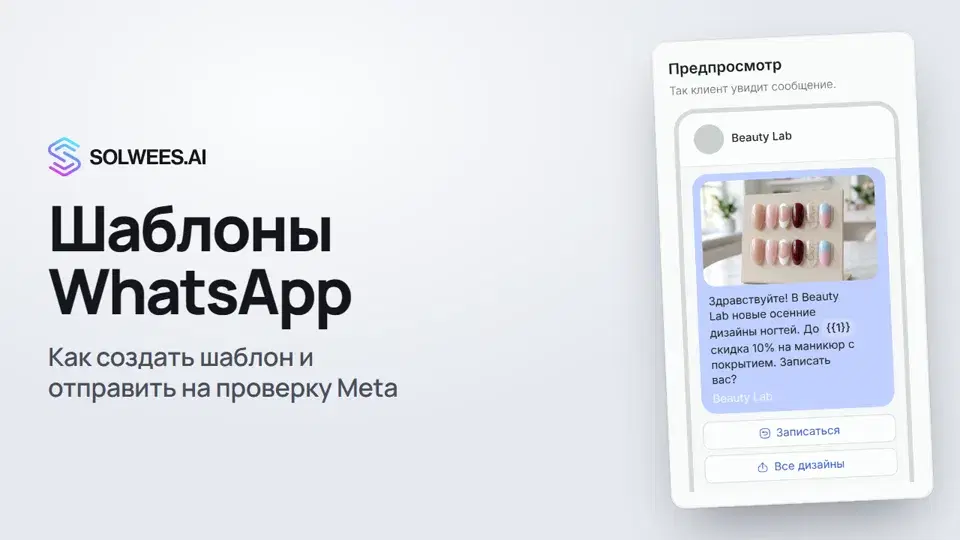 Шаблоны WhatsApp: сообщения, одобренные MetaКак создать шаблон WhatsApp в Solwees и отправить его на проверку Meta: категория, язык, картинка, переменные в тексте и кнопки. Шаблон нужен, чтобы написать клиенту, если он не писал вам больше суток.1:22
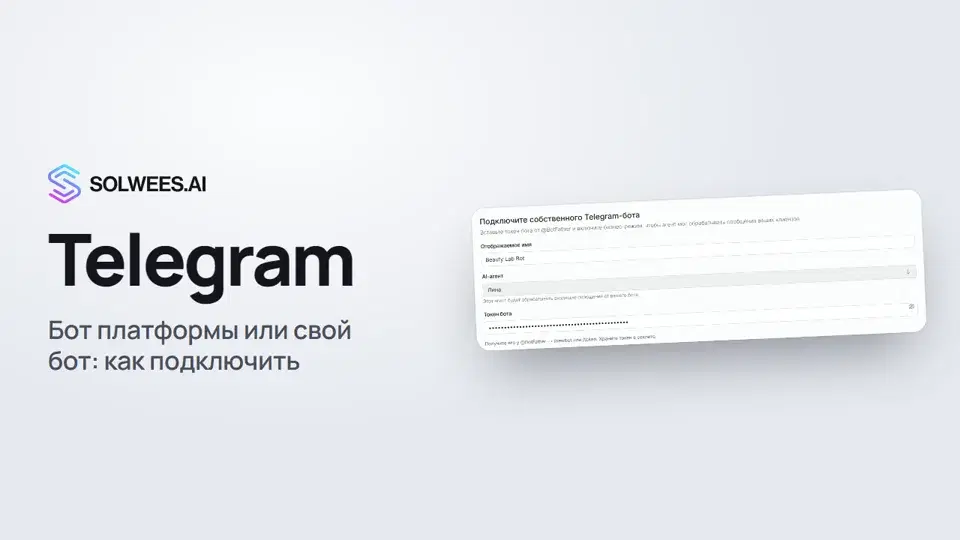 Telegram: как подключить ассистентаКак подключить Telegram к Solwees, чтобы AI-ассистент отвечал клиентам: через бот платформы и Telegram Business или через своего бота с токеном из BotFather.1:29
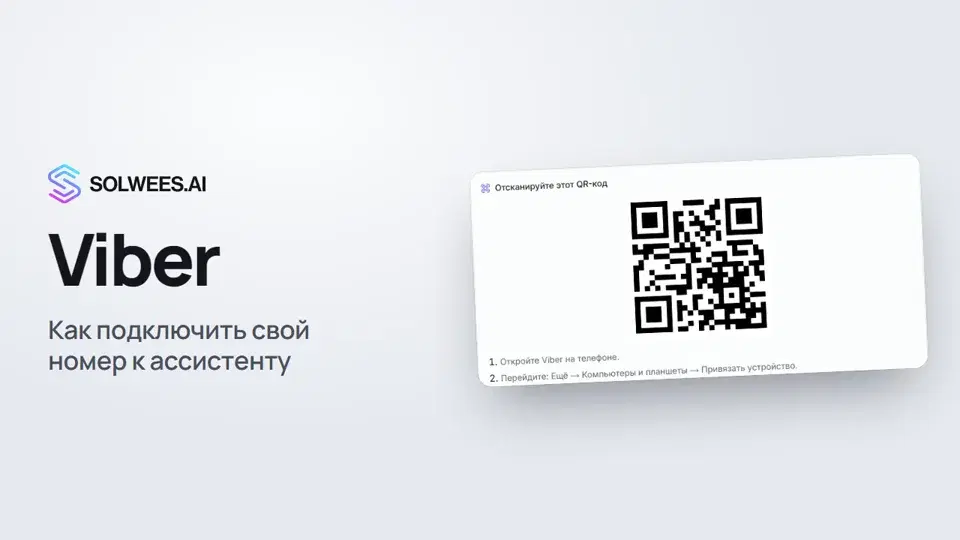 Viber: как подключить свой номер к ассистентуКак подключить Viber к Solwees, чтобы AI-ассистент отвечал клиентам: оплата канала, имя и AI-агент, кнопка «Подключить номер» и привязка по QR-коду в Viber.1:09
 Телефон: номер для ассистентаКак купить номер телефона для AI-ассистента в Solwees: проверка заявителя и документы, выбор номера, назначение агента, запись и транскрипция звонков.1:51
Нужна помощь?
Спросите Sola в кабинете
Кнопка помощника в углу любой страницы кабинета знает каждую настройку и показывает, где она.
Открыть кабинет