
Быстрые ответы и заметки: что умеет поле ввода в чате
ЧатыОбновлено 19 октября 2026Видео 1:21
Под полем ввода в каждом чате есть панель инструментов. С ней администратор отвечает быстрее: вставляет готовый текст по ярлыку, пишет заметку для команды, зовёт коллегу, записывает голосовое и отправляет фото из базы знаний.
Где найти
Откройте раздел Чаты и выберите чат с клиентом. Инструменты собраны на панели под полем ввода. Если беседа закрыта и открытой нет, поле ввода не показывается.
Кнопки под полем ввода
| Кнопка | Что делает |
|---|---|
| Эмодзи | Вставляет эмодзи туда, где стоит курсор |
| Внутренняя заметка | Переключает поле в жёлтый режим заметки: её видит только команда |
| Прикрепить файл | Прикрепляет файлы PDF, JPG и PNG, до 20 МБ каждый, до 5 за раз |
| Фото из базы знаний | Открывает фото из базы знаний, их можно отметить и прикрепить |
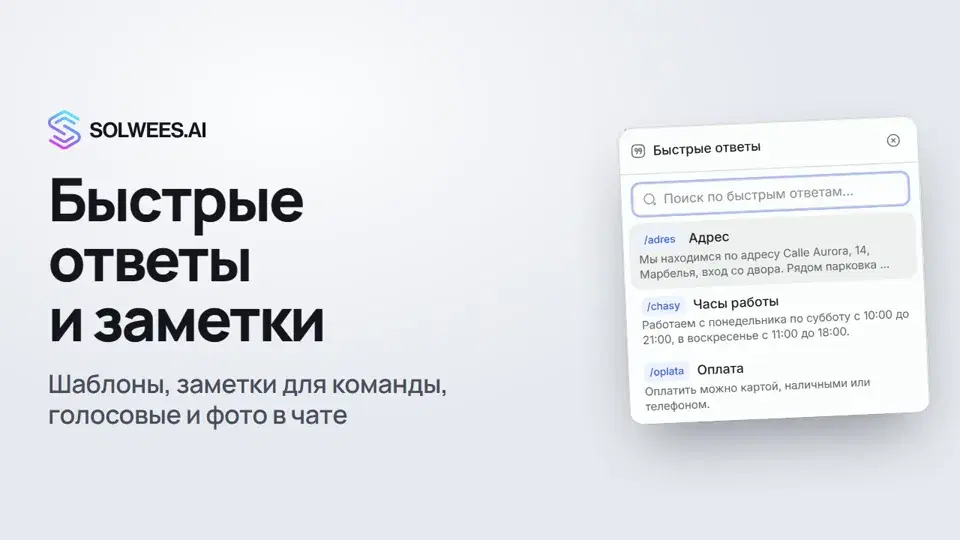
| Быстрые ответы | Открывает список готовых шаблонов с поиском |
| Микрофон | Записывает голосовое сообщение |
Быстрые ответы
Быстрый ответ: готовый текст, который вставляется в поле одним действием. Например, часы работы, адрес или условия отмены записи.
По ярлыку. В пустом поле наберите «/» и ярлык шаблона, например /chasy, и нажмите Enter (или Tab). Текст шаблона встанет в поле вместо ярлыка. Его можно поправить и только потом отправить.
Из списка. Нажмите кнопку Быстрые ответы под полем. В списке видны ярлык, название и начало текста, сверху есть поиск по всем трём. Нажмите на шаблон, и он встанет туда, где стоит курсор.
Как создать шаблон
- Откройте Настройки, раздел Быстрые ответы. Сюда же ведёт ссылка Управление быстрыми ответами внизу списка в чате.
- Нажмите Новый шаблон.
- Заполните Название и Сообщение. Ярлык необязателен, но с ним шаблон вставляется через «/».
- Нажмите Сохранить.
У каждого шаблона есть кнопки изменить и удалить. Если шаблонов ещё нет, кнопка Добавить примеры создаст три образца, которые можно отредактировать.
Создавать и менять шаблоны могут владелец и администраторы. Пользоваться ими в чатах может любой сотрудник, который отвечает клиентам.
Внутренняя заметка
Нажмите кнопку заметки, и поле станет жёлтым. Напишите текст и отправьте как обычно.
- Заметку видит только команда в этом чате. Клиенту она не уходит ни в какой канал.
- Заметка не забирает чат у ассистента: он продолжает отвечать клиенту, как и раньше.
- Заметку можно удалить: наведите на неё, нажмите значок корзины слева и подтвердите.
Упоминание коллеги
Наберите «@» и выберите коллегу из списка (можно продолжить латиницей начало его имени пользователя). В текст встанет его имя пользователя, например @alena.ru. После отправки коллеге придёт уведомление.
Упоминайте коллег в заметках. Упоминание работает и в обычном сообщении, но тогда текст с «@» уйдёт клиенту.
Голосовое сообщение
Нажмите на микрофон и говорите. Пока идёт запись, видны таймер и волна громкости. Стрелка останавливает запись и сразу отправляет голосовое клиенту отдельным сообщением. Корзина отменяет запись, ничего не отправляя. Одна запись длится до 5 минут.
Браузер попросит доступ к микрофону. Если кнопки микрофона нет, браузер не умеет записывать звук.
Фото из базы знаний
Нажмите кнопку с картинкой. Откроются фото из раздела База знаний → Изображения, их можно отфильтровать по папке или найти поиском. Отметьте нужные (до 5) и нажмите Прикрепить. Фото встанут в сообщение, к ним можно дописать текст и отправить. Каждое фото уходит отдельным сообщением, текст идёт с первым.
Советы
- Быстрые ответы нужны сотрудникам. Ассистент ими не пользуется: он отвечает по профилю бизнеса и базе знаний. Если хотите, чтобы ассистент отвечал так же, добавьте эти сведения в профиль или базу знаний.
- Давайте шаблонам короткие ярлыки латиницей, которые легко запомнить:
adres,chasy,otmena. - Проверяйте ярлык перед Enter: если такого ярлыка нет, Enter отправит набранный текст клиенту как есть. Tab в этом случае ничего не отправит.
- Не включайте голосовое в режиме заметки: запись всё равно уйдёт клиенту, а не команде.
Частые вопросы
Заберёт ли ассистент чат, если я начну печатать?
Нет. Чат переходит к вам, когда вы отправляете сообщение клиенту. Набор текста и вставка шаблона ничего не отправляют, заметка тоже не забирает чат.
Пропадёт ли недописанный текст, если я уйду в другой чат?
Нет. Черновик сохраняется для каждого клиента в этом браузере, в списке чатов он виден с пометкой «Черновик».
Видит ли клиент заметку или упоминание в ней?
Нет. Заметка остаётся внутри команды, клиенту она не уходит.
Текст видео
Всё, что говорит диктор. Таймкод включает видео с этого места.
Что есть в поле ввода чата
Чтобы отвечать клиентам быстрее, в чате есть быстрые ответы, заметки для команды, голосовые и фото из базы знаний. Откройте чат в разделе «Чаты». Инструменты собраны на панели под полем ввода.
Быстрые ответы через «/» и список
Наберите «/» и ярлык шаблона, например «/chasy», и нажмите Enter. Готовый текст встанет в поле, его можно поправить. Не помните ярлык? Нажмите кнопку быстрых ответов и выберите шаблон из списка.
Где настроить быстрые ответы
Шаблоны настраиваются в «Настройках», раздел «Быстрые ответы»: название, ярлык и текст сообщения. Быстрые ответы нужны сотрудникам. Ассистент ими не пользуется, он отвечает по профилю бизнеса и базе знаний.
Заметка и упоминание коллеги
Кнопка заметки делает поле жёлтым. Заметку видит только команда: клиенту она не уходит, а чат остаётся у ассистента. Чтобы позвать коллегу, наберите «@» и выберите имя. Коллеге придёт уведомление.
Голосовое и фото из базы знаний
Микрофон записывает голосовое. Стрелка сразу отправит его клиенту, а корзина отменит запись. Кнопка с картинкой открывает фото из базы знаний: отметьте нужные и нажмите «Прикрепить». Готово. Дальше покажем, как написать клиенту первым.
Статья ответила на ваш вопрос?
Ещё по этой теме
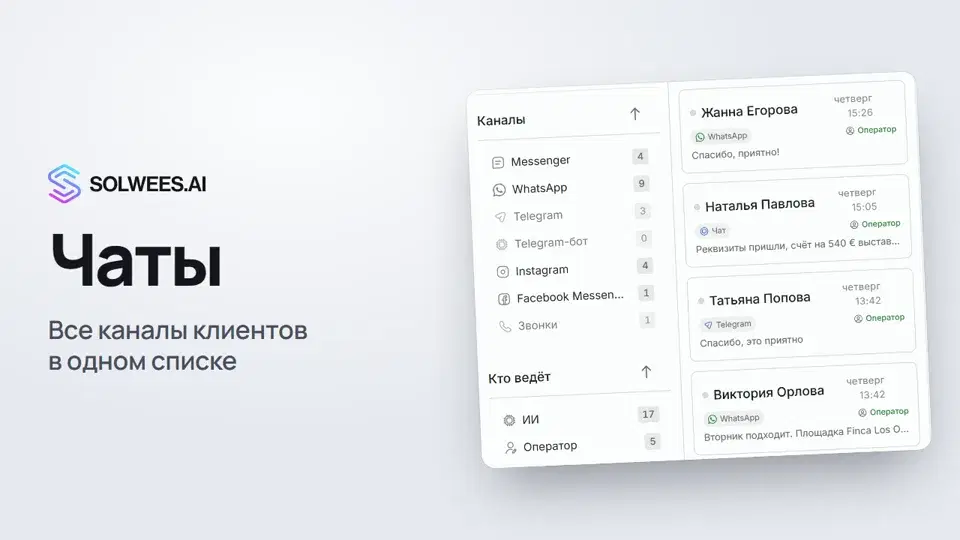 Чаты: все каналы в одном местеКак работать с разделом «Чаты» в Solwees: папки, фильтры по каналу и «Кто ведёт», поиск, статус, сортировка и открытие переписки с карточкой клиента.1:33
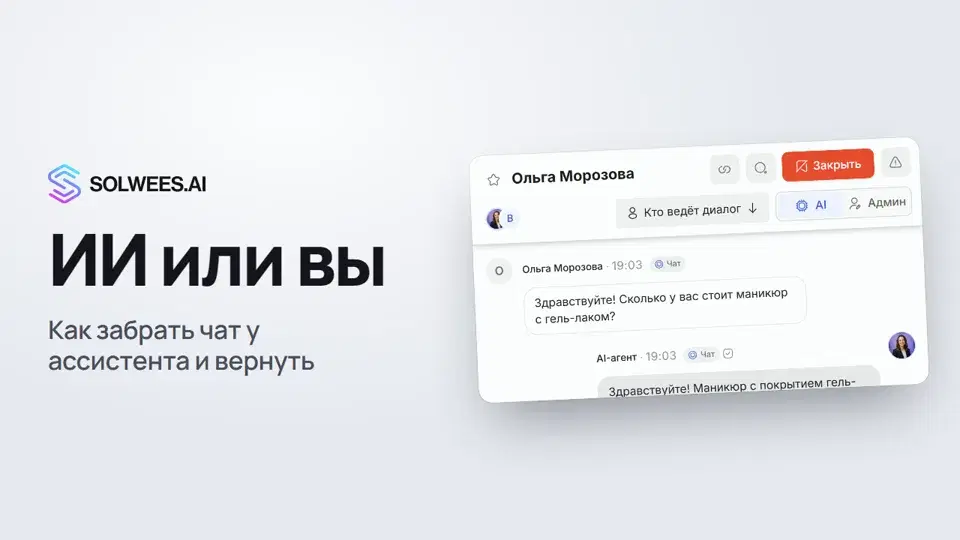 ИИ или вы: как забрать чат у ассистента и вернутьКак в Solwees ответить клиенту самому вместо AI-ассистента и вернуть чат обратно: переключатель AI и Админ в шапке чата, назначение коллеги и внутренние заметки.1:07
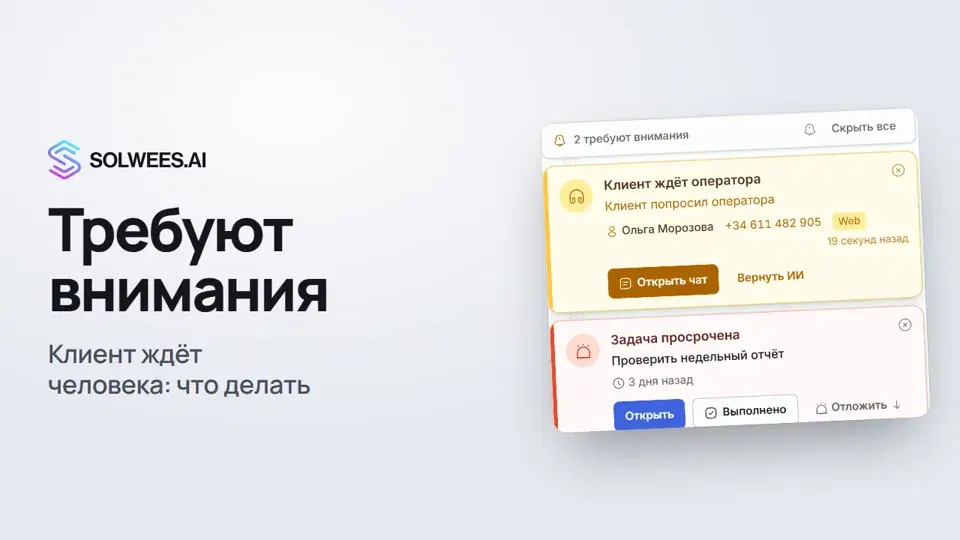 Требуют внимания: когда клиент ждёт человекаЧто делать, когда AI-ассистент Solwees зовёт человека: панель «Требуют внимания», карточка «Клиент ждёт оператора», ответ клиенту, возврат ассистента и напоминания о задачах.1:14
 Закрыть чат, спам и чёрный списокКак закрыть чат в Solwees и отметить итог разговора, отправить спамера в папку «Спам», заблокировать клиента через чёрный список и объединить два контакта одного человека.1:18
Нужна помощь?
Спросите Sola в кабинете
Кнопка помощника в углу любой страницы кабинета знает каждую настройку и показывает, где она.
Открыть кабинет