
Закрыть чат, спам и чёрный список
ЧатыОбновлено 21 октября 2026Видео 1:18
Когда разговор окончен, чат закрывают. Тех, кто пишет не по делу, отправляют в спам, а клиента, которому ассистент больше не должен отвечать, добавляют в чёрный список. Все эти действия находятся в разделе Чаты: в шапке открытого чата и в меню карточки клиента справа.
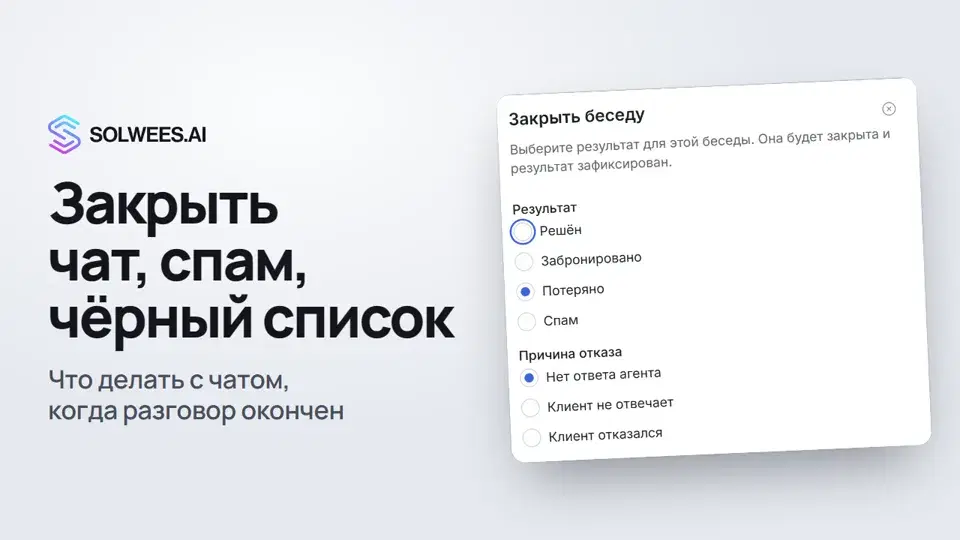
Как закрыть чат
- Откройте Чаты и нажмите на нужный чат.
- В шапке чата нажмите Закрыть.
Беседа закроется, а в ленте появится отметка «Диалог закрыт». Ответить в закрытой беседе нельзя. Если клиент напишет снова, начнётся новая беседа. Вернуть закрытую можно кнопкой Открыть в шапке чата. Если открытых бесед у клиента не осталось, его чат уходит из открытых: найдите его, выбрав над списком «Все» или «Закрыт».
Закрывать каждый чат вручную не обязательно: беседы, в которых долго никто не пишет, закрываются сами.
Как отметить итог разговора
Кнопка Закрыть в шапке закрывает беседу с итогом «Решён». Чтобы указать другой итог:
- Над списком чатов нажмите Выбрать (значок квадрата с галочкой).
- Отметьте один или несколько чатов.
- Нажмите Закрыть выбранные.
- Выберите результат и нажмите Закрыть беседу.
| Результат | Когда выбирать |
|---|---|
| Решён | Вопрос клиента закрыт |
| Забронировано | Клиент записался |
| Потеряно | Клиент ушёл. Укажите причину: «Нет ответа агента», «Клиент не отвечает» или «Клиент отказался» |
| Спам | Писали не по делу |
Отметить можно только чаты, в которых есть открытая беседа.
По итогу сделка клиента может сама перейти на нужный этап. Это настраивается в Настройки → Воронки, блок Этапы меняются сами, группа «Когда чат закрыли»: например, при итоге «Клиент записался» сделку можно переводить на этап, где записи подтверждены.
Спам
- Откройте чат.
- В шапке чата нажмите значок спама (восьмиугольник с восклицательным знаком справа от Закрыть) и подтвердите Пометить как спам.
Что произойдёт:
- все открытые беседы контакта закроются с итогом «Спам»;
- контакт пропадёт из входящих, поиска и счётчиков, его можно найти только в папке Спам;
- ассистент перестанет ему отвечать.
Ошиблись? Откройте папку Спам, выберите контакт и нажмите Не спам в шапке чата (или в меню ⋮ карточки клиента). Контакт вернётся во входящие, но закрытые беседы останутся закрытыми: когда клиент напишет, откроется новая.
Чёрный список
- Откройте чат клиента.
- В карточке клиента справа нажмите на три точки ⋮.
- Выберите Добавить контакт в чёрный список и подтвердите.
В шапке чата появится отметка Заблокирован. Ассистент перестанет отвечать этому клиенту и в чатах, и на звонки. В чатах блокировка действует и по номеру телефона: если у клиента несколько контактов с одним номером, ассистент молчит во всех. Сами вы по-прежнему можете ответить ему из чата.
Снять блокировку можно в том же меню: Удалить контакт из чёрного списка. Все заблокированные собраны в разделе Клиенты на вкладке Чёрный список. Там же можно заблокировать номер, который вам ещё не писал.
Объединить контакт
Если один клиент написал вам из двух каналов, например в WhatsApp и Telegram, у него может оказаться два контакта.
- Откройте чат одного из них.
- В карточке клиента нажмите ⋮ и выберите Объединить контакт.
- Найдите второй контакт по имени, телефону или ID и нажмите Объединить.
Беседы, каналы и история второго контакта переедут в текущий, пустые поля заполнятся из второго, а сам второй контакт будет удалён. Отменить объединение нельзя.
Частые вопросы
Чем спам отличается от чёрного списка?
Спам прячет контакт из входящих и закрывает его беседы: это для рассылок и случайных сообщений. Чёрный список оставляет контакт на месте, но ассистент перестаёт ему отвечать в чатах и на звонки: это для клиентов, с которыми вы общаетесь только сами.
Отвечает ли ассистент контакту в спаме?
Нет. Новое сообщение от такого контакта ассистент оставит без ответа.
Можно ли ответить заблокированному клиенту?
Да. Блокировка касается только ассистента, вы можете написать клиенту сами.
Почему я не могу ответить в чате?
Беседа закрыта. Нажмите Открыть в шапке чата, и поле для ответа появится снова.
Текст видео
Всё, что говорит диктор. Таймкод включает видео с этого места.
Как закрыть чат
Разговор окончен? Закройте чат. А тех, кто пишет не по делу, отправьте в спам или в чёрный список. Откройте чат и нажмите «Закрыть». Напишет клиент снова, начнётся новая беседа, а закрытую можно вернуть кнопкой «Открыть».
Итог разговора: решён, забронировано, потеряно
Нужно отметить итог? Нажмите над списком «Выбрать», отметьте чат и нажмите «Закрыть выбранные». Выберите результат: «Решён», «Забронировано» или «Потеряно» с причиной. По нему сделка может сама перейти на нужный этап.
Спам и папка «Спам»
Пишет спамер? Нажмите в шапке чата значок спама и подтвердите. Его беседы закроются, и ассистент перестанет ему отвечать. Контакт переедет в папку «Спам». Ошиблись? Откройте его там и нажмите «Не спам».
Чёрный список
Чтобы заблокировать клиента, нажмите на три точки в его карточке и выберите «Добавить контакт в чёрный список». Ассистент перестанет отвечать ему и в чатах, и на звонки. А сами вы ответить сможете.
Объединить контакт
Клиент пишет из двух каналов? В том же меню выберите «Объединить контакт»: переписка второго контакта переедет сюда. Готово. Дальше: папка «Несортированные», где новые лиды ждут разбора.
Статья ответила на ваш вопрос?
Ещё по этой теме
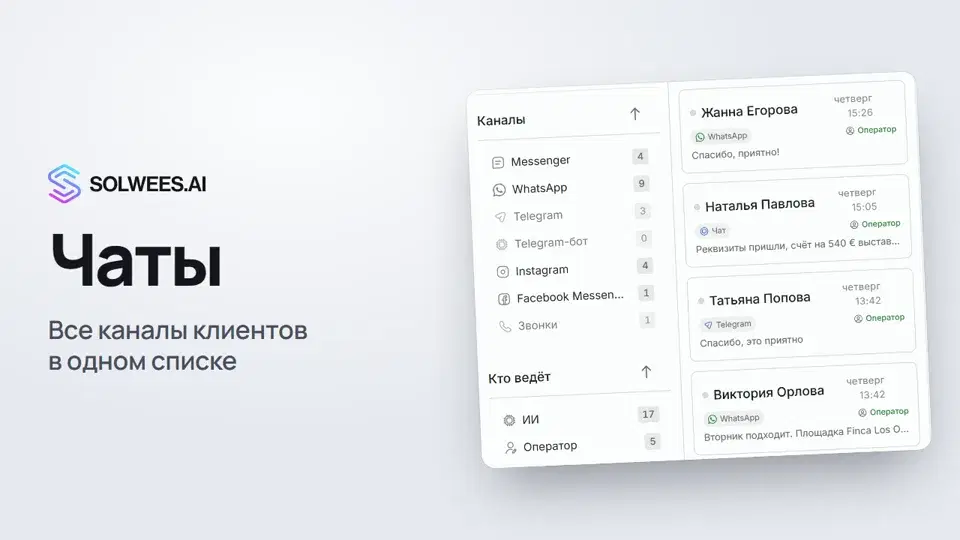 Чаты: все каналы в одном местеКак работать с разделом «Чаты» в Solwees: папки, фильтры по каналу и «Кто ведёт», поиск, статус, сортировка и открытие переписки с карточкой клиента.1:33
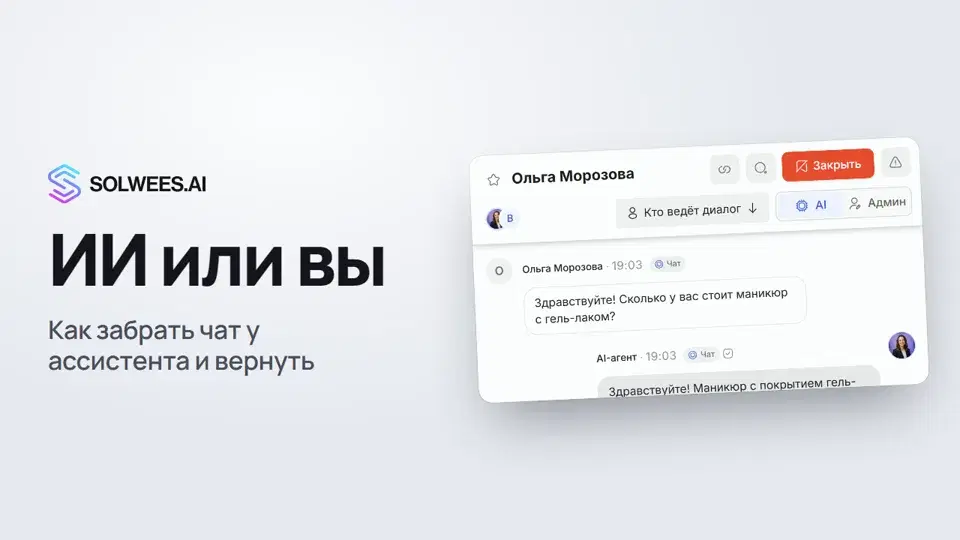 ИИ или вы: как забрать чат у ассистента и вернутьКак в Solwees ответить клиенту самому вместо AI-ассистента и вернуть чат обратно: переключатель AI и Админ в шапке чата, назначение коллеги и внутренние заметки.1:07
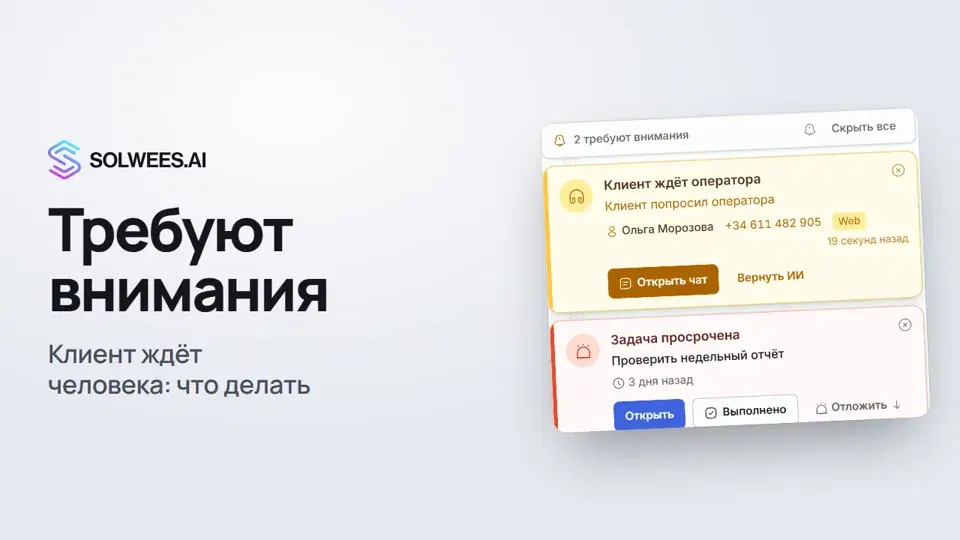 Требуют внимания: когда клиент ждёт человекаЧто делать, когда AI-ассистент Solwees зовёт человека: панель «Требуют внимания», карточка «Клиент ждёт оператора», ответ клиенту, возврат ассистента и напоминания о задачах.1:14
 Быстрые ответы и заметки: что умеет поле ввода в чатеКак отвечать клиентам быстрее в чатах Solwees: быстрые ответы через «/», внутренние заметки для команды, упоминание коллеги, голосовые и фото из базы знаний.1:21
Нужна помощь?
Спросите Sola в кабинете
Кнопка помощника в углу любой страницы кабинета знает каждую настройку и показывает, где она.
Открыть кабинет