
Клиенты и карточка клиента
Клиенты, сделки и задачиОбновлено 18 октября 2026Видео 1:13
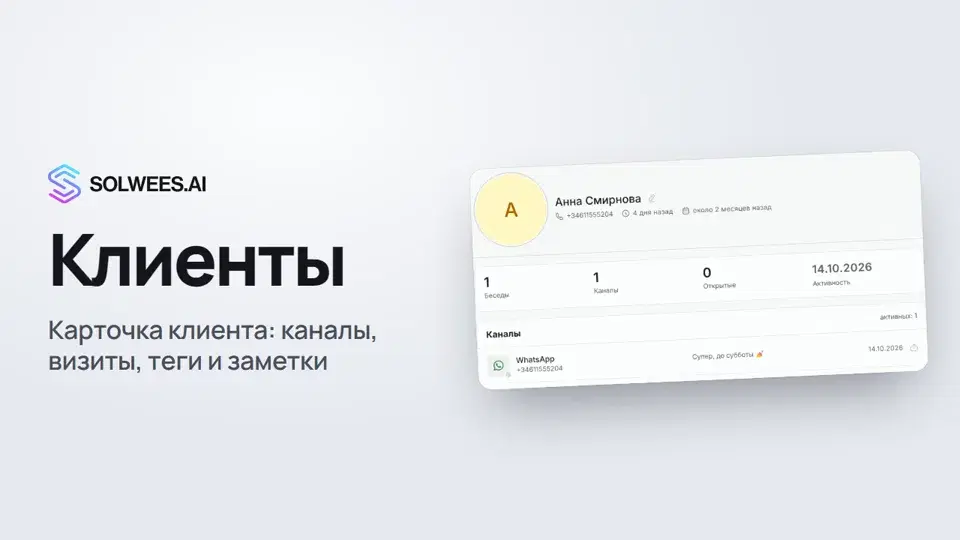
В разделе «Клиенты» собраны все ваши клиенты: те, кто писал или звонил вам, и те, кого вы импортировали из файла или CRM. У каждого клиента есть карточка: каналы связи, детали, история визитов, теги и заметки команды.
Где найти
Откройте Клиенты в меню слева. В таблице видно имя, почту, телефон, число броней, последнее посещение, дату регистрации и последний контакт. «Брони» и «Последнее посещение» считаются по визитам из вашей CRM; если клиента в CRM нет, «Последнее посещение» показывает его последнюю активность в переписке.
Как найти клиента
Введите в поиске имя, телефон или почту. Номер можно вводить в любом формате. Нажмите на строку клиента, и откроется его карточка.
Что есть в карточке
| Блок | Что там | Что можно сделать |
|---|---|---|
| Каналы | Где клиент вам писал (WhatsApp, Instagram, Telegram, чат на сайте, звонки) и где с ним ещё нет переписки | Нажать на канал с перепиской, чтобы открыть её в «Чатах»; добавить телефон или ник вручную; «Начать чат» |
| История визитов | Визиты из вашей CRM: услуга, дата и время, мастер, сумма и статус. В заголовке число визитов и средний чек | Только просмотр |
| Детали | Имя, почта, телефон, доп. телефон, внешний ID, комментарий; страна, город, язык, день рождения, компания; источник и даты активности | Изменить свои поля прямо в карточке |
| Теги | Метки клиента, например «Постоянная клиентка» или VIP | Добавить или снять тег |
| Заметки | Внутренние заметки команды из всех чатов с этим клиентом | Нажать на заметку, чтобы открыть её в чате |
Как изменить поле
- Нажмите на значение в блоке Детали (или на карандаш, который появляется при наведении).
- Впишите новое значение.
- Нажмите галочку или Enter (в «Комментарии» Enter переносит строку, сохранение: Ctrl+Enter). Чтобы отменить, нажмите крестик или Esc.
Пустое поле можно заполнить так же: нажмите на прочерк.
Как начать чат первым
В блоке Каналы у канала, где переписки ещё нет, нажмите Начать чат. Откроется окно Новый чат: выберите аккаунт, найдите клиента и напишите сообщение. Начать чат можно в WhatsApp и Telegram. В WhatsApp, если открытого диалога с клиентом нет, первое сообщение уходит готовым шаблоном-приветствием, а после ответа клиента можно писать свободно.
Теги
Нажмите + в блоке Теги, отметьте нужный тег или введите название нового и создайте его. Тег сохраняется сразу, как только вы его отметили. Список всех тегов редактируется по ссылке Управление Тегами в том же окне.
Данные из CRM только для чтения
Если клиенты пришли из вашей CRM, часть данных в карточке нельзя изменить здесь:
- Скидка и Потрачено в блоке «О клиенте»;
- История визитов и средний чек;
- блок Импортированные данные (пометка «из CRM, только чтение»).
Меняйте их в самой CRM: при следующем импорте из CRM карточка обновится. Ники в мессенджерах меняются в блоке «Каналы», а даты активности заполняются сами.
Советы
- Средний чек считается только по состоявшимся визитам: отмены и неявки в него не входят.
- Пишите в «Комментарий» то, что пригодится любому администратору: предпочтения, договорённости, особенности.
- Внутреннюю заметку пишут в чате с клиентом (режим «Внутренняя заметка»). Клиент её не видит, а в карточке она появится в блоке «Заметки».
- Тегами удобно отмечать постоянных клиентов, VIP или клиентов с аллергией, чтобы вся команда видела это сразу.
Частые вопросы
Почему «История визитов» пустая?
Визиты появляются после импорта клиентов из CRM. Если импорт не делали или клиента нет в CRM, блок пустой.
Можно ли изменить скидку клиента в Solwees?
Нет. Скидка и сумма трат приходят из вашей CRM и меняются там.
Что будет, если нажать на канал?
Откроется переписка с клиентом в этом канале в разделе «Чаты».
Как перенести клиентов из CRM или из файла?
Кнопки Импорт и Импорт из CRM над списком клиентов. Подробнее в статье «Импорт клиентов».
Текст видео
Всё, что говорит диктор. Таймкод включает видео с этого места.
Раздел «Клиенты» и поиск
В разделе «Клиенты» все ваши клиенты в одном списке, а у каждого есть подробная карточка. Откройте «Клиенты» в меню слева. В таблице телефон, брони и последнее посещение. Найдите клиента по имени, телефону или почте и нажмите на него, чтобы открыть карточку.
Каналы и «Начать чат»
В блоке «Каналы» видно, где клиент вам писал. Нажмите на канал, и откроется переписка. Где переписки ещё нет, «Начать чат» откроет новый чат: выберите клиента и напишите первым.
Детали, история визитов и данные из CRM
Справа детали клиента. Нажмите на поле, впишите значение и сохраните галочкой. «История визитов» приходит из вашей CRM: услуги, мастера и суммы, а сверху средний чек. Скидка, сумма трат и визиты из CRM здесь только для чтения. Меняйте их в самой CRM.
Теги и заметки
Теги добавляются кнопкой «плюс»: отметьте нужный или создайте новый. В «Заметках» собраны заметки команды из всех чатов с этим клиентом. Как перенести клиентов из CRM или из файла, покажем в ролике «Импорт клиентов».
Статья ответила на ваш вопрос?
Ещё по этой теме
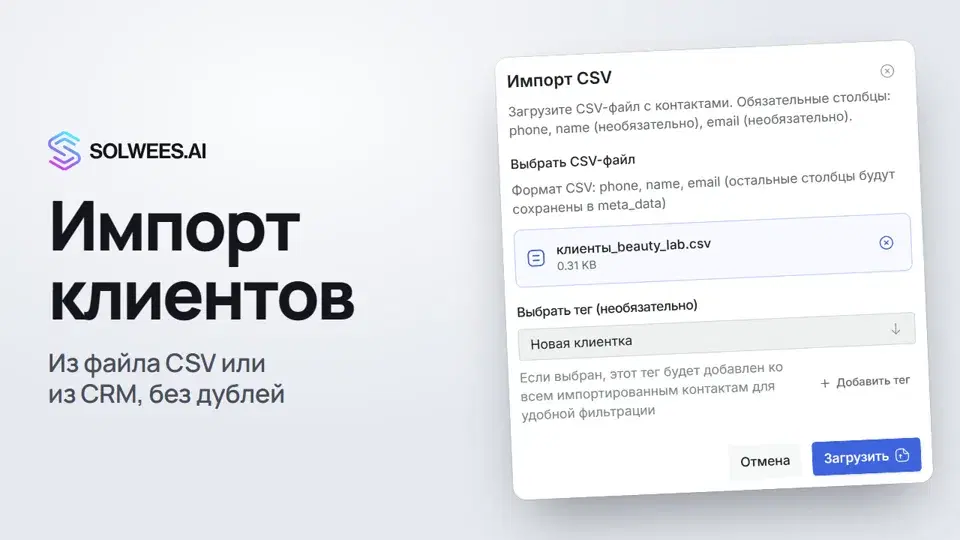 Импорт клиентов: из файла CSV или из CRMКак перенести базу клиентов в Solwees: загрузить CSV-файл с именами, телефонами и почтой или забрать клиентов вместе с историей визитов из подключённой Altegio. Клиенты с тем же телефоном обновляются, дублей не будет.0:53
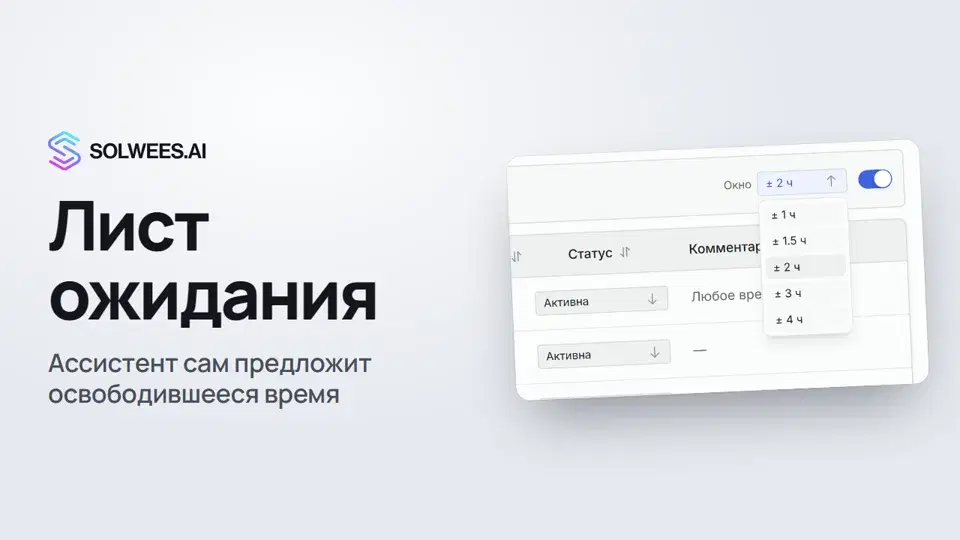 Лист ожидания: ассистент сам предложит освободившееся времяКак работает лист ожидания в Solwees: ассистент добавляет туда клиентов, когда нужное время занято, а с включённой «AI авто-записью» сам предлагает им освободившееся время.0:52
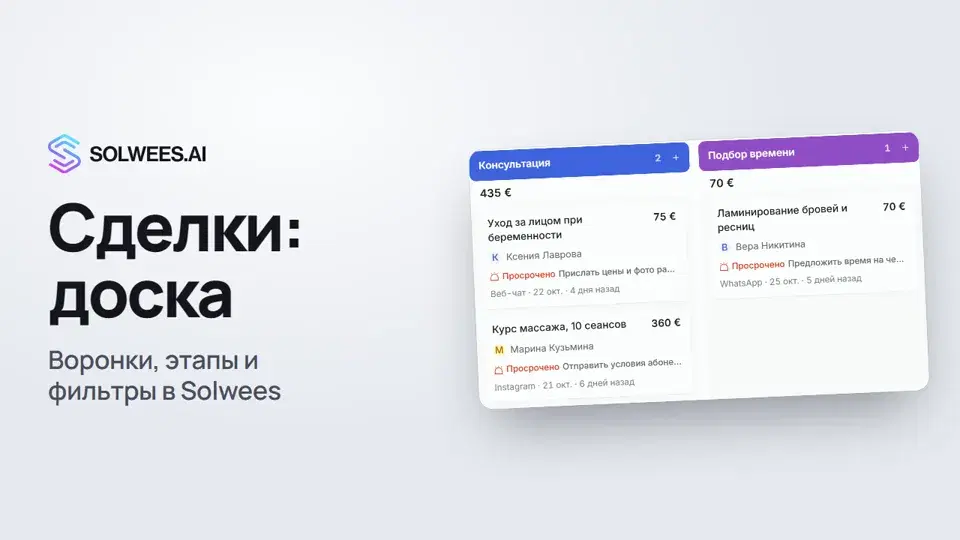 Сделки: доскаКак работать с доской сделок в Solwees: переключать воронки, добавлять быструю сделку, переносить карточки между этапами, находить просроченные сделки и смотреть их списком.1:22
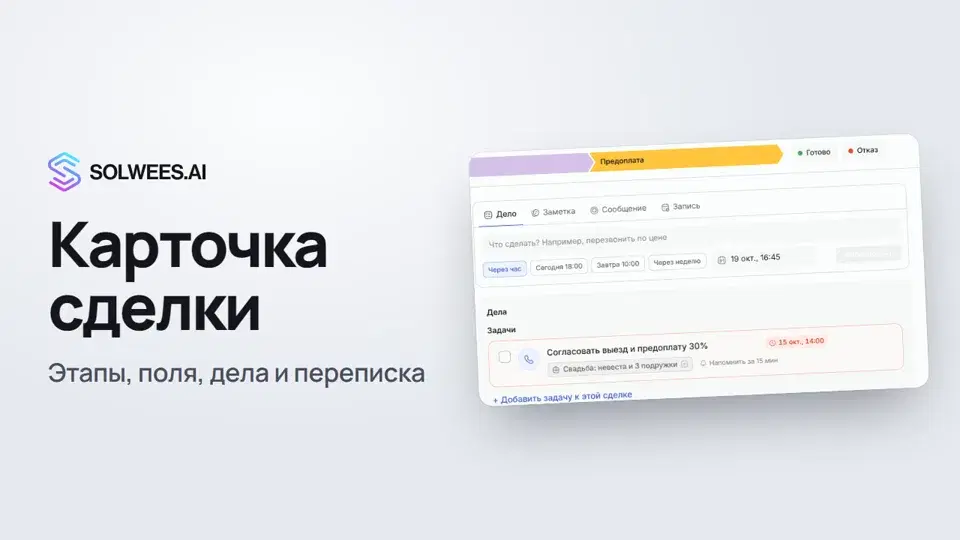 Карточка сделки: этап, поля, дела и переписка в одном окнеКак работать с карточкой сделки в CRM Solwees: перевести сделку на другой этап, изменить сумму и свои поля, запланировать дело, оставить заметку, написать клиенту, открыть переписку и закрыть сделку как выигранную или проигранную.1:15
Нужна помощь?
Спросите Sola в кабинете
Кнопка помощника в углу любой страницы кабинета знает каждую настройку и показывает, где она.
Открыть кабинет