
Сделки: доска
Клиенты, сделки и задачиОбновлено 19 октября 2026Видео 1:22С модулем «CRM и задачи»
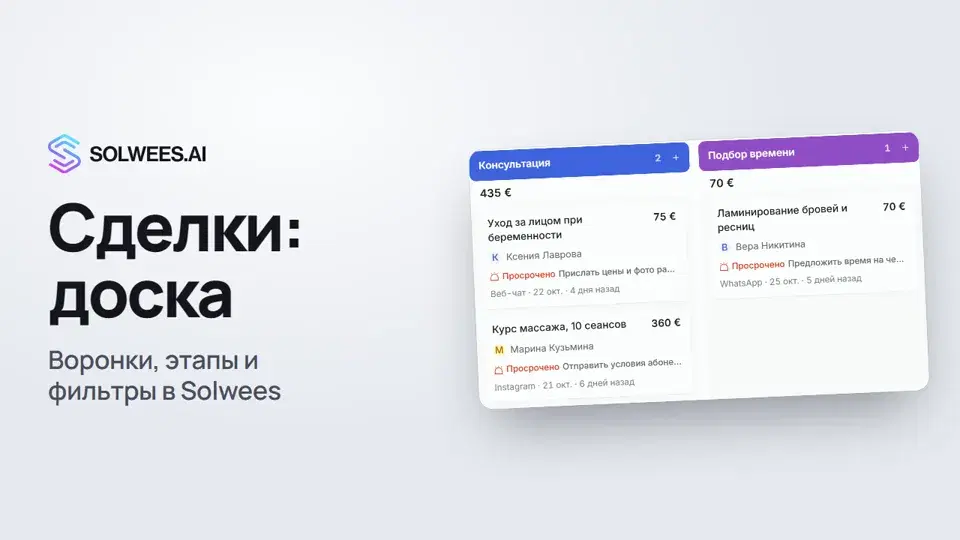
В разделе Сделки все продажи разложены по этапам воронки, как на доске с колонками. Сразу видно, на каком этапе каждый клиент, сколько сделок на этапе и на какую сумму, у кого просрочено дело и где следующий шаг ещё не запланирован.
Раздел входит в модуль CRM и задачи. Если модуль не подключён, на странице сделок появится предложение его подключить.
Где найти
Откройте Сделки в меню слева. Сначала открывается основная воронка: в переключателе воронок она отмечена звёздочкой ★.
Что на доске
| Элемент | Что показывает |
|---|---|
| Рядом с заголовком | Сколько сделок в воронке и их общая сумма (вместе с закрытыми) |
| Переключатель воронок | Все ваши воронки, основная со звёздочкой |
| Колонки | Этапы воронки по порядку. Над колонкой: число сделок на этапе и их сумма |
| Карточка сделки | Название и сумма, клиент и ответственный, следующий шаг (дело и срок), число непрочитанных сообщений, канал, ожидаемая дата закрытия и последняя активность |
| Итоговые колонки справа | Этапы, которыми сделку закрывают (например «Оплачено» и «Отказ»). Сделки в них по умолчанию скрыты, показать их можно кнопкой с глазом |
Как сделки попадают на доску
- Сами. Если в каталоге приложений (AI-агент → Каталог приложений) подключено приложение Solwees CRM, сделка появляется сама, как только клиент пишет в любой подключённый канал. Она попадает в первую колонку основной воронки. У клиента в воронке одна открытая сделка: следующие сообщения привязываются к ней, а новая сделка появится, только когда прежнюю закроют.
- Быстрая сделка. Нажмите + над колонкой. Найдите клиента по имени или телефону или выберите Новый клиент и впишите имя и телефон. Название и сумма по желанию: без названия сделка получит имя клиента. Нажмите Создать, и сделка появится в этой колонке. Все поля открывают полную форму. У первой колонки плюса нет: туда новые обращения попадают сами.
- Новая сделка. Кнопка справа вверху открывает полную форму.
Как перевести сделку на другой этап
- Возьмите карточку и перетащите её в нужную колонку.
- Отпустите: сделка сразу перейдёт на этот этап, а в её истории появится запись.
Пока вы тянете карточку, внизу доски появляются итоговые этапы, например Оплачено и Отказ. Отпустите карточку на одном из них, чтобы закрыть сделку. При отказе Solwees спросит причину: так потом видно, почему уходят клиенты.
Фильтры
| Фильтр | Что оставляет на доске |
|---|---|
| Просрочено | Открытые сделки, где есть дело, срок которого уже прошёл |
| Без следующего шага | Открытые сделки, где не запланировано ни одного дела |
| Новые сообщения | Сделки, где клиент написал, а вы ещё не прочитали |
| Все ответственные | Сделки одного сотрудника |
| Все каналы | Сделки из одного канала |
| Поиск | Сделки по названию, имени клиента или телефону |
Число рядом с фильтром: сколько таких сделок в воронке. Из трёх первых фильтров включается один за раз, остальные можно сочетать. Кнопка Сбросить снимает все фильтры.
Сохранённые фильтры
Включите нужные фильтры, откройте Сохранённые фильтры, впишите название и нажмите Сохранить. Потом этот набор включается одним нажатием.
Сохранённые фильтры хранятся только в этом браузере: на другом компьютере, в другом браузере или в режиме инкогнито их не будет, там их нужно сохранить заново.
Режим «Список»
Переключатель Доска / Список вверху показывает те же сделки таблицей: стадия, сумма, следующий шаг, ответственный, канал, активность и дата создания. Таблицу можно сортировать по названию, сумме, активности и дате создания.
Отметьте несколько сделок галочками, и сверху появятся действия для всех сразу: Перенести в стадию, Назначить ответственного или Удалить сделку.
Советы
- Начинайте день с фильтров «Просрочено» и «Без следующего шага»: это сделки, которые могут потеряться.
- Порядок колонок можно поменять прямо на доске: перетащите заголовок колонки. Новый порядок сохранится и в настройках воронки.
- Этапы, названия и цвета воронок меняются в Управлении воронками (значок шестерёнки рядом с переключателем). Там же, в Автоматизации воронки, задаётся, на какой этап сделка переходит сама.
Частые вопросы
Почему новые сделки не появляются сами?
Проверьте, что в каталоге приложений подключено приложение Solwees CRM. Сделки появляются в основной воронке, со звёздочкой. Если у клиента уже есть открытая сделка в этой воронке, новое сообщение привязывается к ней.
Как сделать другую воронку основной?
В Управлении воронками выберите воронку и сделайте её основной. Доска будет открываться на ней, и новые сделки будут попадать в неё.
Сколько может быть воронок?
До десяти.
Куда пропала сделка после переноса в «Отказ» или «Оплачено»?
Закрытые сделки по умолчанию скрыты в итоговых колонках справа. Нажмите на значок глаза в заголовке колонки, чтобы их показать, или откройте режим «Список».
Текст видео
Всё, что говорит диктор. Таймкод включает видео с этого места.
Что такое доска сделок и где её найти
В разделе «Сделки» продажи разложены по этапам: видно, где каждый клиент и сколько денег на каждом этапе. Откройте «Сделки» в меню слева. Сначала открывается основная воронка, со звёздочкой. С приложением «Solwees CRM» новые сделки сами появляются в первой колонке, как только клиент напишет.
Воронки, этапы и карточки
Воронок может быть несколько, например для услуг и для свадеб. Переключайте их здесь. Колонки: это этапы. Над колонкой число сделок и сумма, на карточке клиент и следующий шаг.
Быстрая сделка и перенос между этапами
Плюс над колонкой открывает быструю сделку: найдите клиента или впишите нового. Чтобы перевести сделку на другой этап, перетащите карточку в нужную колонку. Внизу при этом появятся «Оплачено» и «Отказ»: так сделку закрывают.
Фильтры и сохранённые фильтры
«Просрочено» оставит сделки, где дело не сделано в срок, а «Без следующего шага»: где дел не запланировано. Набор фильтров можно сохранить и включать одним нажатием, но только в этом браузере.
Режим «Список»
В режиме «Список» те же сделки таблицей: их можно сортировать и менять по нескольку сразу. Дальше откроем карточку сделки и разберём, что в ней.
Статья ответила на ваш вопрос?
Ещё по этой теме
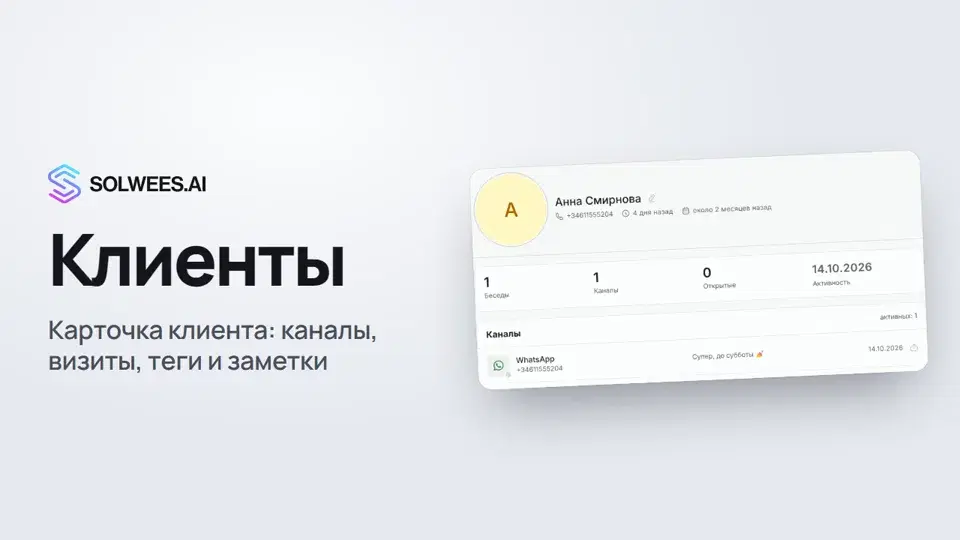 Клиенты и карточка клиентаКак работать с разделом «Клиенты» в Solwees: поиск клиента, карточка с каналами и кнопкой «Начать чат», детали, история визитов из CRM со средним чеком, теги и заметки команды.1:13
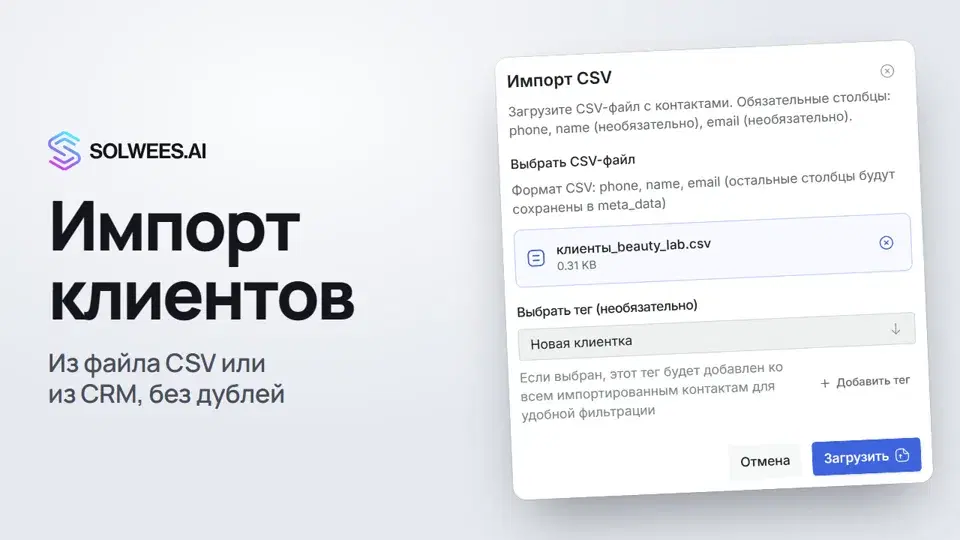 Импорт клиентов: из файла CSV или из CRMКак перенести базу клиентов в Solwees: загрузить CSV-файл с именами, телефонами и почтой или забрать клиентов вместе с историей визитов из подключённой Altegio. Клиенты с тем же телефоном обновляются, дублей не будет.0:53
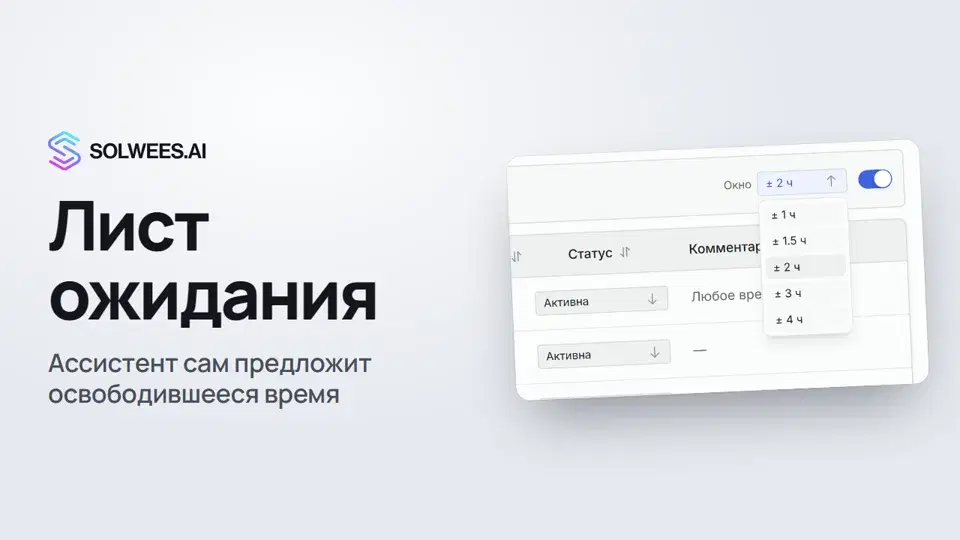 Лист ожидания: ассистент сам предложит освободившееся времяКак работает лист ожидания в Solwees: ассистент добавляет туда клиентов, когда нужное время занято, а с включённой «AI авто-записью» сам предлагает им освободившееся время.0:52
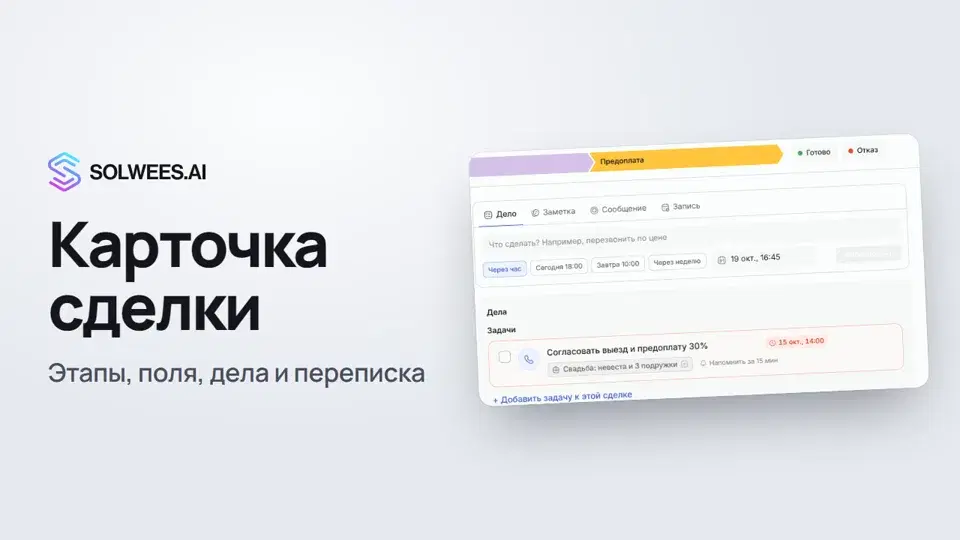 Карточка сделки: этап, поля, дела и переписка в одном окнеКак работать с карточкой сделки в CRM Solwees: перевести сделку на другой этап, изменить сумму и свои поля, запланировать дело, оставить заметку, написать клиенту, открыть переписку и закрыть сделку как выигранную или проигранную.1:15
Нужна помощь?
Спросите Sola в кабинете
Кнопка помощника в углу любой страницы кабинета знает каждую настройку и показывает, где она.
Открыть кабинет