
Карточка сделки: этап, поля, дела и переписка в одном окне
Клиенты, сделки и задачиОбновлено 19 октября 2026Видео 1:15С модулем «CRM и задачи»
Карточка сделки собирает всё по одной продаже: на каком этапе сделка, сумма и ответственный, ваши поля, дела с напоминаниями, заметки команды, переписка с клиентом и история изменений. Отсюда же сделку закрывают как выигранную или проигранную.
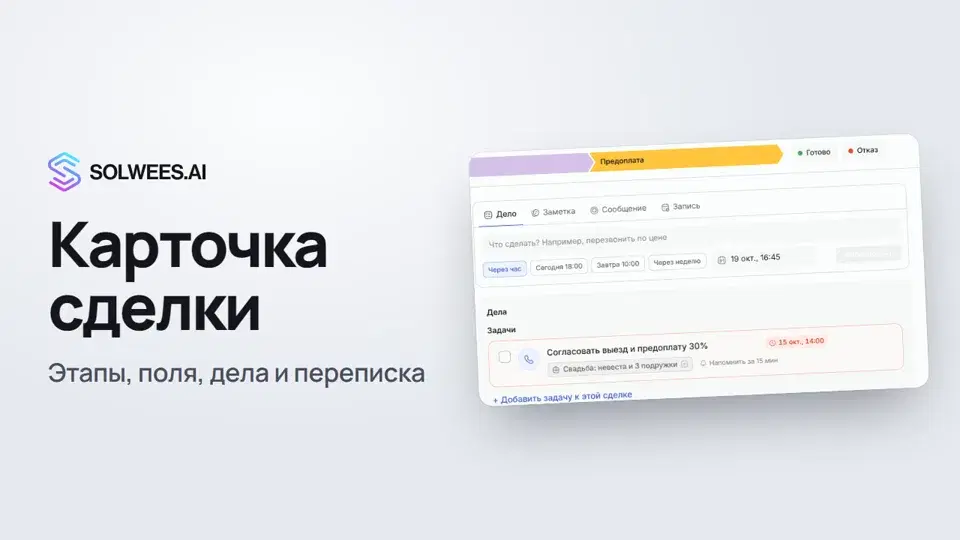
Раздел «Сделки» доступен с модулем CRM и задачи.
Где найти
Откройте Сделки в меню слева и нажмите на сделку на доске или в списке. Карточка откроется поверх доски, доска под ней останется как была. Из чата клиента сделку открывает кнопка Открыть в сделках в блоке «Сделка».
Что есть в карточке
| Блок | Что в нём | Что можно сделать |
|---|---|---|
| Этапы сверху | Этапы воронки по порядку, пройденные залиты цветом. Справа отдельно исходы, например «Готово» и «Отказ» | Нажать на этап, и сделка перейдёт на него |
| О сделке | Название, сумма, валюта, ожидаемое закрытие, ответственный, источник | Нажать на значение и изменить его |
| Контакт | Имя клиента, телефон, почта | По имени открыть карточку клиента |
| Дополнительные поля | Ваши поля, например дата визита, мастер, услуги | Заполнить, а кнопкой Настроить поля добавить новые |
| Переписки | Чаты клиента по каналам | Открыть переписку поверх карточки |
| Записи | Записи клиента, привязанные к сделке, со статусом | Посмотреть услугу, время и мастера |
| Действия | Вкладки «Дело», «Заметка», «Сообщение», «Запись» | Запланировать шаг, оставить заметку, написать клиенту, записать его |
| Дела | Задачи по сделке | Отметить выполненной, Добавить задачу к этой сделке |
| История | Кто и когда менял этап, сумму, ответственного и поля, заметки команды | Посмотреть, что происходило со сделкой |
Как перевести сделку на другой этап
Нажмите на нужный этап в полосе сверху. Сделка перейдёт на него сразу, а в истории появится строка «Этап: старый → новый».
Как изменить поле
- Нажмите на значение, например на сумму.
- Введите новое значение.
- Нажмите Enter или галочку. Escape отменит правку.
Ответственным можно назначить сотрудника или ассистента: в списке он называется «ИИ-агент». Свои поля бывают разных типов: текст, список, несколько значений, число, да или нет, дата, дата и время.
Вкладки действий
- Дело: что сделать и когда. Срок можно выбрать кнопкой, например «Через час», «Завтра 10:00», «Через неделю», или задать свою дату. Дело ставится на вас, напоминание придёт за 15 минут до срока.
- Заметка: только для команды, клиент её не увидит. Заметка сохраняется в истории сделки.
- Сообщение: текст уходит клиенту в его последний чат, например в WhatsApp. Если у клиента несколько каналов, выберите нужный. Если клиент ещё ни разу не писал, отправить сообщение отсюда нельзя.
- Запись: запись клиента на свободное время прямо из сделки. Выберите услугу, мастера или «Любой мастер», день и время, проверьте имя и телефон и нажмите Записать на …. Запись создаётся в вашей системе записи и сразу привязывается к сделке.
Переписка из сделки
В блоке «Переписки» нажмите Открыть переписку. Чат с клиентом откроется поверх карточки: видно, что ответил ассистент и что писал менеджер. Это тот же чат, что в разделе «Чаты». Вернуться к сделке можно кнопкой К сделке сверху, а Открыть в чатах откроет разговор в разделе «Чаты».
Как закрыть сделку
- Сделка состоялась: нажмите исход выигрыша справа от этапов, например Готово. Появится сообщение «Сделка выиграна» с суммой.
- Клиент отказался: нажмите исход проигрыша, например Отказ. Откроется окно «Почему сделка проиграна?». Выберите причину («Дорого», «Не подошло время», «Выбрал другое место», «Перестал отвечать», «Передумал»), при желании добавьте подробности и нажмите Закрыть как проигранную. Кнопка Без причины закроет сделку без причины.
Если закрыть окно крестиком, сделка останется на своём этапе. Причина сохраняется в сделке: в блоке «О сделке» появляется поле «Причина проигрыша». То же самое есть в меню … в правом верхнем углу: «Отметить как выигранную» и «Отметить как проигранную».
Советы
- Держите у каждой открытой сделки следующее дело. Если дел нет, карточка покажет «Следующий шаг не запланирован» и кнопку Запланировать.
- Запись из сделки работает, когда подключена система записи, например Altegio, Booksy или Fresha. Без неё вкладка «Запись» подскажет подключить систему в разделе «Интеграции».
- Причину отказа выбирайте из готовых вариантов: одинаковые формулировки проще сравнивать между сделками.
Частые вопросы
Видит ли клиент заметки?
Нет. Заметка видна только команде в истории сделки. Клиенту уходит только то, что отправлено со вкладки «Сообщение» или из переписки.
Почему из сделки не получается написать клиенту?
Вкладка «Сообщение» пишет в последний чат клиента. Если клиент ещё ни разу вам не писал, чата нет, и вкладка так и подскажет. Начать разговор первым можно в разделе «Чаты» через «Новый чат»: в WhatsApp Business первое сообщение уходит одобренным шаблоном.
Почему во вкладке «Запись» нет услуг?
Не подключена система записи. Подключите её в разделе «Интеграции», и услуги, мастера и свободное время подтянутся из неё.
Можно ли вернуть закрытую сделку в работу?
Да. Нажмите на любой рабочий этап в полосе сверху, и сделка снова станет активной.
Текст видео
Всё, что говорит диктор. Таймкод включает видео с этого места.
Что такое карточка сделки и как её открыть
В карточке сделки всё по одной продаже: этап, сумма, дела, переписка с клиентом и история. На доске нажмите на сделку, и её карточка откроется поверх доски.
Этапы и поля сделки
Сверху этапы воронки. Чтобы перевести сделку дальше, нажмите на нужный этап. Слева сумма, ответственный и ваши поля. Чтобы изменить значение, нажмите на него.
Дело, заметка, сообщение и запись
Справа действия: «Дело» с напоминанием, «Заметка» для команды и «Сообщение» клиенту, например в WhatsApp. Во вкладке «Запись» можно записать клиента прямо из сделки. Она работает, когда подключена система записи.
История и переписка с клиентом
Ниже дела по сделке и история: кто и когда менял этап, сумму и ответственного. Кнопка «Открыть переписку» покажет чат с клиентом поверх карточки: что ответил ассистент и что писал менеджер.
Как закрыть сделку
Чтобы закрыть сделку как выигранную, нажмите справа «Готово». Если клиент отказался, нажмите «Отказ» и выберите причину. Дальше: воронки и автоматизация, чтобы этапы менялись сами.
Статья ответила на ваш вопрос?
Ещё по этой теме
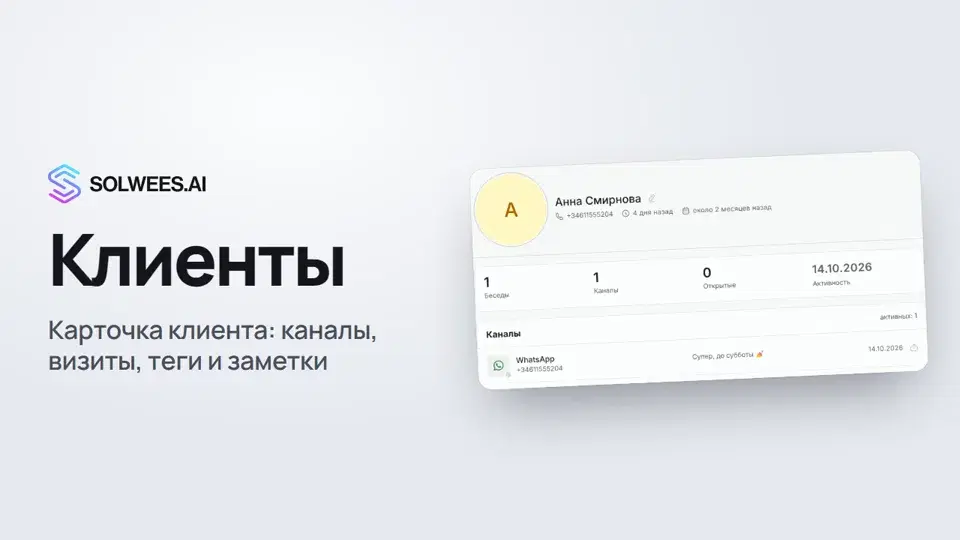 Клиенты и карточка клиентаКак работать с разделом «Клиенты» в Solwees: поиск клиента, карточка с каналами и кнопкой «Начать чат», детали, история визитов из CRM со средним чеком, теги и заметки команды.1:13
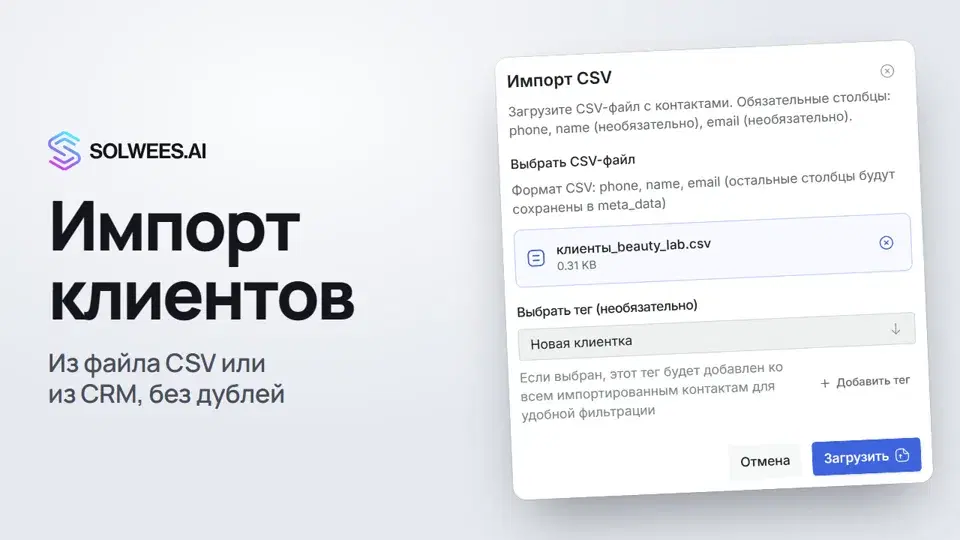 Импорт клиентов: из файла CSV или из CRMКак перенести базу клиентов в Solwees: загрузить CSV-файл с именами, телефонами и почтой или забрать клиентов вместе с историей визитов из подключённой Altegio. Клиенты с тем же телефоном обновляются, дублей не будет.0:53
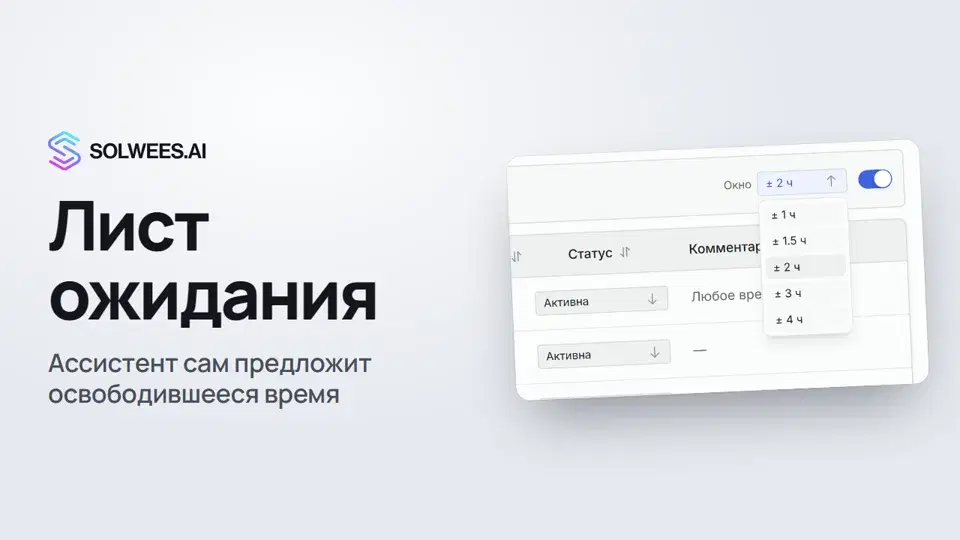 Лист ожидания: ассистент сам предложит освободившееся времяКак работает лист ожидания в Solwees: ассистент добавляет туда клиентов, когда нужное время занято, а с включённой «AI авто-записью» сам предлагает им освободившееся время.0:52
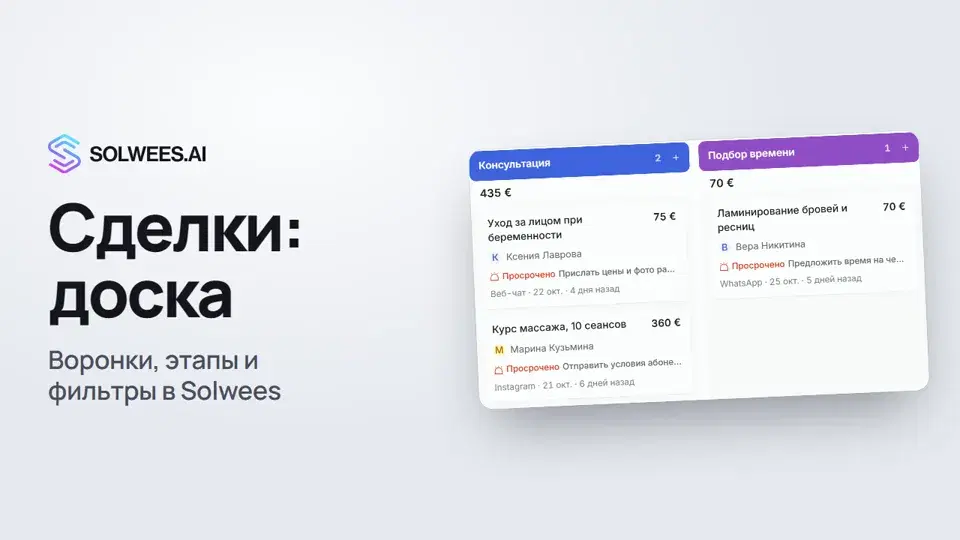 Сделки: доскаКак работать с доской сделок в Solwees: переключать воронки, добавлять быструю сделку, переносить карточки между этапами, находить просроченные сделки и смотреть их списком.1:22
Нужна помощь?
Спросите Sola в кабинете
Кнопка помощника в углу любой страницы кабинета знает каждую настройку и показывает, где она.
Открыть кабинет