
Услуги и акции: цены и предложения, которые называет ассистент
Маркетинг и акцииОбновлено 19 октября 2026Видео 1:32
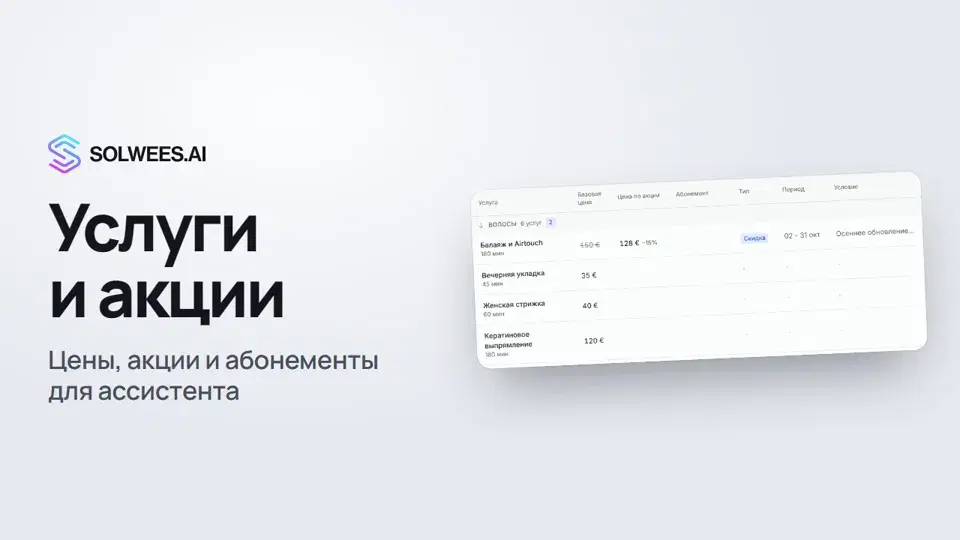
«Услуги и акции»: это каталог ваших услуг с ценами и все предложения для клиентов: акции, абонементы и скидка на первый визит. Отсюда ассистент берёт цены и условия акций, когда отвечает клиентам.
Где найти
Откройте раздел Услуги и акции в меню слева. Раздел есть на любом тарифе. Открыть его могут владелец и сотрудники, у которых в доступах команды включён раздел «Рассылки и акции».
Что на странице
| Блок | Что там |
|---|---|
| Категории (слева) | Категории услуг. Число рядом показывает, сколько услуг или сколько из них с предложениями |
| Таблица услуг | Название, длительность, базовая цена, цена по акции, абонемент, тип, период, условие и переключатель «Активна» |
| Отметка синхронизации у заголовка | Когда каталог обновлялся из CRM. Нажмите на неё, чтобы забрать новые цены |
| Кнопки сверху | «Google Таблица», «Экспорт», «Добавить услугу», «Добавить акцию» |
| Правая колонка | «Скидка на первый визит», «Комплексы», «Акции сети» и «История» изменений |
Базовые цены приходят из подключённой CRM, вы задаёте только акционные. Если CRM нет, услугу можно добавить вручную кнопкой Добавить услугу.
Как завести акцию
- Нажмите Добавить акцию.
- Укажите название и условия для клиента: их ассистент назовёт вместе с ценой.
- Задайте сроки или включите «Бессрочно», выберите условие (например, «Новым клиентам»).
- Нажмите Сохранить.
Акция сама по себе цену не меняет: её выбирают, когда задают скидку на категорию или на услугу.
Скидка на всю категорию
Наведите на категорию слева и нажмите значок процента. Выберите акцию, процент или фиксированную цену, сроки и отметьте нужные услуги. Процент здесь надёжнее: внутри категории цены разные. Кнопка Применить применит скидку к отмеченным услугам.
Скидка или абонемент для одной услуги
- Добавить в строке услуги: скидка в процентах или фиксированная цена по акции. Без выбранной акции цену сохранить нельзя: ассистенту нужно объяснить клиенту, почему цена ниже.
- Абонемент в той же строке: несколько сеансов наперёд по сниженной цене. Укажите тип, число сеансов и цену абонемента, цена за сеанс посчитается сама.
Скидка на первый визит
Карточка справа. Включите скидку, укажите процент и нажмите Сохранить. Сумму со скидкой считает система, а ассистент называет клиенту готовое число.
Импорт из Google Таблицы
Кнопка Google Таблица открывает импорт акционных цен. Таблица только предлагает значения: ничего не запишется, пока вы не подтвердите. Доступ к таблице нужно открыть сервисному аккаунту, тому же, что и для базы знаний.
Как ассистент использует акции
- Называет цену по акции вместе с её условиями и сроком.
- Выключенную, ещё не начавшуюся или закончившуюся акцию не предлагает.
- Цену по акции без привязанной акции не называет.
- Если у услуги есть цена ниже обычной, не говорит клиенту, что акций нет.
Советы
- Сначала заведите акцию с понятными условиями, потом назначайте цены: так у нескольких услуг будут одни и те же условия.
- Для скидки на категорию выбирайте процент: фиксированная цена окажется скидкой не для всех услуг.
- После изменений проверьте ассистента в тестовом чате: спросите цену услуги по акции.
Частые вопросы
Кто может менять цены и акции?
Только владелец рабочего пространства. Остальные видят раздел с пометкой «Только просмотр»: карточки открываются, но изменить ничего нельзя.
Почему не видно кнопки синхронизации?
Она появляется, когда подключена CRM с каталогом услуг. Если услуги заведены вручную, синхронизировать нечего.
Как быстро ассистент увидит новую акцию?
Примерно в течение пятнадцати минут. Звонок, который уже идёт, продолжается со старыми ценами.
Что такое комплексы?
Несколько разных услуг за одну цену в один визит: ассистент называет комплекс и записывает клиента одной записью. Комплекс собирается из услуг одного филиала: выберите филиал в фильтре над таблицей (фильтр появляется, когда филиалов больше одного) и нажмите Создать в карточке «Комплексы».
Текст видео
Всё, что говорит диктор. Таймкод включает видео с этого места.
Что такое «Услуги и акции» и где найти
«Услуги и акции»: ваши услуги с ценами и предложения для клиентов. Отсюда их берёт ассистент. Откройте раздел в меню слева. Услуги разложены по категориям, базовые цены приходят из вашей CRM.
Синхронизация с CRM и Google Таблица
Отметка у заголовка показывает, когда каталог обновлялся. Нажмите на неё, чтобы подтянуть новые цены. Акционные цены можно загрузить из Google Таблицы. Ничего не запишется, пока вы не подтвердите.
Акция и скидка на категорию
Сначала заведите акцию: «Добавить акцию», название, условия для клиента и сроки. Скидка на всю категорию: значок процента у категории, затем акция, процент и нужные услуги.
Скидка и абонемент для услуги
Для одной услуги нажмите «Добавить» в её строке: скидка в процентах или фиксированная цена. «Абонемент» в той же строке: несколько сеансов наперёд по сниженной цене.
Скидка на первый визит и ответы ассистента
Справа скидка на первый визит для новых клиентов. Сумму со скидкой считает система, а не ассистент. Ассистент называет цену по акции вместе с условиями и сроком. Выключенную или закончившуюся акцию он не предлагает.
Кто может менять акции
Менять цены и акции может только владелец рабочего пространства, остальные видят «Только просмотр». Готово. Дальше: сообщения о записи для ваших клиентов.
Статья ответила на ваш вопрос?
Ещё по этой теме
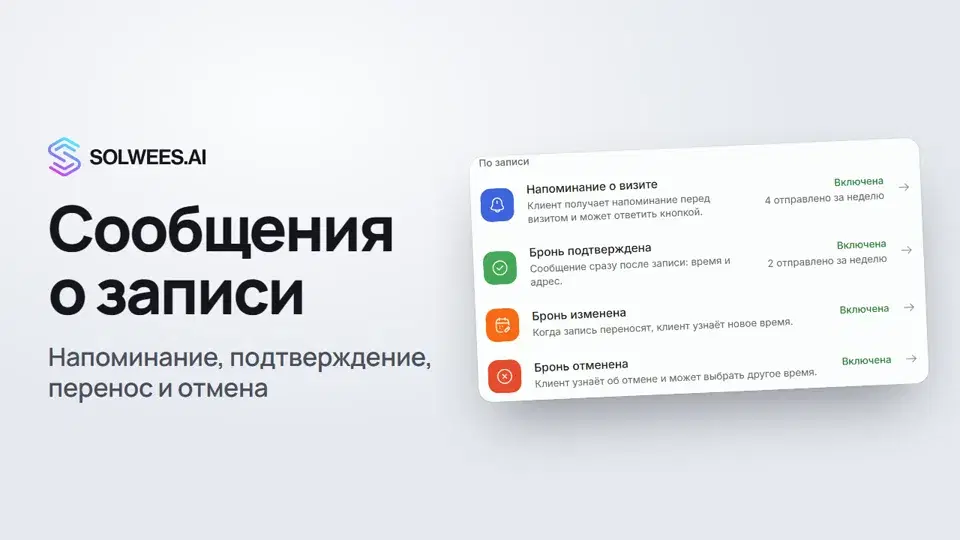 Сообщения о записи: напоминание, подтверждение, перенос и отменаКак включить в Solwees автоматические сообщения клиентам о записи: напоминание о визите, подтверждение, перенос и отмену брони, и куда они уходят.1:21
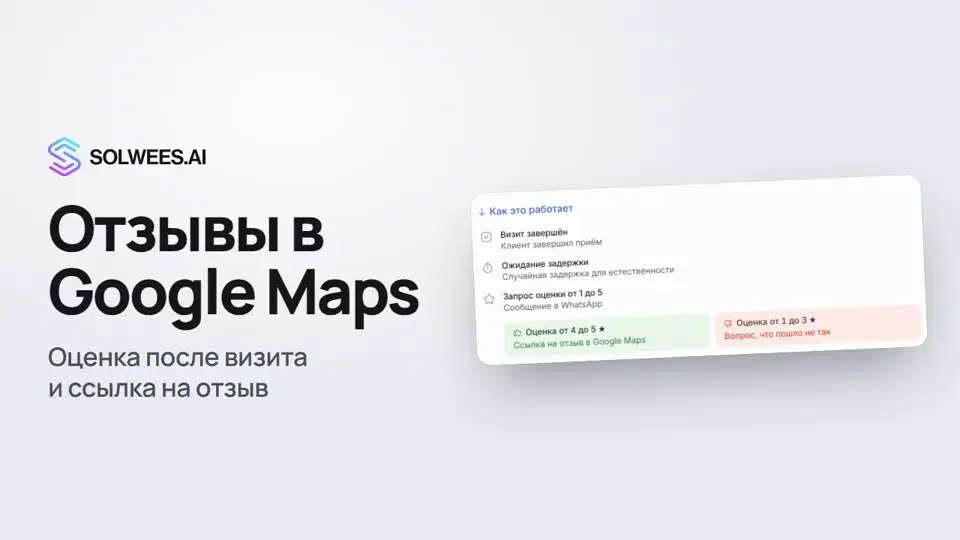 Отзывы в Google Maps: оценка после визита и ссылка на отзывКак настроить в Solwees просьбу об оценке после визита: довольные клиенты получают ссылку на отзыв в Google Maps, а недовольных спрашивают, что пошло не так.0:51
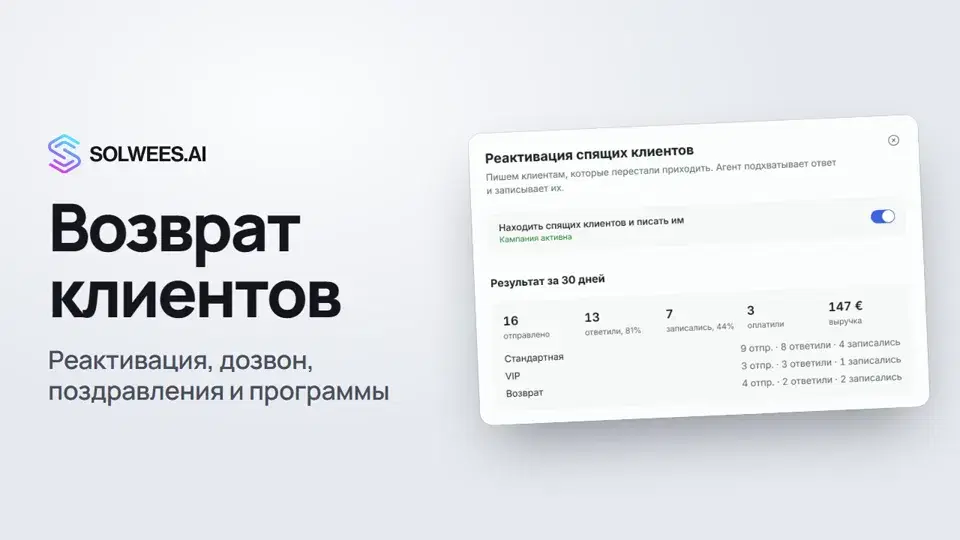 Возврат клиентов: реактивация, дозвон, поздравления и программыКак вернуть клиентов с помощью Solwees: реактивация спящих клиентов, дозвон после сорванного звонка, поздравления с днём рождения и праздниками и программы сообщений после визита.1:38
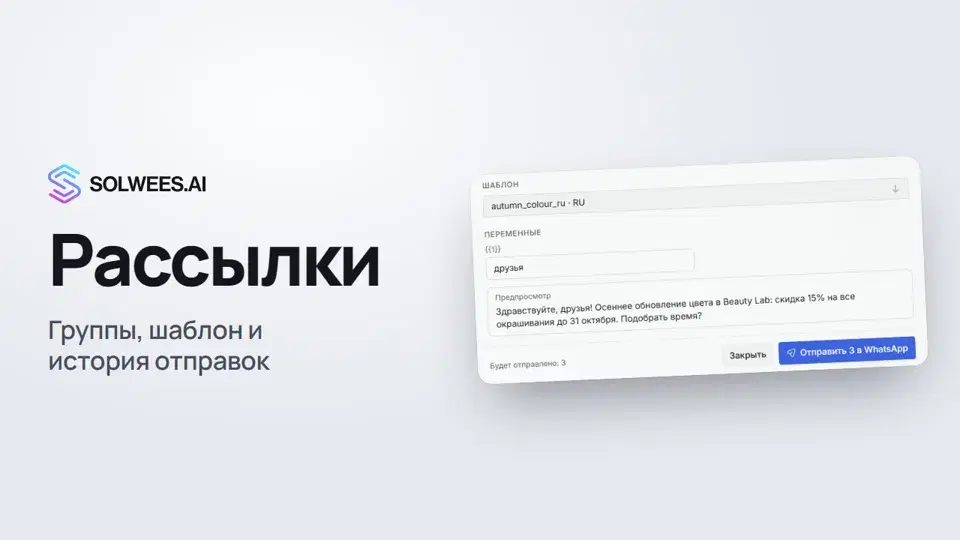 Рассылки: как написать клиентам в WhatsApp и TelegramКак отправить рассылку клиентам в Solwees: собрать группу, выбрать шаблон WhatsApp или написать в Telegram, проверить, кому сообщение дошло, и посмотреть аналитику.1:23
Нужна помощь?
Спросите Sola в кабинете
Кнопка помощника в углу любой страницы кабинета знает каждую настройку и показывает, где она.
Открыть кабинет