
Правая панель чата: всё о клиенте рядом с перепиской
ЧатыОбновлено 19 октября 2026Видео 1:14
Когда вы открываете чат, справа появляется панель Данные контакта. В ней собрано всё, что нужно знать о клиенте во время переписки: его данные, откуда он пришёл, заметки команды, история визитов, сделка и задачи. Переходить в другой раздел не нужно.
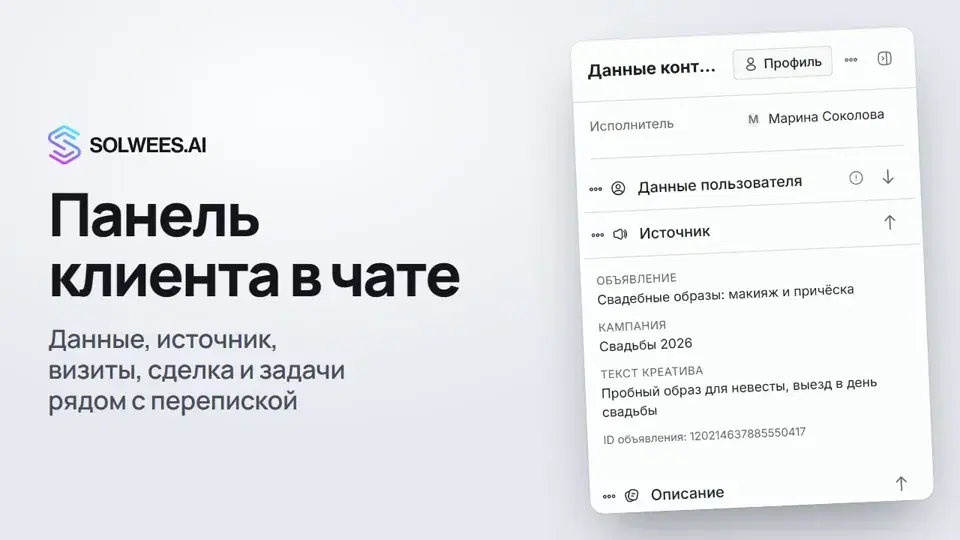
Где найти
Откройте Чаты в меню слева и нажмите на чат в списке. Панель появится справа от переписки.
- Наверху панели строка Исполнитель: кто сейчас ведёт чат, оператор или ассистент.
- Кнопка Профиль открывает полную карточку клиента в разделе «Клиенты».
- Кнопка с тремя точками рядом: объединить контакт, отметить как спам, добавить в чёрный список.
- Крайняя кнопка прячет панель. Вернуть её можно кнопкой в шапке чата. Если окно браузера узкое, панель открывается поверх чата.
Что в панели
| Блок | Что показывает |
|---|---|
| Данные пользователя | Имя, почта, телефоны, страна, город, язык, день рождения, компания и другие поля клиента. По умолчанию блок свёрнут |
| Источник | Если клиент пришёл с рекламы: объявление, кампания, текст объявления и его ID (что именно, зависит от того, что передала реклама). Если написал сам: «Прямое обращение» и канал |
| Описание | Короткое описание клиента |
| Теги | Теги клиента |
| Заметки | Заметки команды об этом клиенте. Нажмите на заметку, и чат прокрутится к ней |
| История визитов | Записи клиента по его номеру телефона: услуга, дата и время, сумма и статус (подтверждён, завершён, отменён и другие). Если номера нет, панель попросит его добавить |
| Данные беседы | Кто из команды читал этот чат и когда |
| Сделка | Сделка по этому чату или клиенту: название, статус, воронка, сумма и этап. Этап можно сменить прямо здесь, ссылка «Открыть в сделках» ведёт в раздел «Сделки». Если сделки нет, есть кнопка «Создать сделку» |
| Задачи | Задачи по клиенту со сроком и напоминанием. Кнопка «Создать задачу» добавляет новую |
Как исправить данные клиента
- Разверните блок Данные пользователя.
- Нажмите на поле, например «Телефон» или «Email».
- Впишите значение и сохраните галочкой.
Изменения сразу видны и в карточке клиента в разделе «Клиенты».
Как расставить блоки в удобном порядке
- Наведите курсор на точки слева от названия блока.
- Зажмите и перетащите блок выше или ниже.
- Отпустите в нужном месте.
Чтобы свернуть или развернуть блок, нажмите на его название.
Порядок блоков и свёрнутые блоки запоминаются в этом браузере. В другом браузере или на другом устройстве панель откроется в порядке по умолчанию, а коллегам ваш порядок не передаётся.
Советы
- Работаете со сделками каждый день? Поднимите «Сделку» и «Задачи» наверх, сразу под данные клиента.
- Смотрите «Источник», прежде чем отвечать: если клиент пришёл с рекламы, вы видите, какое предложение он видел.
- Чтобы видеть историю визитов, у клиента должен быть номер телефона. Добавьте его в «Данных пользователя».
Частые вопросы
Почему в «Источнике» написано «Прямое обращение»?
Клиент написал вам сам, не по рекламному объявлению. Данные объявления появляются, только если переход пришёл с рекламы.
Почему история визитов пустая?
У клиента нет записей по этому номеру телефона или номер не указан. Проверьте телефон в «Данных пользователя».
Мой порядок блоков увидят коллеги?
Нет. Порядок хранится только в вашем браузере.
Где все сделки и задачи сразу?
В разделах Сделки и Задачи в меню слева (модуль CRM). В панели чата видны сделка и задачи только этого клиента.
Текст видео
Всё, что говорит диктор. Таймкод включает видео с этого места.
Панель клиента и где её найти
Справа от переписки панель клиента: всё, что нужно знать о нём, рядом с чатом. Откройте чат в разделе «Чаты». Наверху панели видно, кто ведёт чат, а кнопка «Профиль» откроет полную карточку клиента.
Данные пользователя и источник
В «Данных пользователя» имя, почта и телефон клиента. Любое поле можно исправить прямо здесь. «Источник» показывает, с какого объявления и кампании пришёл клиент. Если он написал сам, здесь будет «Прямое обращение».
Заметки и история визитов
Ниже описание, теги и заметки команды об этом клиенте. «История визитов» собирает записи клиента по его номеру телефона: услуга, дата, сумма и статус.
Сделка и задачи
В «Сделке» видны воронка, сумма и этап, а этап можно сменить, не выходя из чата. В «Задачах» дела по этому клиенту и их сроки. Новую задачу добавит кнопка «Создать задачу».
Порядок блоков
Блоки можно расставить в удобном порядке: потяните блок за точки слева от названия. Порядок запомнится в этом браузере. Как отвечать готовыми ответами и оставлять заметки для команды, покажем в ролике «Быстрые ответы и заметки».
Статья ответила на ваш вопрос?
Ещё по этой теме
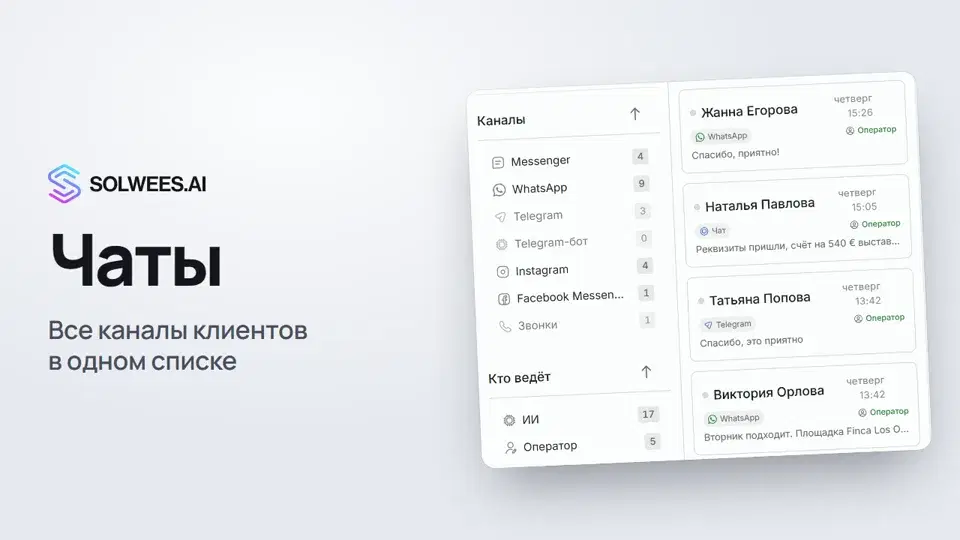 Чаты: все каналы в одном местеКак работать с разделом «Чаты» в Solwees: папки, фильтры по каналу и «Кто ведёт», поиск, статус, сортировка и открытие переписки с карточкой клиента.1:33
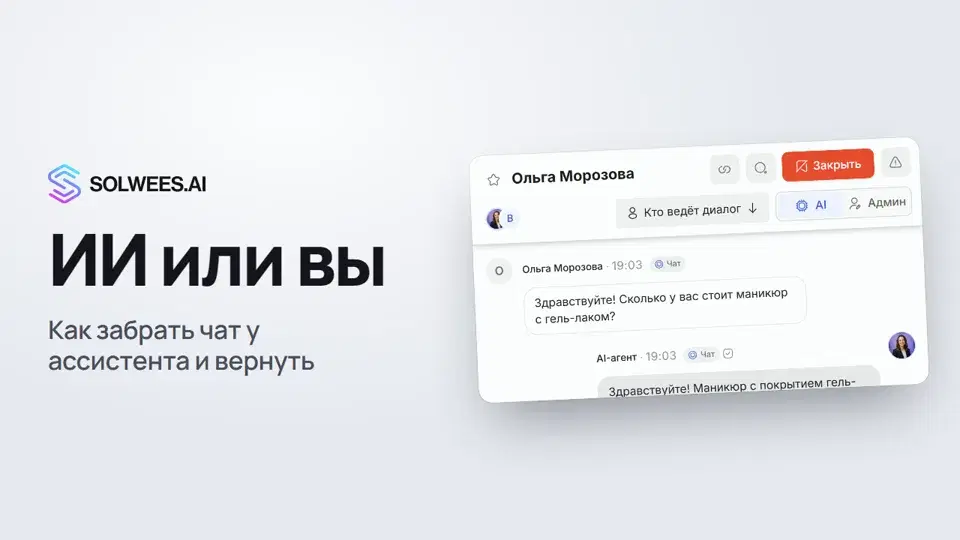 ИИ или вы: как забрать чат у ассистента и вернутьКак в Solwees ответить клиенту самому вместо AI-ассистента и вернуть чат обратно: переключатель AI и Админ в шапке чата, назначение коллеги и внутренние заметки.1:07
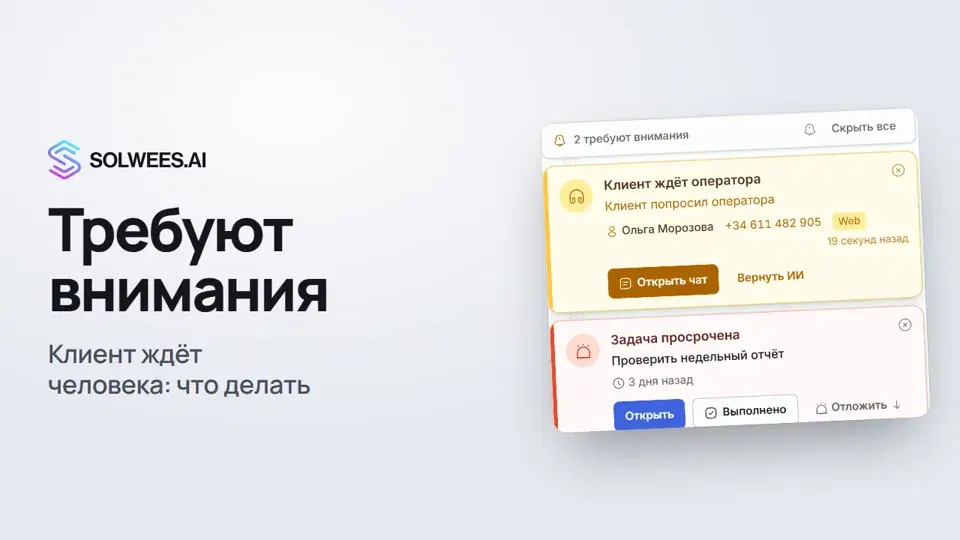 Требуют внимания: когда клиент ждёт человекаЧто делать, когда AI-ассистент Solwees зовёт человека: панель «Требуют внимания», карточка «Клиент ждёт оператора», ответ клиенту, возврат ассистента и напоминания о задачах.1:14
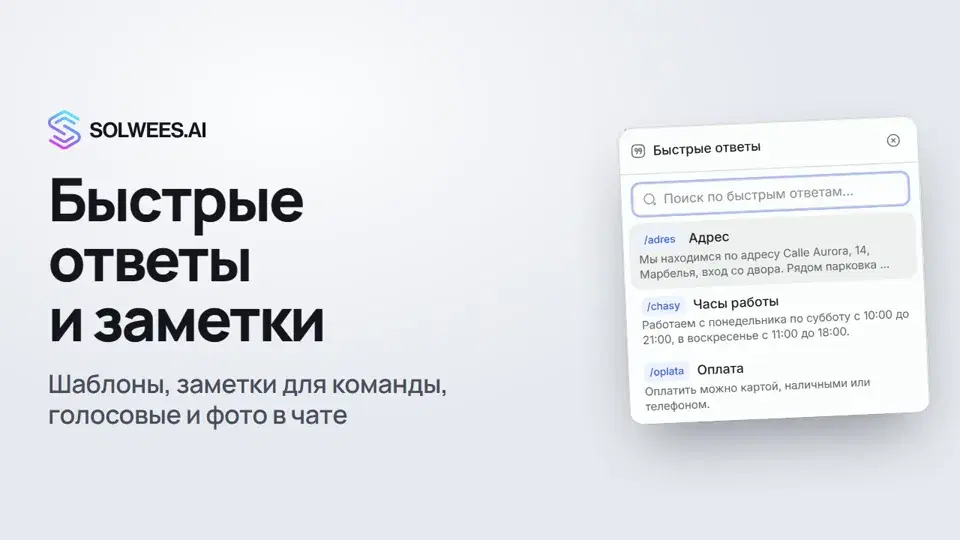 Быстрые ответы и заметки: что умеет поле ввода в чатеКак отвечать клиентам быстрее в чатах Solwees: быстрые ответы через «/», внутренние заметки для команды, упоминание коллеги, голосовые и фото из базы знаний.1:21
Нужна помощь?
Спросите Sola в кабинете
Кнопка помощника в углу любой страницы кабинета знает каждую настройку и показывает, где она.
Открыть кабинет