
Несортированные: как разбирать новые лиды
ЧатыОбновлено 19 октября 2026Видео 0:52
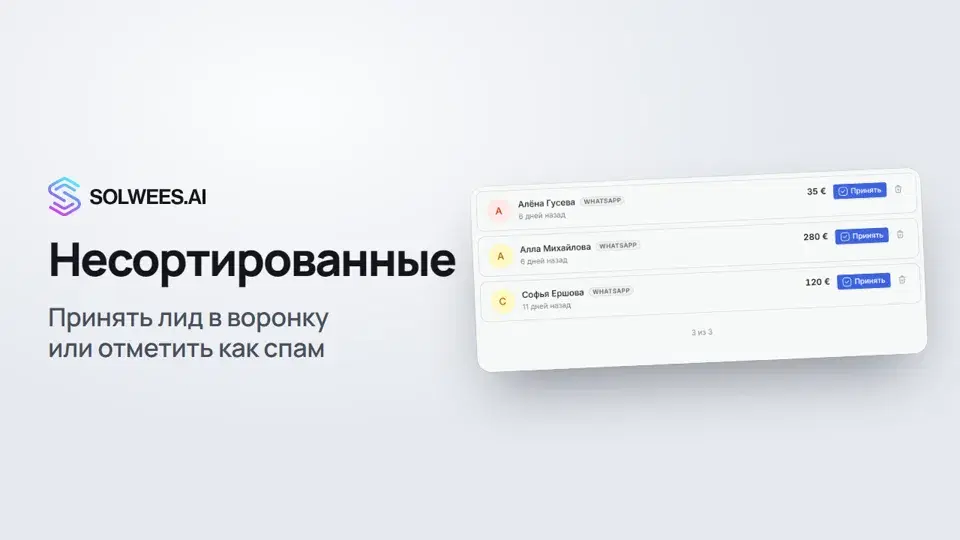
«Несортированные»: папка в разделе «Чаты», где собраны новые лиды, которые ещё никто не разобрал. Для каждого вы решаете: взять в работу или убрать как спам.
Где найти
Откройте Чаты в меню слева и выберите папку Несортированные. Число рядом с папкой и рядом с заголовком страницы: сколько лидов ждут разбора.
Как лиды попадают в папку
Если в каталоге приложений (AI-агент → Каталог приложений) подключено приложение Solwees CRM, лид появляется здесь сам, как только клиент напишет в любой подключённый канал. Это сделка на первом этапе основной воронки. У клиента в основной воронке одна открытая сделка: следующие его сообщения привязываются к ней, и новый лид не появится, пока прежнюю сделку не закроют.
Список обновляется сам примерно раз в 30 секунд. Сверху лиды, которые менялись последними.
Что на карточке
| Что | Откуда |
|---|---|
| Имя клиента | Из контакта. Если имени нет, показывается телефон или почта |
| Канал | Откуда пришёл лид, например WhatsApp или веб-чат |
| Сумма | Сумма сделки, если она указана |
| Время | Сколько прошло с тех пор, как появился лид |
Принять
Кнопка Принять переводит сделку на первый рабочий этап (тип «Обычный») основной воронки, той, что отмечена звёздочкой. Лид уходит из папки, дальше вы ведёте его в разделе Сделки.
Если в основной воронке нет ни одного обычного этапа, кнопка неактивна. Сразу после открытия папки она тоже может быть серой несколько секунд, пока загружаются этапы воронки.
Отметить как спам
- Нажмите на значок корзины справа на карточке.
- В окне нажмите Отметить как спам. «Отмена» закрывает окно, ничего не удаляя.
Что происходит:
- Удаляется только заявка: сама сделка, её история и задачи, привязанные к этой сделке. Вернуть её нельзя.
- Контакт и вся переписка с ним остаются.
- Клиент не попадает в папку «Спам», и ассистент продолжит ему отвечать. Если он напишет снова, лид появится опять.
Чтобы ассистент перестал отвечать человеку, отметьте спам в самом чате: значок спама в шапке чата. Подробнее в ролике «Закрыть чат, спам, чёрный список».
Советы
- Разбирайте папку каждый день: лиды без решения копятся, а число рядом с папкой подскажет, сколько осталось.
- Сомневаетесь, лид это или спам? Найдите клиента в «Чатах» по имени или телефону и прочитайте переписку, потом возвращайтесь к карточке.
- Не удаляйте как спам лид, по которому уже есть задача: задача удалится вместе со сделкой.
Частые вопросы
Можно ли открыть переписку прямо из карточки?
Нет, карточка в этой папке не открывает чат. Найдите клиента в разделе «Чаты» поиском по имени или телефону.
Почему папка пустая?
Если все лиды разобраны, вы увидите «Всё разобрано». Если новые лиды не появляются совсем, проверьте, что в каталоге приложений подключено приложение Solwees CRM.
Куда попадёт сделка после «Принять»?
На первый обычный этап основной воронки. Основная воронка отмечена звёздочкой на странице «Сделки» и в настройках воронок. Сам раздел «Сделки» входит в модуль «CRM и задачи».
Клиент написал снова после «Отметить как спам». Почему он опять в папке?
«Отметить как спам» здесь удаляет только заявку, клиента не блокирует. Чтобы ассистент перестал ему отвечать, отметьте спам в шапке чата или добавьте контакт в чёрный список.
Текст видео
Всё, что говорит диктор. Таймкод включает видео с этого места.
Что такое «Несортированные» и где их найти
В «Несортированных» собраны новые лиды: здесь вы решаете, брать ли их в работу. Откройте «Чаты» и выберите папку «Несортированные». Цифра рядом: сколько лидов ждут разбора.
Как лиды попадают в папку и что на карточке
Лиды появляются здесь сами, как только клиент напишет, если подключено приложение «Solwees CRM». На карточке имя клиента, канал, сумма, если она есть, и когда пришёл лид.
Принять лид или отметить как спам
Кнопка «Принять» переводит сделку на первый рабочий этап основной воронки. Пишут не по делу? Нажмите на корзину и подтвердите «Отметить как спам». Удалится только заявка: контакт и переписка останутся. Если клиент напишет снова, лид появится опять. Готово. Дальше: правая панель чата, где рядом с перепиской всё о клиенте.
Статья ответила на ваш вопрос?
Ещё по этой теме
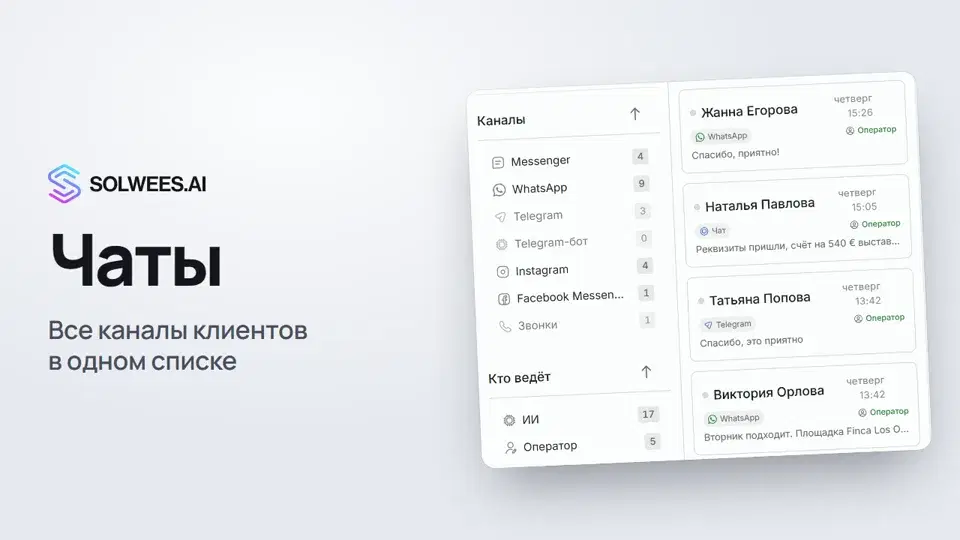 Чаты: все каналы в одном местеКак работать с разделом «Чаты» в Solwees: папки, фильтры по каналу и «Кто ведёт», поиск, статус, сортировка и открытие переписки с карточкой клиента.1:33
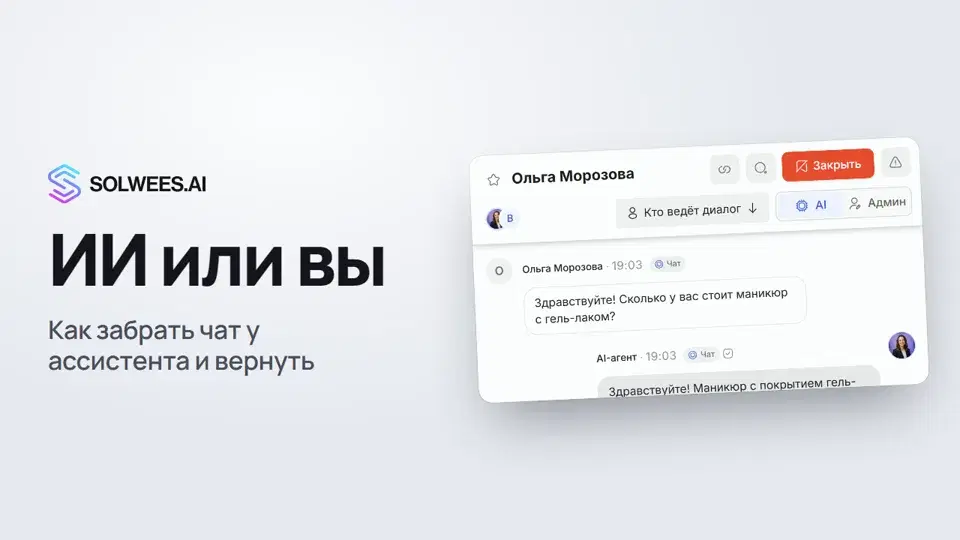 ИИ или вы: как забрать чат у ассистента и вернутьКак в Solwees ответить клиенту самому вместо AI-ассистента и вернуть чат обратно: переключатель AI и Админ в шапке чата, назначение коллеги и внутренние заметки.1:07
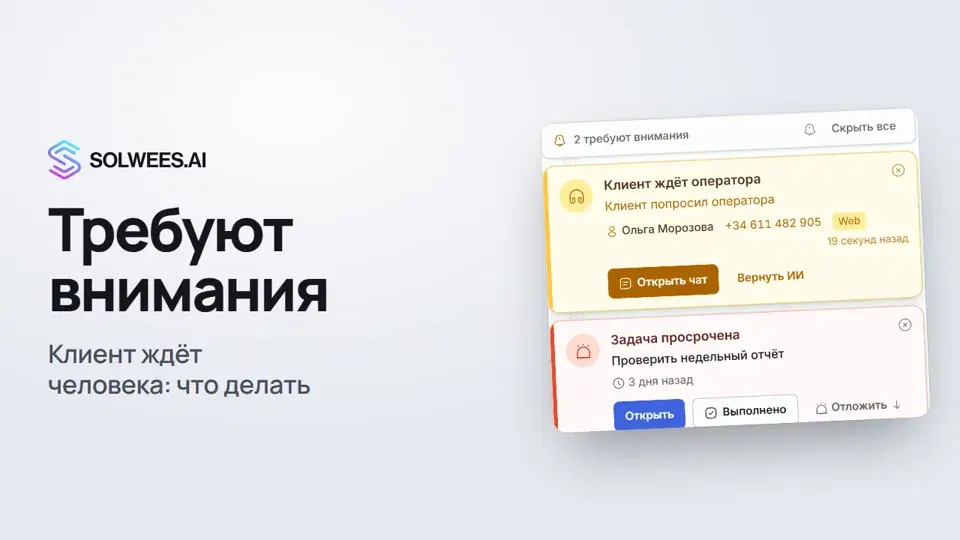 Требуют внимания: когда клиент ждёт человекаЧто делать, когда AI-ассистент Solwees зовёт человека: панель «Требуют внимания», карточка «Клиент ждёт оператора», ответ клиенту, возврат ассистента и напоминания о задачах.1:14
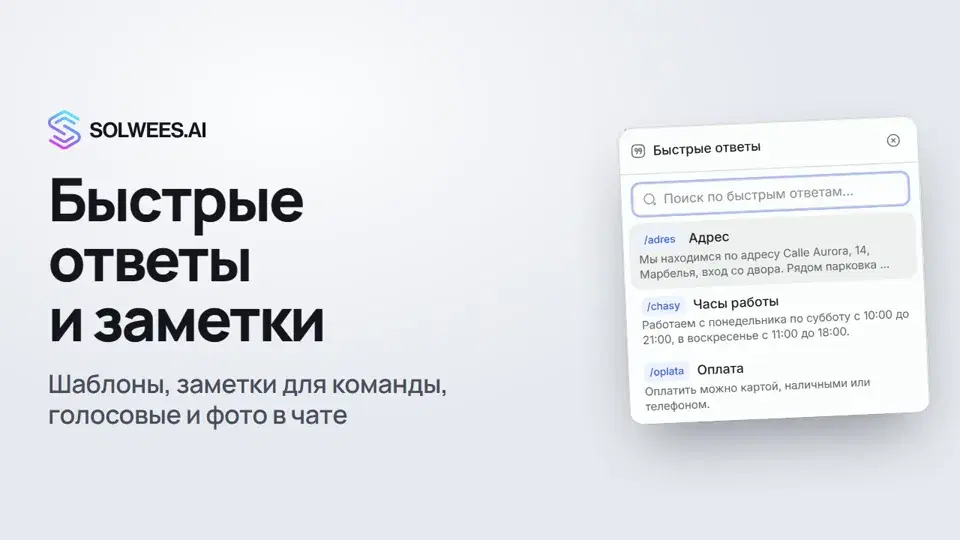 Быстрые ответы и заметки: что умеет поле ввода в чатеКак отвечать клиентам быстрее в чатах Solwees: быстрые ответы через «/», внутренние заметки для команды, упоминание коллеги, голосовые и фото из базы знаний.1:21
Нужна помощь?
Спросите Sola в кабинете
Кнопка помощника в углу любой страницы кабинета знает каждую настройку и показывает, где она.
Открыть кабинет