
Воронки и автоматизация: этапы, правила и кто получает сделки
Клиенты, сделки и задачиОбновлено 19 октября 2026Видео 1:22С модулем «CRM и задачи»
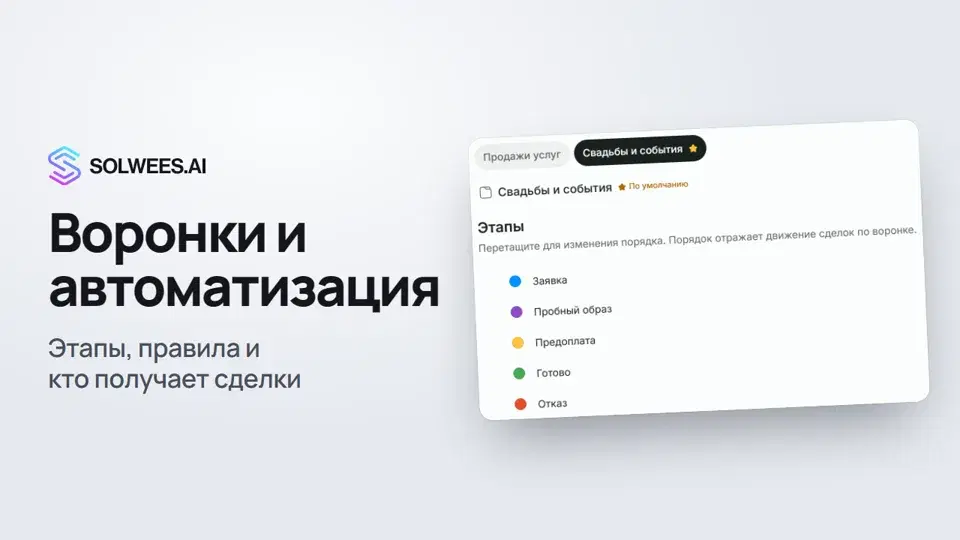
Воронка: это этапы, через которые проходит сделка, от первого сообщения клиента до оплаты или отказа. В настройках воронки вы задаёте этапы, правила, по которым сделка сама переходит на нужный этап, и то, кому достаются новые сделки.
Воронки работают с разделом Сделки из модуля CRM и задачи. Если модуль не подключён, на странице сделок появится предложение его подключить. Настраивать воронки может сотрудник с правом управлять CRM.
Где найти
Откройте Настройки внизу меню слева и в группе CRM выберите Воронки. Ещё два пути со страницы Сделки: кнопка с шестерёнкой «Управление воронками» и кнопка «Автоматизация воронки», которая сразу открывает правила.
Сверху страницы переключатель воронок. Основная воронка отмечена звёздочкой и надписью По умолчанию.
Основная воронка
- В основную воронку попадают новые сделки из переписок: сделка появляется на первом этапе, как только клиент напишет (когда подключено приложение «Solwees CRM»).
- Раздел Сделки открывается на основной воронке.
- Сделать основной другую воронку: выберите её сверху, откройте меню справа от названия и нажмите Сделать по умолчанию.
Этапы
| Действие | Как сделать |
|---|---|
| Добавить этап | Впишите название в строку под списком, выберите цвет (кружок слева) и тип, нажмите Добавить или Enter |
| Переименовать | Дважды нажмите на название, впишите новое и нажмите Enter или галочку. Escape или крестик отменяют. Если нажать в другое место страницы, новое название сохранится |
| Изменить порядок | Наведите на строку и перетащите её за значок слева. Порядок этапов: это путь сделки по воронке |
| Поменять цвет | Нажмите на цветной кружок этапа |
| Удалить | Значок корзины справа. Удалить можно только обычный этап, на котором нет сделок |
Типы этапов:
| Тип | Что значит |
|---|---|
| Входящие | Первый этап, сюда попадают новые сделки. Он один в воронке, удалить его нельзя |
| Обычный | Рабочий этап: консультация, подбор времени, запись и так далее |
| Выиграна | Сделка на этом этапе считается выигранной и закрывается |
| Проиграна | Сделка на этом этапе считается проигранной и закрывается |
Этапы типов «Входящие», «Выиграна» и «Проиграна» удалить нельзя, но их можно переименовать.
Этапы меняются сами
В блоке Этапы меняются сами для каждого события выберите этап, на который перейдёт сделка, или оставьте Не переносить. Правило срабатывает без участия ассистента и менеджера.
| Группа | Событие | Когда срабатывает |
|---|---|---|
| В разговоре | ИИ ответил клиенту | Ассистент ответил в переписке по сделке |
| В разговоре | Разговор передали менеджеру | В переписке ответил сотрудник |
| Когда чат закрыли | Клиент записался | Чат закрыли с итогом «записался» |
| Когда чат закрыли | Вопрос решён | Чат закрыли с итогом «вопрос решён» |
| Когда чат закрыли | Клиент потерян | Чат закрыли с итогом «клиент потерян» |
| Когда чат закрыли | Спам | Чат закрыли как спам |
Правила свои у каждой воронки. Если сделка уже стоит на нужном этапе, ничего не меняется. Если правило ведёт на этап типа «Выиграна» или «Проиграна», сделка закрывается.
Кто получает новые сделки
| Способ | Как работает |
|---|---|
| Вручную | Ответственного назначаете вы. Если никого не назначили, сделку получит тот, кто первым ответит клиенту |
| По очереди | Новые сделки по кругу между сотрудниками воронки |
| Кто свободнее | Сделка уходит тому, у кого меньше всего открытых сделок в этой воронке |
Сотрудники воронки: отметьте, кто видит эту воронку и получает её сделки. Для способов «По очереди» и «Кто свободнее» нужен хотя бы один сотрудник, иначе новые сделки останутся без ответственного (страница об этом предупредит).
Переключатели ниже:
- Постоянный клиент попадает к своему менеджеру. Если клиент уже писал раньше, сделка уйдёт тому же сотруднику, даже если по очереди сейчас другой. Работает, пока этот сотрудник есть в списке сотрудников воронки.
- Пока отвечает ИИ, ответственный он. Сотрудника назначат, когда разговор передадут человеку.
Кнопки «Сохранить» в правилах и распределении нет: каждое изменение сохраняется сразу, рядом с заголовком блока появляется «Сохранено».
Новая воронка и архив
- Новая воронка вверху страницы: впишите название и нажмите Создать. Названия воронок не повторяются. Новая воронка создаётся с четырьмя начальными этапами, их можно переименовать и дополнить.
- В пространстве может быть до 10 воронок. Когда лимит достигнут, кнопка Новая воронка становится неактивной: уберите ненужную воронку в архив. Воронки в архиве в лимит не входят.
- Архивировать: меню справа от названия воронки, затем подтверждение. Перед этим перенесите открытые сделки в другую воронку или закройте их. Основную воронку архивировать нельзя: сначала сделайте основной другую.
Советы
- Делайте этапы такими, какими их видит клиент: «Консультация», «Подбор времени», «Запись подтверждена». Пять-семь этапов обычно хватает.
- Начните с правил «Когда чат закрыли»: «Клиент записался» и «Клиент потерян». Так доска сделок сама показывает, чем закончился разговор.
- Правила «В разговоре» срабатывают на каждый ответ в переписке. Выбирайте для них ранний этап, например «Консультация».
- Для отдельного направления (например, свадьбы и выездные услуги) заведите отдельную воронку со своими этапами и своими сотрудниками.
Частые вопросы
Почему не получается архивировать воронку?
В ней есть открытые сделки или это основная воронка. Перенесите или закройте сделки, а основной сделайте другую воронку.
Почему не удаляется этап?
На нём есть сделки, или это этап типа «Входящие», «Выиграна» или «Проиграна». Перенесите сделки на другой этап и попробуйте снова.
Правило не сработало. Что проверить?
Правило действует для сделки, к которой привязана переписка, и только в той воронке, где оно настроено. Проверьте, что для события выбран этап, а не «Не переносить».
Почему сделка сама вернулась на ранний этап?
Правило «Разговор передали менеджеру» срабатывает на каждый ответ сотрудника в переписке и переносит сделку на выбранный этап, даже если она уже продвинулась дальше. Если это мешает, поставьте для события «Не переносить».
Где задачи по сделкам?
В разделе Задачи: там все дела команды со сроками и напоминаниями. Об этом следующий ролик.
Текст видео
Всё, что говорит диктор. Таймкод включает видео с этого места.
Что такое воронка и где её найти
Воронка: это этапы, через которые проходит сделка. Разберём этапы и то, что воронка делает сама. Откройте «Настройки» внизу меню и выберите «Воронки». Основная воронка отмечена звёздочкой. В неё попадают новые сделки из переписок. Сделать основной другую воронку можно в меню справа.
Этапы: добавить и переименовать
Этапы идут в порядке движения сделки. Новый этап: впишите название, выберите тип и нажмите «Добавить». Название меняется двойным нажатием. «Выиграна» и «Проиграна» закрывают сделку, их не удалить.
Этапы меняются сами
В блоке «Этапы меняются сами» выберите, куда переходит сделка, когда ассистент ответил или разговор передали менеджеру. И когда чат закрыли: клиент записался, вопрос решён или клиент потерян.
Кто получает новые сделки
Ниже выберите, кто получает новые сделки: вручную, по очереди или кто свободнее. И отметьте сотрудников воронки. Постоянный клиент попадает к своему менеджеру. Кнопки «Сохранить» нет: всё сохраняется сразу.
До десяти воронок и архив
Воронок может быть до десяти. Перед архивом перенесите из воронки открытые сделки. Готово. Дальше: задачи, чтобы не забыть о следующем шаге.
Статья ответила на ваш вопрос?
Ещё по этой теме
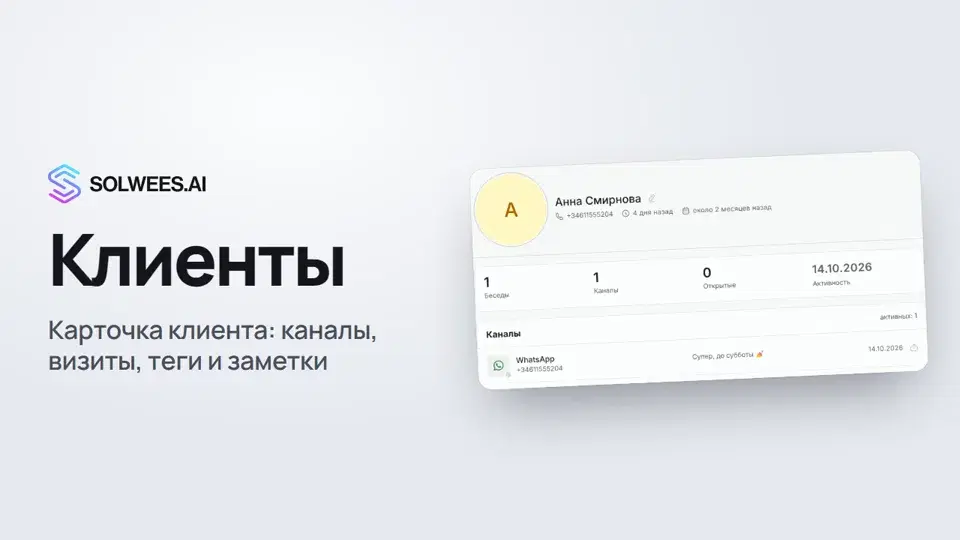 Клиенты и карточка клиентаКак работать с разделом «Клиенты» в Solwees: поиск клиента, карточка с каналами и кнопкой «Начать чат», детали, история визитов из CRM со средним чеком, теги и заметки команды.1:13
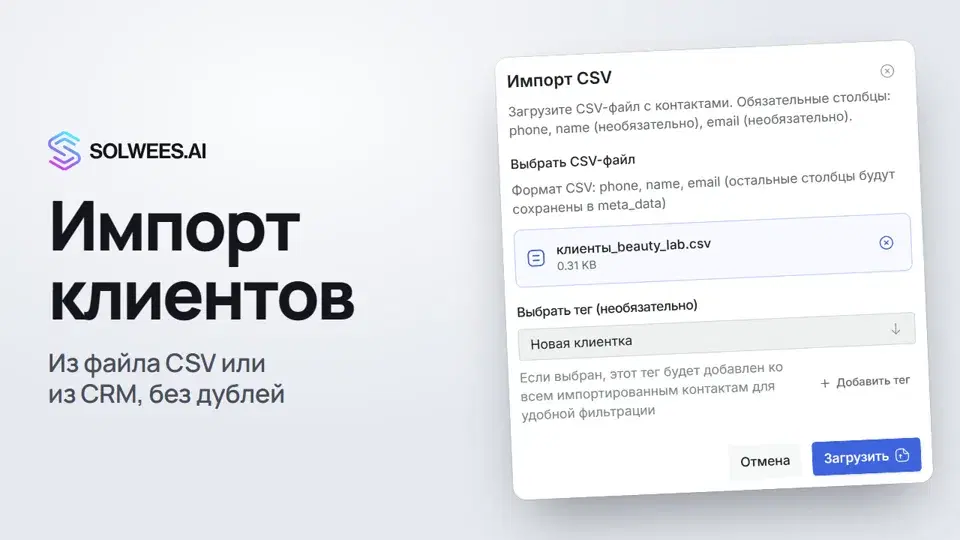 Импорт клиентов: из файла CSV или из CRMКак перенести базу клиентов в Solwees: загрузить CSV-файл с именами, телефонами и почтой или забрать клиентов вместе с историей визитов из подключённой Altegio. Клиенты с тем же телефоном обновляются, дублей не будет.0:53
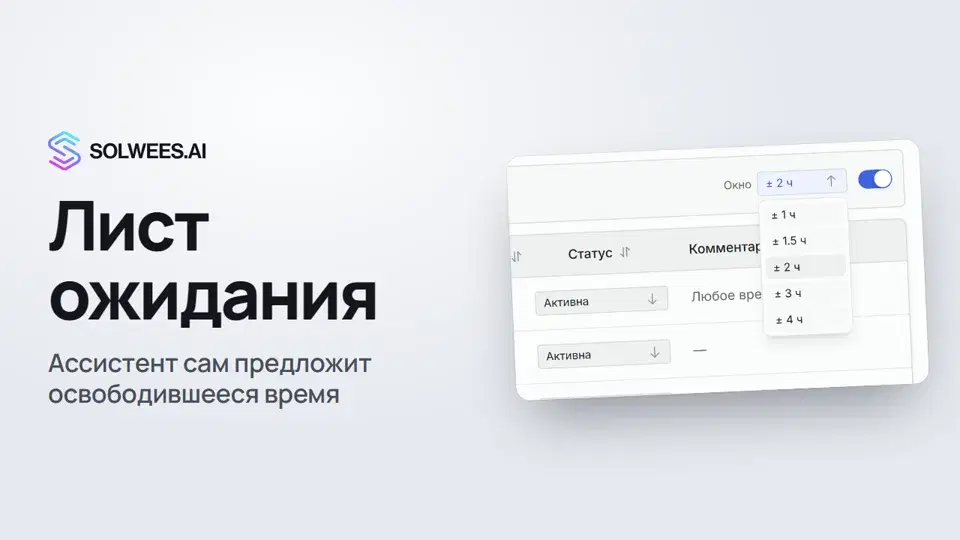 Лист ожидания: ассистент сам предложит освободившееся времяКак работает лист ожидания в Solwees: ассистент добавляет туда клиентов, когда нужное время занято, а с включённой «AI авто-записью» сам предлагает им освободившееся время.0:52
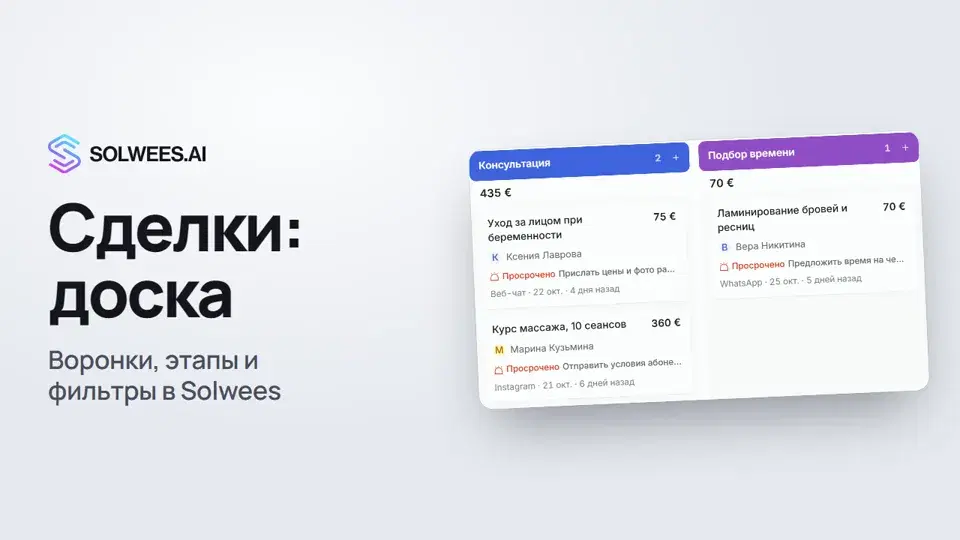 Сделки: доскаКак работать с доской сделок в Solwees: переключать воронки, добавлять быструю сделку, переносить карточки между этапами, находить просроченные сделки и смотреть их списком.1:22
Нужна помощь?
Спросите Sola в кабинете
Кнопка помощника в углу любой страницы кабинета знает каждую настройку и показывает, где она.
Открыть кабинет