
Задачи: сроки, ответственные и напоминания
Клиенты, сделки и задачиОбновлено 18 октября 2026Видео 1:11С модулем «CRM и задачи»
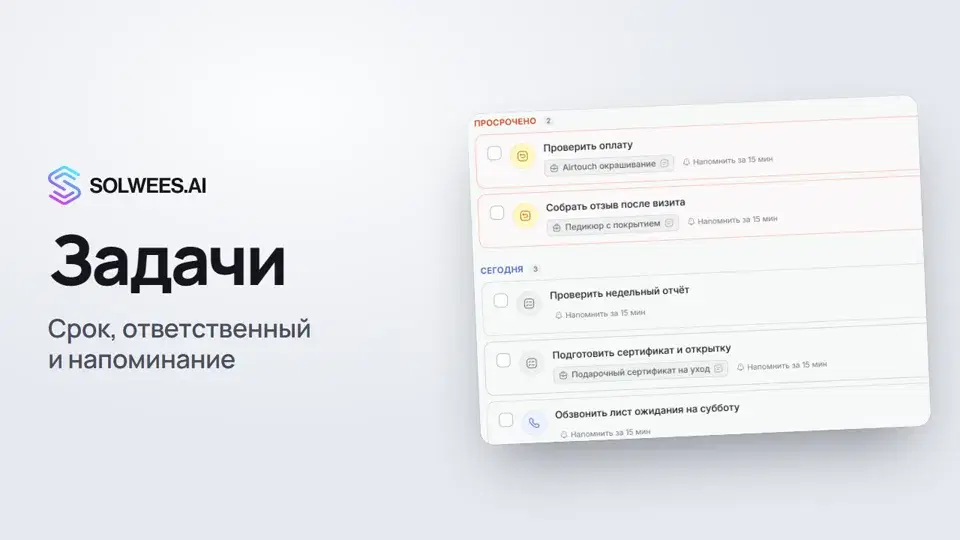
Задачи помогают не забыть, что вы обещали клиенту: перезвонить, напомнить о записи, проверить оплату. У каждой задачи есть срок и ответственный, а когда срок подходит, ответственный получает напоминание в дашборде и в Telegram.
Раздел входит в модуль CRM и задачи. На пробном периоде и на тарифе Enterprise модуль открыт, на остальных тарифах его подключают отдельно.
Где найти
Откройте Задачи в меню слева. Число рядом с пунктом меню: сколько ваших задач просрочено.
Сверху страницы сводка: сколько задач активно, сколько просрочено и сколько на сегодня.
Что есть на странице
| Элемент | Что делает |
|---|---|
| Строка «Новая задача: напишите и нажмите Enter» | Быстрое добавление: открывает форму с уже написанным заголовком |
| Кнопка Новая задача | Открывает пустую форму |
| Поиск задач | Ищет по заголовку, описанию, имени ответственного, имени или телефону клиента, названию сделки |
| Мои / Вся команда | Только ваши задачи или задачи всех сотрудников |
| Активные / Выполненные | Задачи в работе или закрытые. Красное число на «Активных»: сколько просрочено |
| Группы | Просрочено, Сегодня, Завтра, На этой неделе, Позже. Просроченные выделены красным |
Как добавить задачу
- Напишите задачу в строке сверху, например «Перезвонить Ольге по окрашиванию», и нажмите Enter. Откроется форма с этим заголовком. Задача ещё не создана.
- Выберите Срок: в календаре или одной кнопкой: Через час, Сегодня 18:00 (пока не наступил вечер), Завтра 10:00, Через неделю.
- Выберите Тип: звонок, встреча, фолоу-ап или другое. От типа зависит значок задачи.
- Выберите Напоминание: в момент срока, за 15 минут (так стоит по умолчанию), за 1 час или за 1 день.
- Выберите Ответственного. По умолчанию это вы, в списке все сотрудники пространства. Напоминание придёт этому человеку.
- Если задача про клиента, найдите его в поле Клиент (необязательно) по имени, телефону или почте.
- Нажмите Создать задачу. Задача появится в нужной группе по сроку.
Задачи по сделке
В карточке сделки задачу можно поставить двумя способами:
- блок Действия по сделке, вкладка Дело: напишите, что сделать, выберите срок и нажмите Запланировать. Задача создаётся на вас, напоминание за 15 минут;
- блок Дела, кнопка + Добавить задачу к этой сделке: откроется полная форма.
Такая задача привязана к сделке и клиенту. В списке задач видно название сделки, а нажатие на него открывает переписку с этим клиентом в «Чатах».
Что можно сделать с задачей
Наведите курсор на задачу, справа появятся кнопки.
- Отложить (будильник): перенести срок на 15 минут, 1 час, 3 часа или до завтра, 10:00. Новый срок считается от текущего момента, напоминание придёт снова.
- Редактировать (карандаш): поменять заголовок, описание, срок, тип, напоминание или ответственного и нажать Сохранить изменения.
- Удалить (корзина): после подтверждения задача удаляется.
- Галочка слева: задача выполнена и переходит в «Выполненные». Во всплывающем сообщении есть кнопка Отменить, если нажали случайно. Вернуть задачу в работу можно и позже: во вкладке «Выполненные» кнопка Переоткрыть.
Как приходят напоминания
Напоминание приходит в момент, который выбран в поле «Напоминание», и только ответственному.
В дашборде. Справа вверху появляется карточка Напоминание о задаче (после срока: Задача просрочена) с кнопками Открыть, Выполнено и Отложить. Карточка видна на любой странице и сопровождается звуком (его можно выключить в самой панели). Если вкладка дашборда в фоне и уведомления браузера разрешены, придёт и уведомление браузера. В ленте Уведомления появится строка о задаче.
В Telegram. Если в Настройках → Уведомления подключён бот оповещений:
- напоминание придёт в личный чат с ботом, если ответственный подключил его сам, из своей учётной записи;
- если такого чата нет, напоминание уйдёт в групповой чат команды;
- если и группы нет, в подключённые личные чаты (например, владельца).
Подключать чаты могут владелец и администратор, а также сотрудник с правом управлять настройками. Поэтому напоминания операторов обычно приходят в групповой чат команды. В сообщении: что сделать, срок, клиент и сделка, кнопки Open task и Open chat. Сейчас бот пишет на английском.
Советы
- Пишите в заголовке действие и имя: «Перезвонить Ольге по окрашиванию» понятнее, чем «Ольга».
- Для звонка в начале дня ставьте напоминание «За 15 минут» или «За 1 час», для подготовки к визиту «За 1 день».
- Задачи по клиенту ставьте из карточки сделки: тогда из задачи сразу открывается переписка.
- Руководителю удобно начинать день со вкладки Вся команда: просроченные задачи всех сотрудников сверху.
- Чтобы напоминания в Telegram не терялись, подключите групповой чат команды.
Частые вопросы
Быстрое добавление сразу создаёт задачу?
Нет. Enter в строке сверху только открывает форму с заголовком. Задача создаётся кнопкой Создать задачу.
Кто видит задачи команды?
Вкладку Вся команда видит любой сотрудник, у которого есть доступ к разделу «Задачи». Напоминания при этом получает только ответственный.
Почему напоминание не пришло в Telegram?
Проверьте, что в Настройках → Уведомления есть подключённый чат и он включён. Если у ответственного нет своего личного чата с ботом, напоминание ушло в групповой чат команды.
Что будет с просроченной задачей?
Она остаётся в группе Просрочено, пока её не закроют или не отложат. В дашборде у ответственного висит карточка «Задача просрочена».
Можно ли поменять ответственного?
Да. Нажмите карандаш на задаче, выберите другого сотрудника и нажмите Сохранить изменения.
Текст видео
Всё, что говорит диктор. Таймкод включает видео с этого места.
Что такое задачи и где их найти
Задачи помогают не забыть, что вы обещали клиенту: перезвонить, напомнить о записи, проверить оплату. Откройте «Задачи» в меню слева. Сверху сводка: сколько задач активно, просрочено и на сегодня.
Как добавить задачу
Чтобы добавить задачу, напишите её в строке сверху и нажмите Enter. Откроется форма. Выберите срок, ответственного и когда напомнить: в момент срока или заранее. Затем нажмите «Создать задачу».
Мои задачи, вся команда, сроки
Вкладка «Мои» показывает ваши задачи, а «Вся команда»: задачи всех сотрудников. Задачи разбиты по срокам: просроченные, на сегодня, на завтра и дальше.
Сделка, «Отложить» и «Выполнено»
Если задачу поставили в карточке сделки, в ней видно, к какой сделке она относится. Наведите на задачу: «Отложить» перенесёт срок, а галочка слева отметит её выполненной.
Напоминания в дашборде и в Telegram
Ответственный получит напоминание в дашборде, а в Telegram: в личный чат с ботом, если подключил его, или в чат команды. Готово. Дальше: уведомления команде.
Статья ответила на ваш вопрос?
Ещё по этой теме
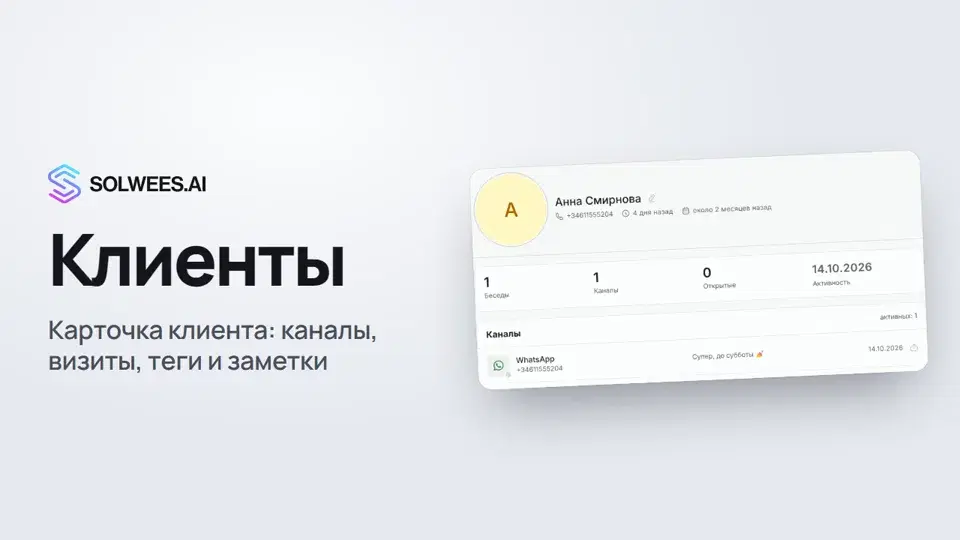 Клиенты и карточка клиентаКак работать с разделом «Клиенты» в Solwees: поиск клиента, карточка с каналами и кнопкой «Начать чат», детали, история визитов из CRM со средним чеком, теги и заметки команды.1:13
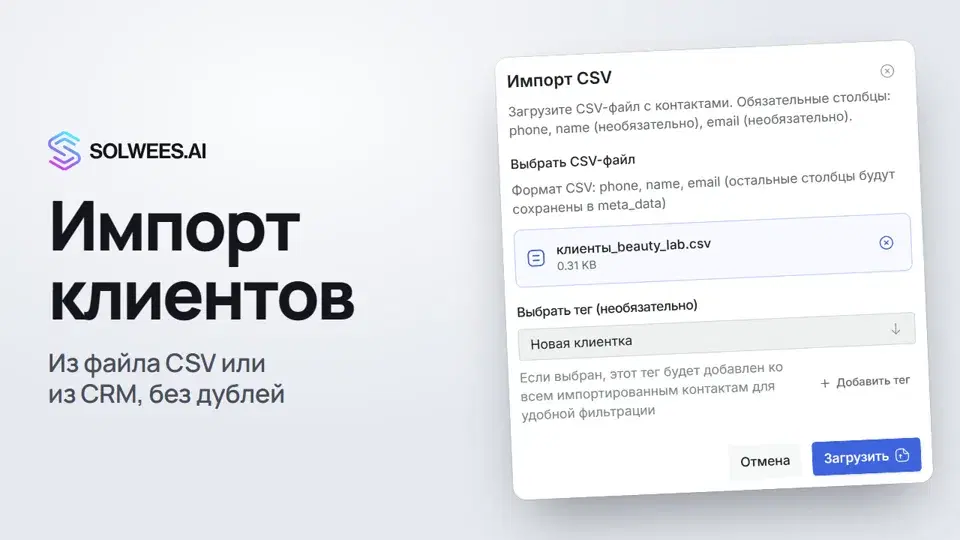 Импорт клиентов: из файла CSV или из CRMКак перенести базу клиентов в Solwees: загрузить CSV-файл с именами, телефонами и почтой или забрать клиентов вместе с историей визитов из подключённой Altegio. Клиенты с тем же телефоном обновляются, дублей не будет.0:53
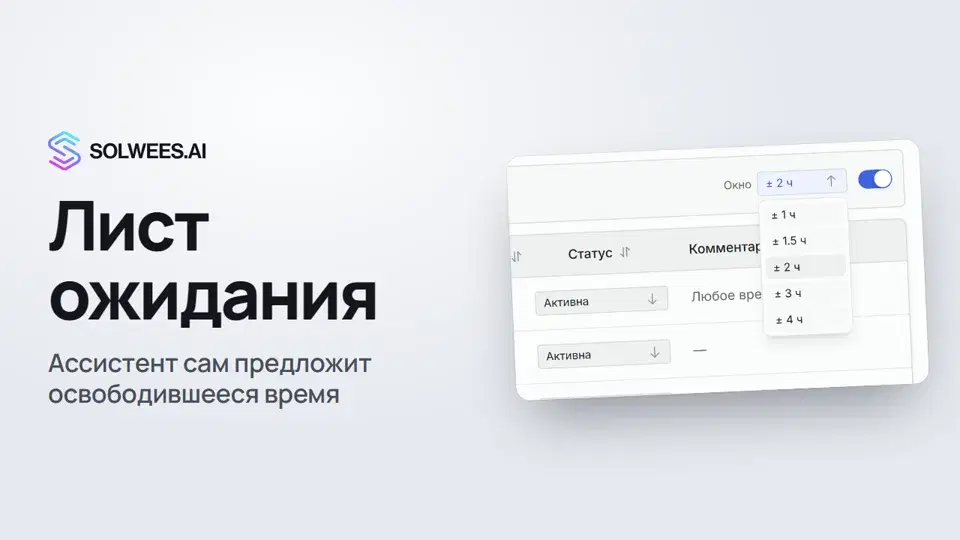 Лист ожидания: ассистент сам предложит освободившееся времяКак работает лист ожидания в Solwees: ассистент добавляет туда клиентов, когда нужное время занято, а с включённой «AI авто-записью» сам предлагает им освободившееся время.0:52
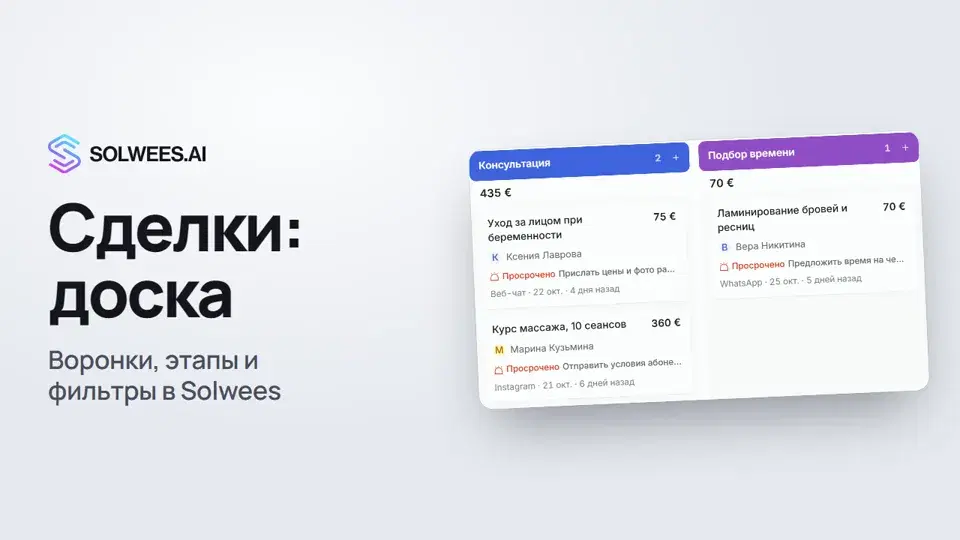 Сделки: доскаКак работать с доской сделок в Solwees: переключать воронки, добавлять быструю сделку, переносить карточки между этапами, находить просроченные сделки и смотреть их списком.1:22
Нужна помощь?
Спросите Sola в кабинете
Кнопка помощника в углу любой страницы кабинета знает каждую настройку и показывает, где она.
Открыть кабинет