
Агенты и расписание ИИ: когда ассистент отвечает клиентам
AI-ассистент и база знанийОбновлено 18 октября 2026Видео 1:27На всех тарифах, кроме Hub
Агент: это ассистент, который отвечает клиентам в ваших каналах. На странице настроек агента вы создаёте агентов, включаете и выключаете их, задаёте рабочее расписание по каналам и видите, когда неактивные диалоги закрываются сами.
Доступно на всех тарифах, кроме Hub: в Hub ассистента нет, в каналах отвечают только сотрудники.
Где найти
Откройте раздел AI-агент и выберите Настройки агента. Слева карточка агента: имя, статус, рабочее расписание и автозакрытие диалогов. Справа тестовый чат.
Как создать агента
- Нажмите Создать агента в правом верхнем углу.
- Укажите имя агента.
- Выберите бизнес-профиль, по которому агент будет отвечать. Агент работает с одним профилем.
- Оставьте статус агента включённым, если он должен сразу начать работу.
- Нажмите Создать.
В одном пространстве может быть до пяти агентов. Когда лимит достигнут, кнопка «Создать агента» неактивна.
Чтобы переименовать агента, нажмите на его имя в карточке, введите новое и нажмите Enter.
Как включить и выключить агента
Переключатель рядом с именем агента включает и выключает его. Срабатывает сразу, нажимать «Сохранить» не нужно. Рядом с именем видно состояние: Активный или Отключён.
Выключенный агент не отвечает ни в одном канале: ни в переписке, ни на звонках. Сообщения клиентов по-прежнему приходят в «Чаты», ответить на них можно вручную.
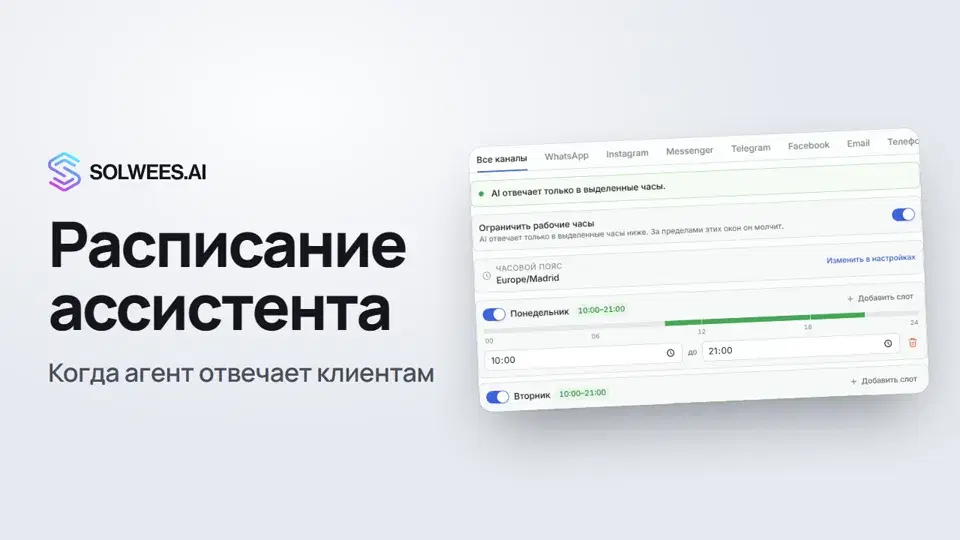
Рабочее расписание
Расписание решает, в какие дни и часы агент отвечает клиентам.
| Настройка | Что делает |
|---|---|
| Вкладка «Все каналы» | Общее расписание. Действует во всех каналах, у которых нет своего |
| Вкладки каналов (WhatsApp, Instagram, Messenger, Telegram, Facebook, Email, Телефон) | Включите «Использовать отдельное расписание для этого канала», чтобы задать каналу свои часы. За основу берётся расписание «Все каналы» |
| Ограничить рабочие часы | Выключено: агент отвечает круглосуточно. Включено: только в отмеченные часы |
| Дни недели | Переключатель у дня включает его. Для каждого дня можно задать до трёх промежутков времени, например с перерывом на обед |
| Часовой пояс | Берётся из общих настроек пространства. Ссылка «Изменить в настройках» ведёт туда |
Как задать часы
- На вкладке Все каналы (или на вкладке канала) включите Ограничить рабочие часы.
- Включите нужные дни и укажите время начала и окончания.
- Чтобы добавить перерыв, нажмите Добавить слот и задайте второй промежуток.
- Нажмите Сохранить над вкладками. Без этого изменения не применятся.
Вне отмеченных часов агент не отвечает. При сохранении проверяется, что задан хотя бы один промежуток, время окончания позже времени начала и промежутки одного дня не пересекаются.
Автозакрытие диалогов
Внизу карточки блок Автозакрытие диалогов. Если клиент замолчал, диалог с ассистентом закрывается сам. В блоке видно, через сколько минут тишины это происходит: отдельно для WhatsApp (например, 720 минут, то есть 12 часов) и для остальных диалогов.
Советы
- Часы работы в профиле бизнеса и расписание агента: разные настройки. Часы работы ассистент называет клиентам и предлагает запись только в них. Расписание агента решает, когда агент вообще отвечает. Если оставить «Ограничить рабочие часы» выключенным, ассистент будет отвечать и ночью, но записывать будет только в часы работы.
- Какой агент отвечает в канале, выбирается в настройках этого канала: Настройки → Каналы, поле выбора агента (на странице Telegram оно называется AI-агент). Если агент для канала не выбран, ассистент в нём не отвечает, переписку ведут сотрудники из «Чатов».
- После изменений проверьте агента в тестовом чате справа.
Частые вопросы
Агент не отвечает. Что проверить?
Что агент включён (статус «Активный»), что сейчас его рабочие часы на вкладке нужного канала и что в настройках канала выбран именно этот агент.
Можно ли удалить агента?
На этой странице кнопки удаления нет. Если агент не нужен, выключите его переключателем рядом с именем.
Чем расписание отличается для разных каналов?
Ничем, пока вы не включили отдельное расписание на вкладке канала. Тогда этот канал работает по своим часам, а остальные по вкладке «Все каналы».
Почему часы в расписании сдвинуты?
Расписание считается по часовому поясу пространства. Проверьте его в общих настройках по ссылке «Изменить в настройках».
Текст видео
Всё, что говорит диктор. Таймкод включает видео с этого места.
Что такое агент и где его настройки
Агент: это ассистент, который отвечает клиентам в ваших каналах. Здесь вы создаёте агентов и решаете, когда они отвечают. Откройте раздел «AI-агент» и выберите «Настройки агента». На карточке агента его имя, статус и расписание.
Создать, включить и выключить агента
Чтобы добавить агента, нажмите «Создать агента». Укажите имя, выберите профиль бизнеса и нажмите «Создать». Переключатель рядом с именем включает и выключает агента. Выключенный агент молчит во всех каналах.
Рабочее расписание и автозакрытие диалогов
В «Рабочем расписании» вкладка «Все каналы» действует везде. На вкладке канала можно задать для него своё расписание. Пока «Ограничить рабочие часы» выключено, агент отвечает круглосуточно. Включите и отметьте дни и часы: вне них агент молчит. Не забудьте нажать «Сохранить». Внизу «Автозакрытие диалогов»: если клиент замолчал, диалог закроется сам. Для WhatsApp, например, через 12 часов.
Часы работы и выбор агента для канала
Совет: часы работы из профиля бизнеса ассистент называет клиентам. А расписание агента решает, когда он отвечает. Какой агент отвечает в канале, выбирается в настройках канала, в поле «AI-агент». Готово. Как агент отвечает в тестовом чате, смотрите в следующем ролике.
Статья ответила на ваш вопрос?
Ещё по этой теме
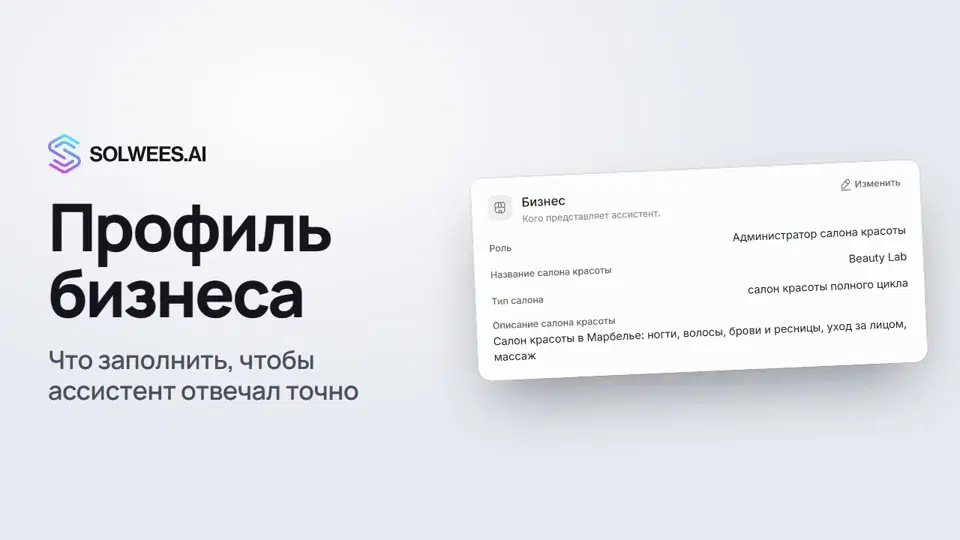 Профиль бизнеса: что ассистент знает о вашей компанииКак заполнить профиль бизнеса в Solwees, чтобы AI-ассистент правильно отвечал клиентам: название, язык, контакты, адрес, часы работы и персонаж ассистента.1:34
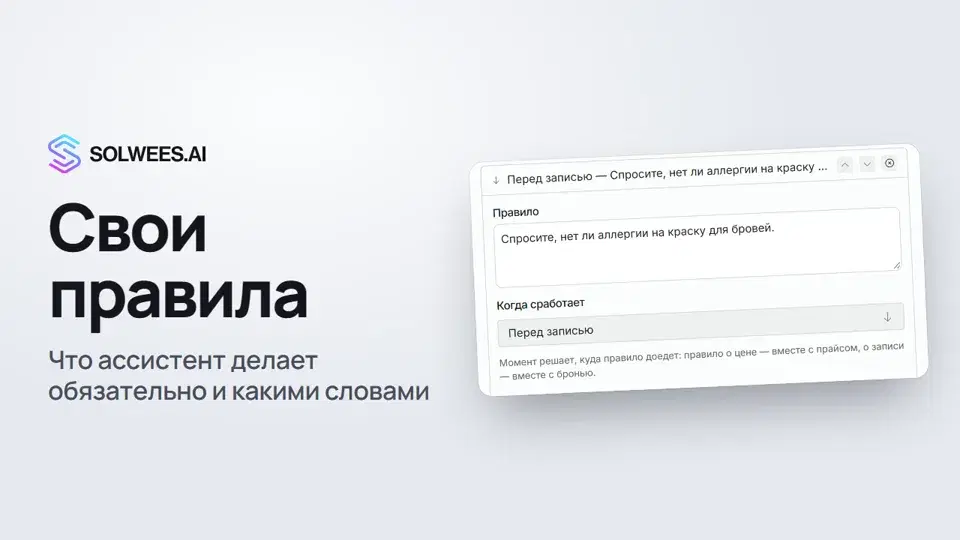 Свои правила и речь ассистентаКак задать AI-ассистенту Solwees обязательные правила и формулировки: правила по моментам, общие правила и готовые стили речи для ключевых моментов разговора.1:07
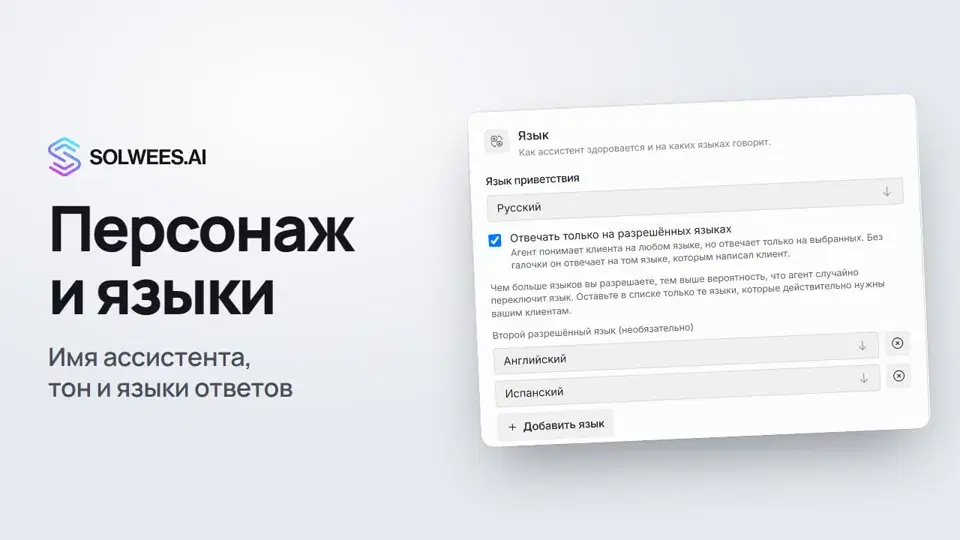 Персонаж и языки: как ассистент представляется и на каких языках отвечаетКак задать AI-ассистенту Solwees язык приветствия, разрешённые языки, имя, должность, род, тон общения и фразы прощания в карточках «Язык» и «Персонаж ассистента».1:18
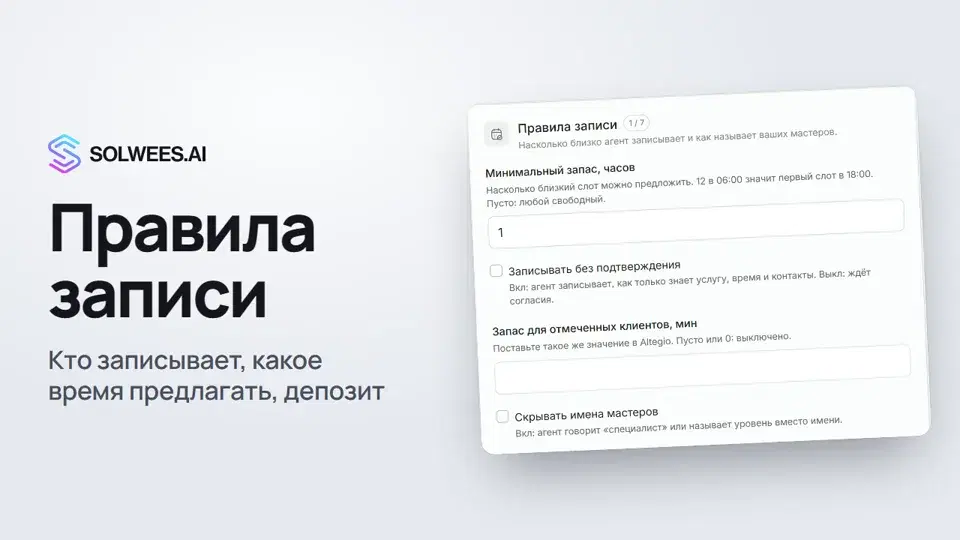 Правила записи: как ассистент записывает клиентовКак настроить правила записи AI-ассистента Solwees: кто оформляет запись, какие окна он предлагает, что говорит о депозите, услуги в 4 и 6 рук и допродажи.1:36
Нужна помощь?
Спросите Sola в кабинете
Кнопка помощника в углу любой страницы кабинета знает каждую настройку и показывает, где она.
Открыть кабинет