
Флоу разговора: что ассистент обязан сделать и когда
AI-ассистент и база знанийОбновлено 18 октября 2026Видео 1:30На всех тарифах, кроме Hub
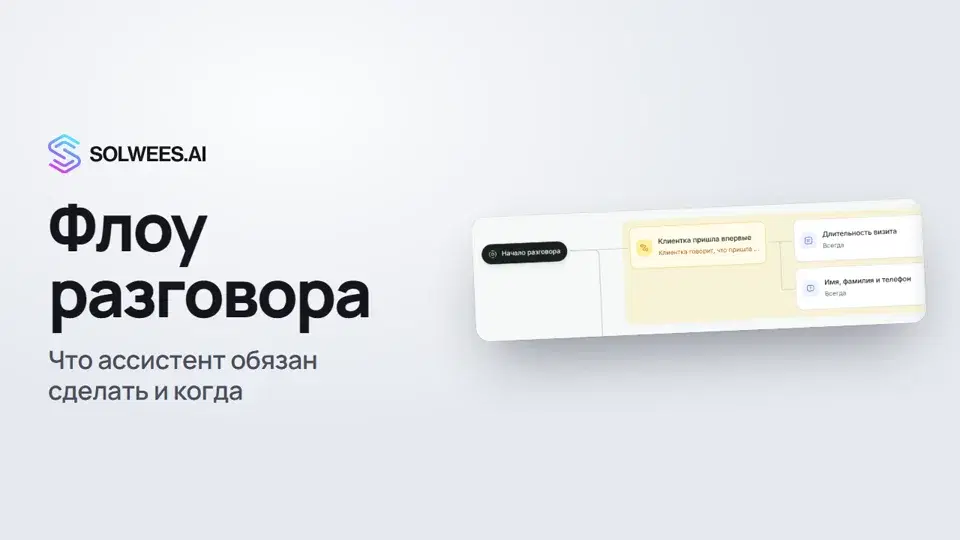
Флоу разговора: это схема требований к ответам ассистента. В ней видно, что ассистент обязан сделать в каждом ответе и что только в определённой ситуации, например когда клиентка пишет, что пришла впервые. Перед отправкой ответ сверяется со схемой и переписывается, если какого-то требования не хватает.
Где найти
Откройте раздел AI-агент и выберите Флоу разговора. Если агентов несколько, выберите нужного над схемой: выбор общий с вкладкой «Профиль бизнеса».
Сначала заполните профиль бизнеса. Без него схема не откроется, а вместо неё будет подсказка «У этого агента ещё нет профиля бизнеса».
Флоу разговора есть на всех тарифах с AI-ассистентом. На тарифе Hub ассистента нет, поэтому нет и флоу.
Как читать схему
| На схеме | Что это значит |
|---|---|
| Начало разговора | Отсюда начинается схема. Требования прямо у него проверяются в каждом ответе |
| Жёлтая карточка (ситуация) | Условие словами, например «клиентка пишет, что пришла впервые». Требования справа от неё действуют, только пока ситуация верна |
| Белая карточка (требование) | Что ассистент должен сделать: сказать клиенту, назвать цену, закончить вопросом, не говорить определённых фраз, правило своими словами и другое |
| Карточка с пунктиром и шестерёнкой | Узлы из ваших настроек в профиле бизнеса: причины передачи администратору, общие правила, правила отмены и переноса, список акций и другие. Группа свёрнута, нажмите на неё, чтобы развернуть |
| Красная карточка «нечего проверять» | Требованию не хватает текста или выбранное поле профиля пустое. Допишите его |
Над схемой счётчики: сколько требований, ситуаций и узлов из настроек.
Флоу выключен
Пока вы ничего не сохранили на этой вкладке, флоу выключен. Над схемой жёлтая плашка: узлы из ваших настроек показаны, но не проверяются. Чтобы включить флоу, нажмите Включить флоу и Сохранить, или добавьте свои требования и сохраните схему.
Как добавить правило словами
- Нажмите Опишите словами.
- Напишите обычным текстом, что ассистент должен делать и в какой ситуации. Например: «Если клиентка пришла впервые, скажи, что визит длится около двух часов, и спроси имя, фамилию и телефон». Можно нажать на один из готовых примеров под полем.
- Нажмите Собрать схему.
- На схеме появятся новые карточки, а сверху пояснение, что добавлено. Это черновик: проверьте его и нажмите Сохранить. Кнопка Отменить вернёт схему как было.
Помощник может предложить и правку полей профиля. Она тоже сохраняется только по кнопке Сохранить.
Как проверить фразу клиента
- Нажмите Проверить.
- Напишите фразу клиента, например «Добрый день, я у вас впервые. Есть что-то в понедельник?».
- Нажмите Проверить под полем.
Вы увидите Сработавшие ситуации и Что агент обязан сделать: сначала общие правила, затем требования каждой сработавшей ситуации. Проверяется схема, которую вы видите, даже несохранённая.
Чтобы проверить готовый ответ, нажмите Проверить и ответ агента и вставьте ответ. Ниже появится Проверка ответа: какие требования не выполнены, или «Все требования выполнены».
Проверка никому не пишет и никого не записывает. Вызовы инструментов, например создание записи, здесь не проверяются: они проверяются только в живом разговоре.
Библиотека готовых случаев
Нажмите Библиотека и добавьте готовый случай кнопкой Добавить. Всего девять случаев:
| Случай | Что делает |
|---|---|
| Первый визит | Длительность первого визита и полные контакты для записи |
| Клиент назвал мастера | Если мастер занят, предложить его в другое время и других мастеров того же уровня |
| Только эта категория | Не менять категорию мастера молча: спросить, назвав цену |
| Цена у каждого окна | У каждого предложенного времени свой мастер и своя цена |
| Без «уточню позже» | Ассистент проверяет сразу, а не обещает вернуться |
| Даты с днём недели | Дата всегда числом и днём недели, без «сегодня» и «завтра» |
| Язык клиента | Отвечать на языке клиента и не смешивать языки |
| Отвечать самому | Парковка, оплата, гарантия: из базы знаний, без передачи администратору |
| Заканчивать вопросом | Каждый ответ ведёт к следующему шагу |
Добавленный случай появляется на схеме черновиком. Нажмите на его карточку, поправьте текст под свой салон и сохраните схему.
Как изменить карточку
Нажмите на карточку на схеме: справа откроются её настройки. Можно поменять название и текст, тип требования, когда его применять (всегда, когда названа услуга, когда спросили цену, когда речь о записи) и в какой ветке оно стоит. Переключатель Переписывать ответ: если выключить, требование только записывается в журнал, а ответ клиенту не меняется.
У карточки из настроек правится само поле профиля: правка здесь меняет и профиль, и узлы на схеме. Переключатель Использовать во флоу выключает узел, а настройка работает как раньше.
Советы
- Сначала заполните профиль бизнеса: часть узлов схема берёт из него.
- Одна ситуация: одно условие. Пишите его так, как это скажет клиент.
- После правок нажмите Проверить и попробуйте несколько фраз клиента.
- Запись в CRM проверяйте в живом разговоре, например в тестовом чате (AI-агент → Настройки агента). Запись там настоящая: после проверки отмените её.
- Пока над схемой написано «Есть несохранённые изменения», ассистент работает по старой схеме. Сохранить можно и сочетанием Ctrl+S.
Частые вопросы
Схема поменялась после «Собрать схему». Она уже работает?
Нет. Это черновик. Ассистент начнёт работать по новой схеме, только когда вы нажмёте Сохранить.
Почему узлы из настроек не проверяются?
Флоу выключен, пока схема не сохранена. Нажмите Включить флоу и Сохранить или сохраните свои требования.
Создаёт ли «Проверить» запись или сообщение клиенту?
Нет. Проверка только показывает, какие ситуации сработали и что ассистент обязан сделать. Ничего не отправляется и не записывается.
Можно ли развернуть схему?
Да, кнопка со стрелками рядом с Сохранить открывает схему на весь экран. Свернуть: та же кнопка или клавиша Esc.
Текст видео
Всё, что говорит диктор. Таймкод включает видео с этого места.
Что такое флоу разговора и где его найти
Флоу разговора: это схема того, что ассистент обязан сделать в ответе и в какой ситуации. Перед отправкой ответ сверяется с ней. Откройте раздел «AI-агент» и выберите «Флоу разговора». Сначала заполните профиль бизнеса: без него схема не откроется. Узлы с шестерёнкой собраны из профиля, например причины передачи администратору. Пока флоу выключен, они не проверяются.
Правило своими словами и черновик схемы
Нажмите «Опишите словами» и напишите правило обычным текстом, например про первый визит. Затем нажмите «Собрать схему». На схеме появится жёлтая карточка: это ситуация. Требования справа от неё ассистент выполняет, только когда ситуация верна. Это пока черновик: проверьте схему и нажмите «Сохранить», тогда флоу включится. «Отменить» вернёт всё как было.
Проверка фразой клиента
Нажмите «Проверить» и напишите фразу клиента. Вы увидите, какая ситуация сработала и что ассистент обязан сделать. Проверка никому не пишет и никого не записывает. Запись в CRM проверяйте в живом разговоре, например в тестовом чате.
Библиотека готовых случаев
В «Библиотеке» девять готовых случаев: первый визит, клиент назвал мастера, даты с днём недели. Добавьте нужный и поправьте текст. Готово. Дальше: агенты и их расписание, то есть когда ассистент отвечает клиентам.
Статья ответила на ваш вопрос?
Ещё по этой теме
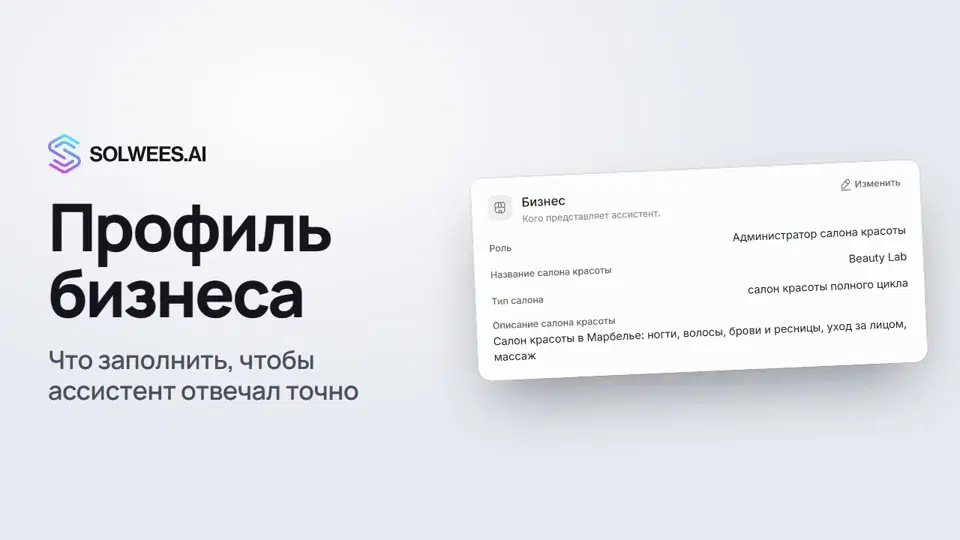 Профиль бизнеса: что ассистент знает о вашей компанииКак заполнить профиль бизнеса в Solwees, чтобы AI-ассистент правильно отвечал клиентам: название, язык, контакты, адрес, часы работы и персонаж ассистента.1:34
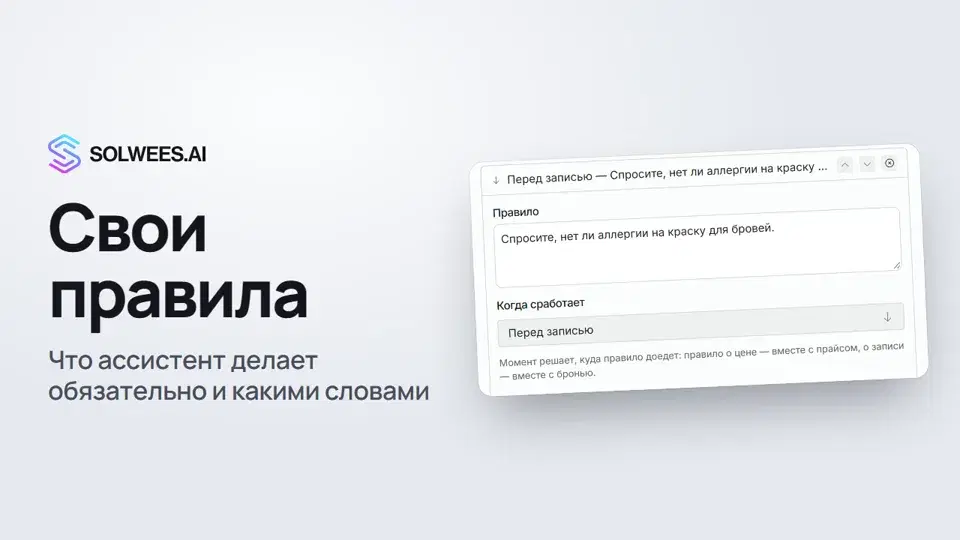 Свои правила и речь ассистентаКак задать AI-ассистенту Solwees обязательные правила и формулировки: правила по моментам, общие правила и готовые стили речи для ключевых моментов разговора.1:07
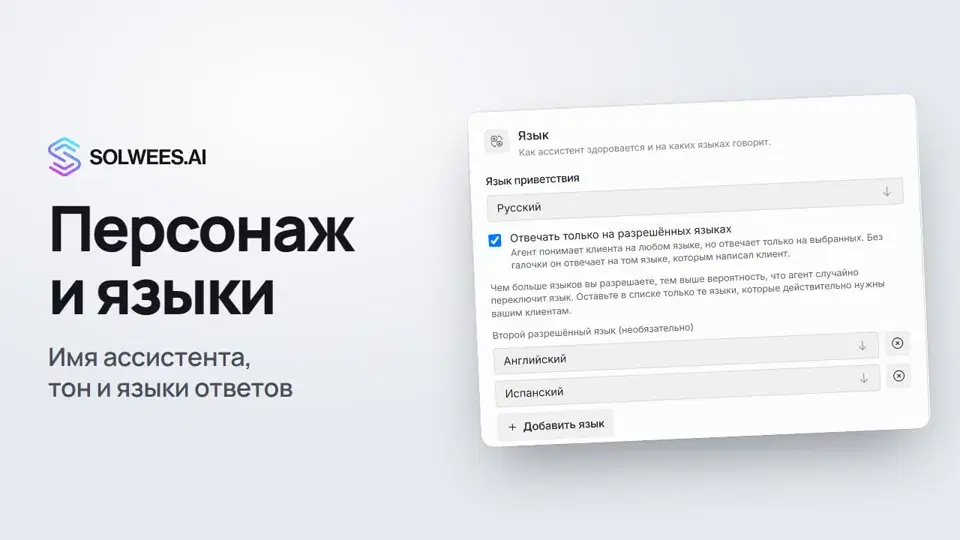 Персонаж и языки: как ассистент представляется и на каких языках отвечаетКак задать AI-ассистенту Solwees язык приветствия, разрешённые языки, имя, должность, род, тон общения и фразы прощания в карточках «Язык» и «Персонаж ассистента».1:18
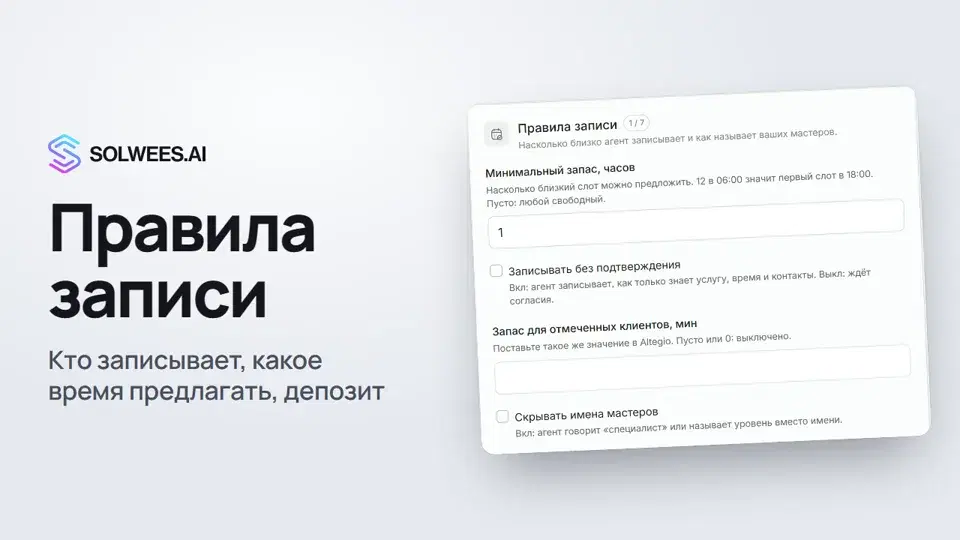 Правила записи: как ассистент записывает клиентовКак настроить правила записи AI-ассистента Solwees: кто оформляет запись, какие окна он предлагает, что говорит о депозите, услуги в 4 и 6 рук и допродажи.1:36
Нужна помощь?
Спросите Sola в кабинете
Кнопка помощника в углу любой страницы кабинета знает каждую настройку и показывает, где она.
Открыть кабинет