
Google Таблицы и Документы: ассистент отвечает по вашему файлу
AI-ассистент и база знанийОбновлено 19 октября 2026Видео 1:09На всех тарифах, кроме Hub
Подключите к базе знаний свою Google Таблицу или Google Документ: прайс, акции, правила, ответы на частые вопросы. Solwees разберёт файл на статьи, и ассистент будет отвечать клиентам по ним. Сам файл остаётся у вас: вы правите его как обычно, а Solwees обновляет статьи по кнопке.
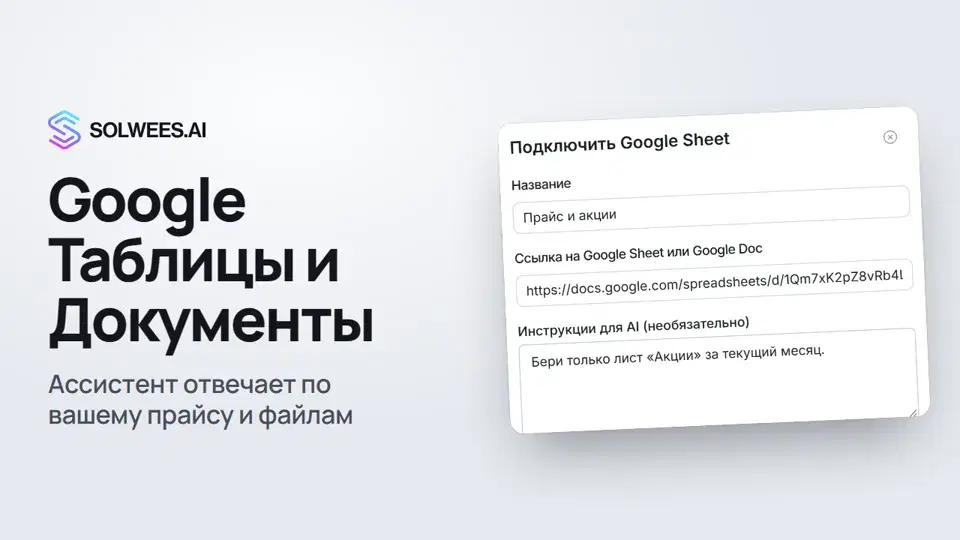
Доступно на всех тарифах, кроме Hub.
Где найти
Откройте раздел База знаний в меню и прокрутите страницу вниз, до блока Источники знаний. Там нажмите Добавить.
Как подключить файл
- Откройте доступ к файлу в Google: в настройках доступа добавьте сервисный аккаунт Solwees с ролью Читатель. Без доступа подключение не пройдёт.
- В блоке Источники знаний нажмите Добавить. Откроется окно Подключить Google Sheet.
- Название: как вы будете узнавать источник в списке, например «Прайс и акции». Поле необязательное, до 120 знаков.
- Ссылка на Google Sheet или Google Doc: скопируйте ссылку из адресной строки файла. Подходят ссылки вида
https://docs.google.com/spreadsheets/d/...(таблица) иhttps://docs.google.com/document/d/...(документ). - Инструкции для AI (необязательно): что брать из файла и в каком виде. Например: «Бери только лист «Акции» за текущий месяц». Если поле пустое, читаются все листы. До 4000 знаков.
- Нажмите Подключить.
Синхронизация начнётся сразу после подключения. Когда она закончится, статьи из файла появятся в общем списке базы знаний, и ассистент начнёт отвечать по ним.
Как Solwees читает файл
| Файл | Как делится на статьи |
|---|---|
| Google Таблица | По листам. Скрытые листы, листы со словом «архив» в названии и листы с уже закончившимся периодом акции в названии (например, «Акции 01.06.2026 - 30.06.2026») пропускаются |
| Google Документ | По заголовкам первого уровня, а если их нет, по заголовкам второго |
| Файл Excel (.xlsx) в Google Диске | Как таблица, по листам. Откройте файл в Google Таблицах и скопируйте ссылку |
Если вы написали инструкции, Solwees берёт только те листы и разделы, которые им подходят.
Статьи из файла появляются в общем списке базы знаний рядом с обычными. Правьте их в самом файле: при следующей синхронизации Solwees перепишет статью по файлу, и правка, сделанная в базе знаний, пропадёт.
Карточка источника
Подключённый файл появится в блоке Источники знаний карточкой: название, статус (активен, пауза или ошибка), ссылка на файл и время последней синхронизации. Кнопки карточки:
| Кнопка | Что делает |
|---|---|
| Синхронизировать | Заново читает файл и обновляет статьи: новые добавляет, изменённые обновляет, удалённые из файла убирает |
| Изменить | Меняет название и инструкции для AI. После Сохранить нажмите Синхронизировать, чтобы статьи пересобрались по новым инструкциям |
| Пауза / Возобновить | Ставит источник на паузу и снимает её. Статьи при этом остаются в базе, ассистент продолжает по ним отвечать |
| Удалить | Удаляет источник вместе со всеми его статьями. Нажмите дважды: после первого нажатия кнопка спросит «Точно удалить?» |
Когда нажимать «Синхронизировать»
Solwees читает файл при подключении и каждый раз, когда вы нажимаете Синхронизировать. Сам по расписанию файл сейчас не перечитывается. Поэтому после любой правки в таблице или документе, а также после смены инструкций нажмите Синхронизировать в карточке источника.
Советы
- Держите в одном листе одну тему: «Цены», «Акции», «Правила записи». Так статьи получаются понятнее.
- Старые акции не удаляйте, а скройте лист или допишите в его название «архив»: Solwees его пропустит.
- В документе разбейте текст заголовками: каждый заголовок станет отдельной темой.
- Если в файле много лишнего, опишите в инструкциях, какие листы и данные брать.
- Проверьте результат в тестовом чате: AI-агент → Настройки агента, спросите, например, цену услуги из таблицы.
Если в карточке ошибка
| Сообщение | Что сделать |
|---|---|
| Нет доступа к файлу | Откройте доступ сервисному аккаунту Solwees с ролью «Читатель» и нажмите Синхронизировать |
| Файл не найден | Проверьте ссылку и доступ: Google не показывает файл, к которому у аккаунта нет доступа |
| Таблица пустая | Заполните таблицу и синхронизируйте снова |
| Таблица слишком большая для одного sync | Разделите данные на несколько листов |
| Ни один лист не подошёл под инструкции | Проверьте инструкции и названия листов |
Частые вопросы
Как часто обновляются статьи из файла?
При подключении и каждый раз, когда вы нажимаете Синхронизировать. Автоматического обновления по расписанию сейчас нет.
Можно ли поправить такую статью прямо в базе знаний?
Не стоит: при следующей синхронизации Solwees перепишет её по файлу. Поправьте файл и нажмите Синхронизировать.
Где взять адрес сервисного аккаунта?
Окно подключения его не показывает. Если вы его не знаете, напишите в поддержку Solwees.
Что делает «Пауза»?
Помечает источник как приостановленный. Статьи из него остаются в базе, и ассистент продолжает по ним отвечать. Чтобы убрать статьи, удалите источник.
Можно ли подключить несколько файлов?
Да. Каждый файл подключается отдельно и получает свою карточку в блоке Источники знаний.
Текст видео
Всё, что говорит диктор. Таймкод включает видео с этого места.
Где подключить Google Таблицу или Документ
Google Таблицы и Документы: подключите свой прайс или файл с ответами, и ассистент будет отвечать по нему. Откройте «Базу знаний» и прокрутите вниз, до блока «Источники знаний». Нажмите «Добавить».
Ссылка и инструкции для AI
Дайте источнику название и вставьте ссылку на Google Таблицу или Google Документ. В «Инструкциях для AI» укажите, что брать из файла, например только лист с акциями. Если поле пустое, читаются все листы.
Доступ к файлу и статьи из него
Перед подключением откройте доступ к файлу в Google: сервисному аккаунту Solwees, роль «Читатель». Затем нажмите «Подключить». Solwees разберёт файл на статьи: таблицу по листам, документ по заголовкам. Править их нужно в самом файле.
Синхронизация и пауза
Файл появится в «Источниках знаний». Поменяли файл или инструкции? Нажмите в его карточке «Синхронизировать». «Пауза» статьи не убирает: ассистент продолжает по ним отвечать. Чтобы убрать их, удалите источник. Готово. Дальше: фото для ответов.
Статья ответила на ваш вопрос?
Ещё по этой теме
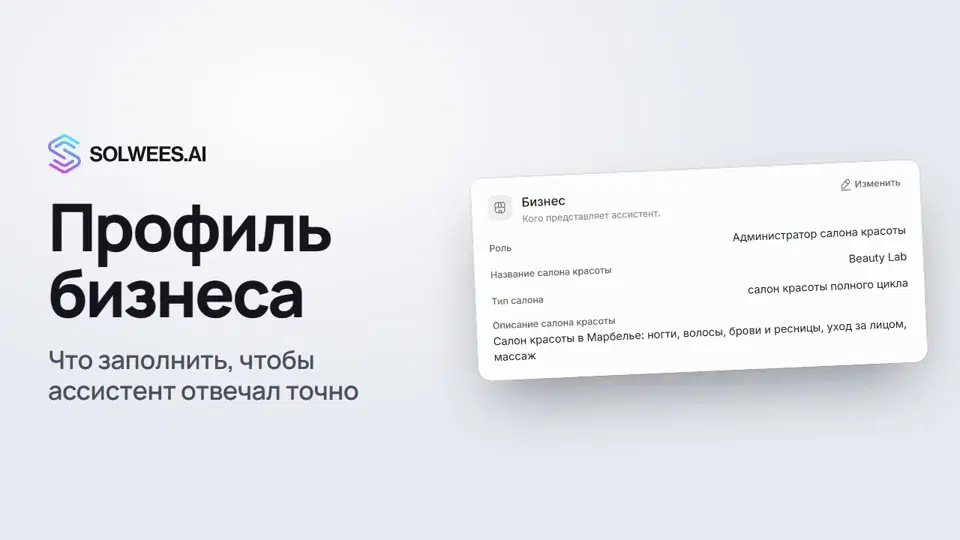 Профиль бизнеса: что ассистент знает о вашей компанииКак заполнить профиль бизнеса в Solwees, чтобы AI-ассистент правильно отвечал клиентам: название, язык, контакты, адрес, часы работы и персонаж ассистента.1:34
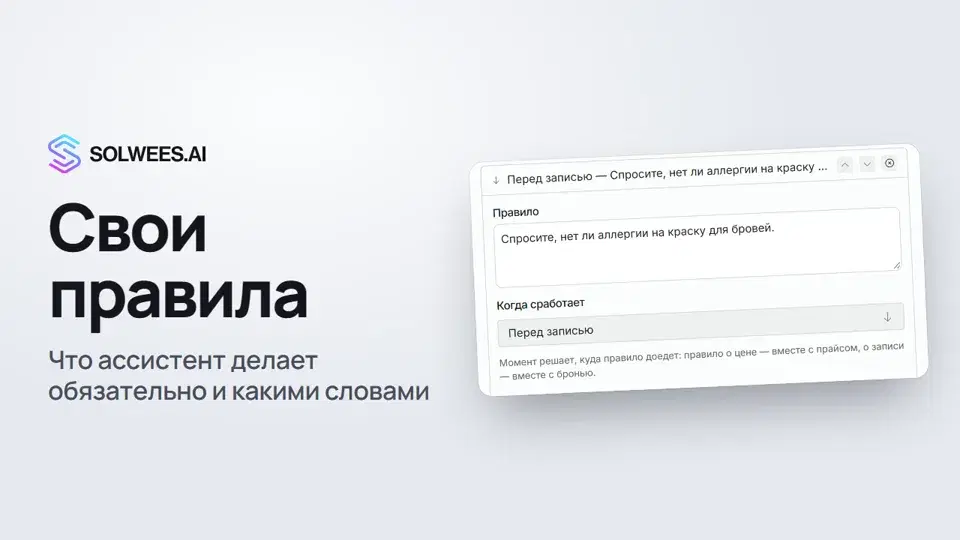 Свои правила и речь ассистентаКак задать AI-ассистенту Solwees обязательные правила и формулировки: правила по моментам, общие правила и готовые стили речи для ключевых моментов разговора.1:07
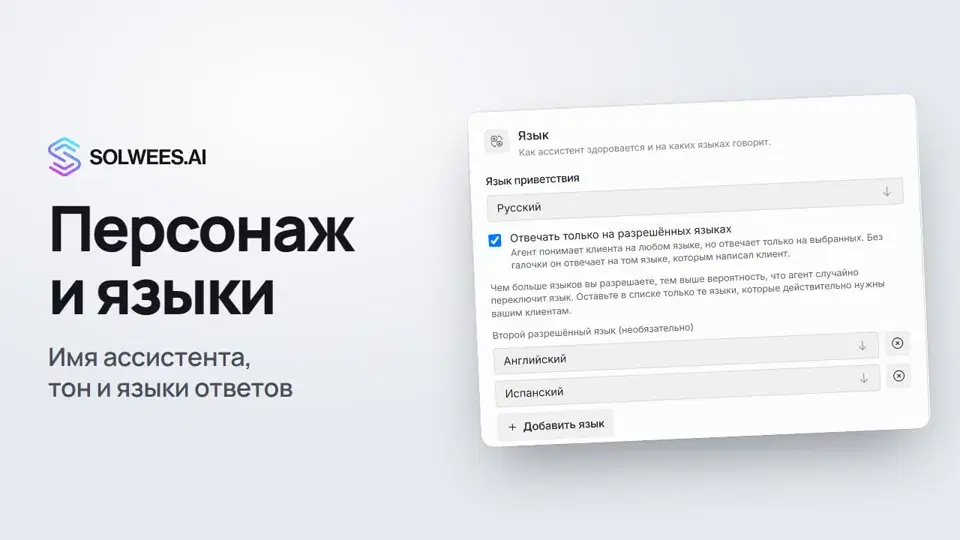 Персонаж и языки: как ассистент представляется и на каких языках отвечаетКак задать AI-ассистенту Solwees язык приветствия, разрешённые языки, имя, должность, род, тон общения и фразы прощания в карточках «Язык» и «Персонаж ассистента».1:18
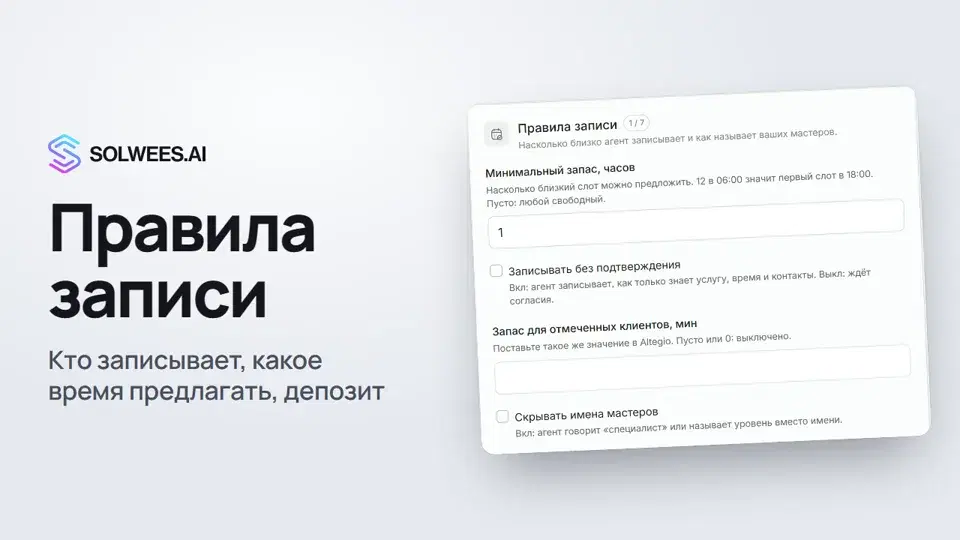 Правила записи: как ассистент записывает клиентовКак настроить правила записи AI-ассистента Solwees: кто оформляет запись, какие окна он предлагает, что говорит о депозите, услуги в 4 и 6 рук и допродажи.1:36
Нужна помощь?
Спросите Sola в кабинете
Кнопка помощника в углу любой страницы кабинета знает каждую настройку и показывает, где она.
Открыть кабинет