
Фото для ответов: прайс и примеры работ в чат за несколько кликов
AI-ассистент и база знанийОбновлено 19 октября 2026Видео 0:55На всех тарифах, кроме Hub
Во вкладке «Изображения» базы знаний хранятся картинки, которые нужны в переписке с клиентами: прайс, примеры работ, интерьер салона, схема проезда. Загрузите их один раз, и любой сотрудник отправит нужное фото прямо из чата, не ища файл на компьютере или в телефоне. Ассистент тоже видит эти фото и может сам приложить их к ответу.
Доступно на всех тарифах, кроме Hub.
Где найти
Откройте База знаний в меню слева и перейдите на вкладку Изображения. Сверху папки, ниже галерея фото.
Папки здесь те же, что у статей: одна система на всю базу знаний. Цифра на папке показывает, сколько в ней фото. Все изображения показывает галерею целиком.
Как загрузить фото
- Откройте папку, в которую хотите положить фото (необязательно).
- Нажмите Загрузить изображения.
- Перетащите файлы в окно или нажмите на него и выберите их. Можно сразу несколько.
- В поле Отображаемое имя напишите понятное название, например «Прайс». Имя получат все фото из этой загрузки, потом каждое можно переименовать.
- Проверьте Папку: в ней уже стоит та, что была открыта. Здесь же можно создать новую.
- Нажмите Загрузить.
| Что можно загрузить | Ограничение |
|---|---|
| JPEG, PNG, WebP, GIF | до 15 МБ на файл |
После загрузки система сама распознаёт, что на фото: категорию и цвета. По ним работает поиск над галереей.
Как изменить фото
Нажмите на фото в галерее. В окне Редактировать изображение можно:
- изменить Название и Описание;
- перенести фото в другую Папку;
- привязать фото к Услугам из каталога: ассистент пришлёт его первым, когда клиент спросит об одной из этих услуг;
- снять галочку Активно (видно агенту): ассистент перестанет использовать фото, а само фото пропадёт из галереи и из окна выбора в чате;
- Удалить фото.
Изменения сохраняет кнопка Сохранить.
Чтобы перенести или удалить сразу несколько фото, нажмите Выбрать над галереей.
Как отправить фото из чата
- Откройте чат с клиентом в разделе Чаты.
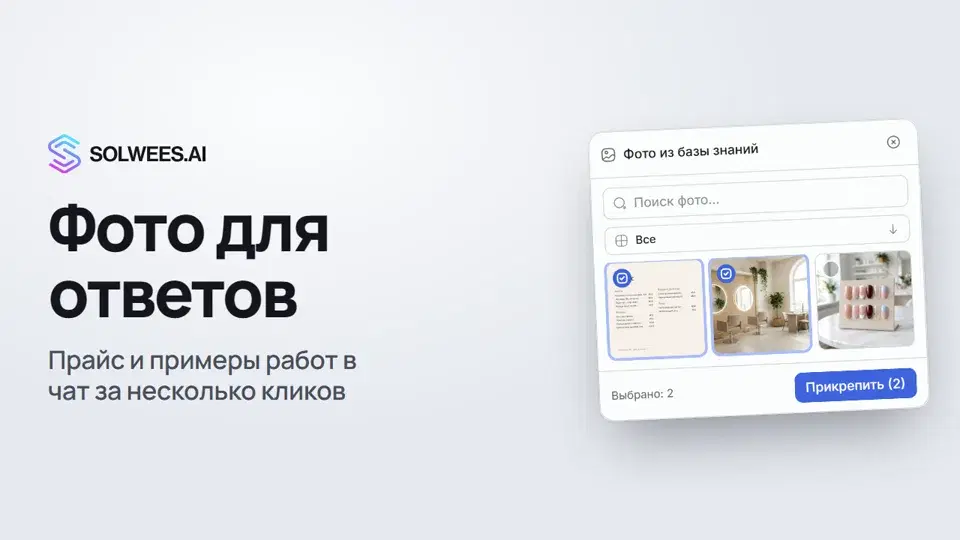
- В поле ввода нажмите кнопку с картинкой Отправить фото из базы знаний.
- В окне Фото из базы знаний найдите нужные фото поиском или выберите папку. В окне видно до 24 фото, остальные найдутся поиском.
- Отметьте фото, до пяти за раз, и нажмите Прикрепить.
- Фото встанут в сообщение. Допишите текст, если нужно, и отправьте.
Как ассистент использует фото
В переписке ассистент сам ищет подходящие фото в этой вкладке и прикладывает их к ответу, когда клиент спрашивает об услуге. Фото, привязанные к этой услуге, идут первыми. Ассистент берёт только активные фото. В звонках фото не отправляются.
Советы
- Держите прайс отдельной картинкой и обновляйте её вместе с ценами: старый прайс в чате путает клиентов.
- Давайте фото короткие понятные имена: «Прайс», «Маникюр, примеры», «Как нас найти». Так их быстро найдёт и сотрудник, и поиск.
- Разложите фото по папкам так же, как статьи: «Услуги и цены», «О салоне». В окне выбора в чате можно сразу открыть нужную папку.
- Примеры работ привяжите к услугам: тогда ассистент покажет клиенту именно их.
Частые вопросы
Клиент увидит фото сразу после загрузки?
Нет. Фото уходит клиенту, только когда сотрудник отправит его из чата или ассистент приложит его к ответу.
Можно отправить больше пяти фото?
В одно сообщение можно прикрепить до пяти файлов. Если нужно больше, отправьте их в два приёма.
Почему на карточке фото написано «Нет продукта»?
Это пометка о привязке фото к товару. Для отправки фото из чата и для ответов ассистента об услугах она не нужна.
Как убрать фото из ответов ассистента?
Откройте фото и снимите галочку Активно (видно агенту) или нажмите Удалить. В обоих случаях фото пропадёт из галереи, поэтому, если оно ещё понадобится, сохраните копию у себя.
Текст видео
Всё, что говорит диктор. Таймкод включает видео с этого места.
Что такое фото для ответов и где их найти
Фото для ответов: прайс, примеры работ, интерьер салона. Загрузите их один раз и отправляйте клиентам прямо из чата. Откройте «Базу знаний» и вкладку «Изображения». Папки здесь те же, что у статей.
Загрузка фото в папку и ассистент
Откройте папку и нажмите «Загрузить изображения». Подойдут картинки до 15 МБ. Папка уже выбрана: дайте фото имя и нажмите «Загрузить». Ассистент тоже видит эти фото и может сам приложить их к ответу об услуге.
Как отправить фото из чата
Чтобы отправить фото самому, нажмите в чате кнопку «Фото из базы знаний». Отметьте нужные фото и нажмите «Прикрепить». Фото встанут в сообщение, останется отправить. Так прайс уходит клиенту за несколько кликов, без поиска файлов. Готово. Дальше подключим WhatsApp через Meta.
Статья ответила на ваш вопрос?
Ещё по этой теме
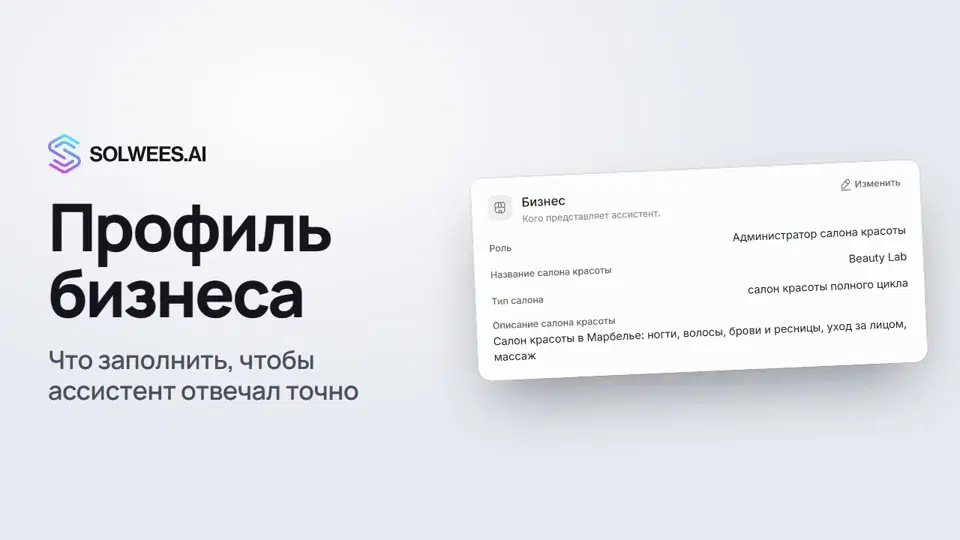 Профиль бизнеса: что ассистент знает о вашей компанииКак заполнить профиль бизнеса в Solwees, чтобы AI-ассистент правильно отвечал клиентам: название, язык, контакты, адрес, часы работы и персонаж ассистента.1:34
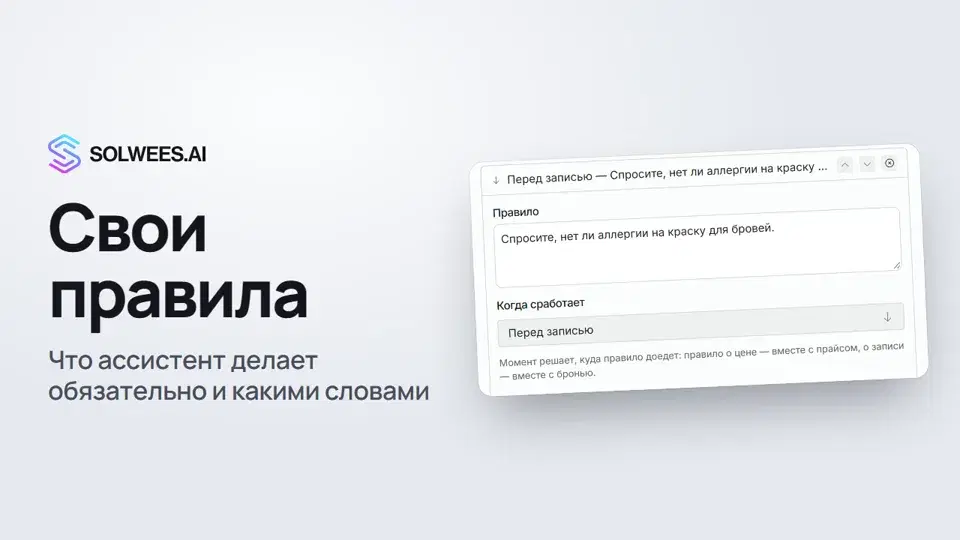 Свои правила и речь ассистентаКак задать AI-ассистенту Solwees обязательные правила и формулировки: правила по моментам, общие правила и готовые стили речи для ключевых моментов разговора.1:07
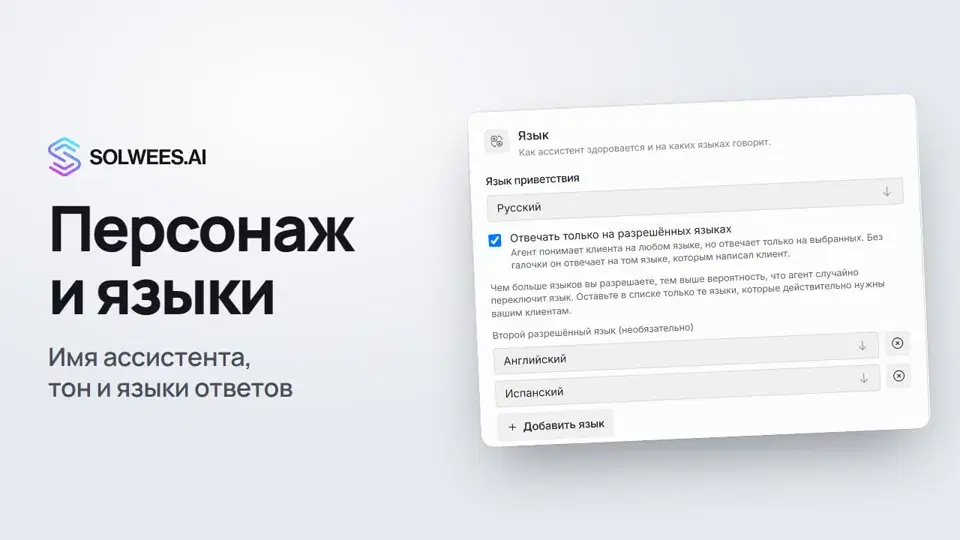 Персонаж и языки: как ассистент представляется и на каких языках отвечаетКак задать AI-ассистенту Solwees язык приветствия, разрешённые языки, имя, должность, род, тон общения и фразы прощания в карточках «Язык» и «Персонаж ассистента».1:18
 Правила записи: как ассистент записывает клиентовКак настроить правила записи AI-ассистента Solwees: кто оформляет запись, какие окна он предлагает, что говорит о депозите, услуги в 4 и 6 рук и допродажи.1:36
Нужна помощь?
Спросите Sola в кабинете
Кнопка помощника в углу любой страницы кабинета знает каждую настройку и показывает, где она.
Открыть кабинет