
Уведомления команде: лента событий и оповещения в Telegram
Звонки, отчёты и уведомленияОбновлено 18 октября 2026Видео 1:09
Уведомления показывают, что требует внимания команды: клиенту нужен человек, пропущен звонок, клиент записан в лист ожидания, подошёл срок задачи. Все события собраны в ленте «Уведомления», а самые срочные бот может присылать в Telegram: вам лично или в общий чат команды.
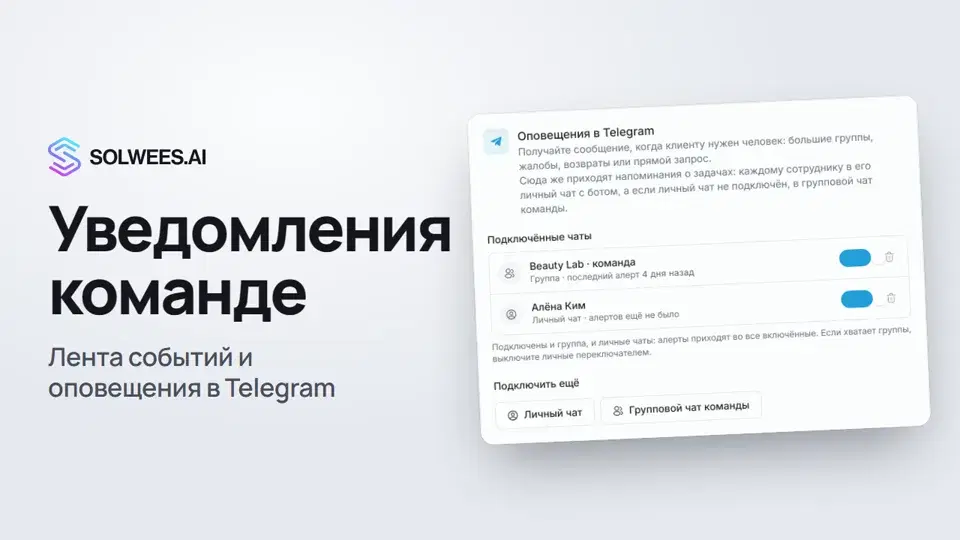
Где найти
- Лента: колокольчик внизу меню слева. Красная точка на нём значит, что есть непрочитанные. Если навести курсор на меню, рядом с пунктом «Уведомления» видно их число.
- Оповещения в Telegram: Настройки → Уведомления (группа «Пространство»). Этот раздел видят владелец и администратор, а также сотрудник, которому дали право управлять настройками.
Лента есть у всех сотрудников и на всех тарифах.
Что появляется в ленте
| Строка | Когда появляется | Фильтр |
|---|---|---|
| Клиенту нужен человек | Ассистент передал разговор человеку: большая группа, жалоба, возврат или клиент сам попросил человека | Сообщения |
| ИИ передал диалог вам | Чат перешёл от ассистента к сотруднику | Сообщения |
| Новый диалог | Клиент начал новую переписку | Сообщения |
| Клиент в листе ожидания | Ассистент добавил клиента в лист ожидания на услугу | Сообщения |
| Пропущенный звонок | Звонок остался без ответа | Звонки |
| Менеджер не ответил на звонок | Во время звонка с ассистентом клиент попросил менеджера, а тот не ответил | Звонки |
| Задача просрочена | Подошёл срок задачи. Видит только исполнитель | Система |
| Сотрудник присоединился | Новый сотрудник принял приглашение | Система |
Кроме них в «Системе» бывают и другие служебные события, например вход в аккаунт с нового устройства.
Как работать с лентой
- События сгруппированы по дням: «Сегодня», «Вчера», «На этой неделе», «Раньше». Новые сверху.
- Непрочитанные отмечены синей точкой справа и полоской слева. Число непрочитанных стоит рядом с заголовком «Уведомления».
- Нажмите на строку, и она станет прочитанной. Строка со сводкой AI-агента заодно открывает саму сводку.
- Отметить все как прочитанные: снимает отметку со всех строк сразу.
- Фильтр над лентой: Все, Звонки, Сообщения, Система. Рядом с каждым пунктом число событий.
- Отметки о прочтении у каждого сотрудника свои: если вы прочитали строку, у коллеги она остаётся новой.
- О новом уведомлении кабинет сразу сообщает всплывающим сообщением, на какой бы странице вы ни были.
Оповещения в Telegram
Бот @SolweesAlertsBot пишет в Telegram, когда:
- клиенту нужен человек. В сообщении: кратко, что случилось, имя и телефон клиента, канал и кнопка, которая открывает чат в кабинете. Если клиент пишет в WhatsApp, есть и кнопка, чтобы ответить ему в WhatsApp;
- клиент попросил менеджера во время звонка, а тот не ответил;
- подошёл срок задачи (см. ниже «Напоминания о задачах»).
Новые диалоги, лист ожидания и прочие события в Telegram не приходят, они есть только в ленте.
Как подключить личный чат
- Откройте Настройки → Уведомления.
- Нажмите Личный чат.
- Нажмите Открыть в Telegram или отсканируйте QR-код телефоном. Ссылку можно и скопировать кнопкой Копировать.
- В Telegram нажмите Start. Бот ответит, что чат подключён.
- Через несколько секунд чат появится в списке Подключённые чаты.
Как подключить группу команды
- Нажмите Групповой чат команды.
- Добавьте бота @SolweesAlertsBot в группу команды в Telegram.
- Нажмите Скопировать команду и отправьте эту команду в группу.
- Группа появится в списке Подключённые чаты.
Одна команда подключает одну группу. Для второй группы нажмите Групповой чат команды ещё раз.
Как выключить или отвязать чат
- Переключатель в строке чата выключает оповещения в этот чат, не отвязывая его. Включить их обратно можно тем же переключателем.
- Кнопка с корзиной отвязывает чат насовсем.
- Можно и из Telegram: команда /stop в чате с ботом выключает оповещения в этот чат.
Если подключены и группа, и личные чаты, оповещения приходят во все включённые. Если хватает группы, выключите личные.
Напоминания о задачах
Напоминание о задаче получает её исполнитель. Оно приходит в его личный чат с ботом, если исполнитель подключил его сам, из своей учётной записи. Если такого чата нет, напоминание уходит в групповой чат команды. В ленте напоминание видит только исполнитель.
Советы
- Ссылка и команда действуют 60 минут и срабатывают один раз. Не успели или ссылка уже использована: нажмите Создать новую ссылку.
- Для смены администраторов удобнее группа команды: оповещение увидят все, кто сейчас на смене.
- Отправьте ссылку для личного чата только тому, кто будет получать оповещения: кто первым нажмёт Start, тот чат и подключится.
Частые вопросы
Кто может подключить Telegram?
Владелец и администратор. Другим ролям раздел Настройки → Уведомления не виден, если им не дали право управлять настройками.
Почему оповещение не пришло в Telegram?
Проверьте, что чат есть в списке Подключённые чаты и переключатель включён. В Telegram приходят только случаи, когда клиенту нужен человек, неотвеченный перевод звонка на менеджера и напоминания о задачах. Остальное смотрите в ленте.
Бот ответил, что ссылка недействительна или устарела.
Ссылка прожила больше 60 минут или уже сработала. Создайте новую на странице Настройки → Уведомления.
На каком языке пишет бот?
Сейчас бот присылает оповещения на английском.
Как отметить уведомление прочитанным, не открывая его?
Нажмите на строку: она станет прочитанной. Чтобы отметить все сразу, нажмите Отметить все как прочитанные.
Текст видео
Всё, что говорит диктор. Таймкод включает видео с этого места.
Лента уведомлений и где её найти
Уведомления показывают, что требует внимания команды: клиенту нужен человек, пропущен звонок. Красная точка на колокольчике в меню слева значит, что есть непрочитанные. Нажмите на него. Лента разбита по дням: передача от ассистента, пропущенный звонок, лист ожидания, новый сотрудник. Непрочитанные отмечены синей точкой, а фильтр сверху оставит, например, только звонки.
Оповещения в Telegram: где включить
Оповещения в Telegram подключает владелец или администратор: «Настройки», раздел «Уведомления». Бот напишет, когда клиенту нужен человек, и напомнит о задачах.
Личный чат и группа команды
Нажмите «Личный чат», откройте ссылку или отсканируйте QR-код и нажмите «Start» в Telegram. Для группы выберите «Групповой чат команды»: добавьте бота в группу и отправьте туда команду. Ссылка и команда действуют 60 минут и срабатывают один раз. Подключённый чат появится в списке. Готово. Дальше: команда и доступы.
Статья ответила на ваш вопрос?
Ещё по этой теме
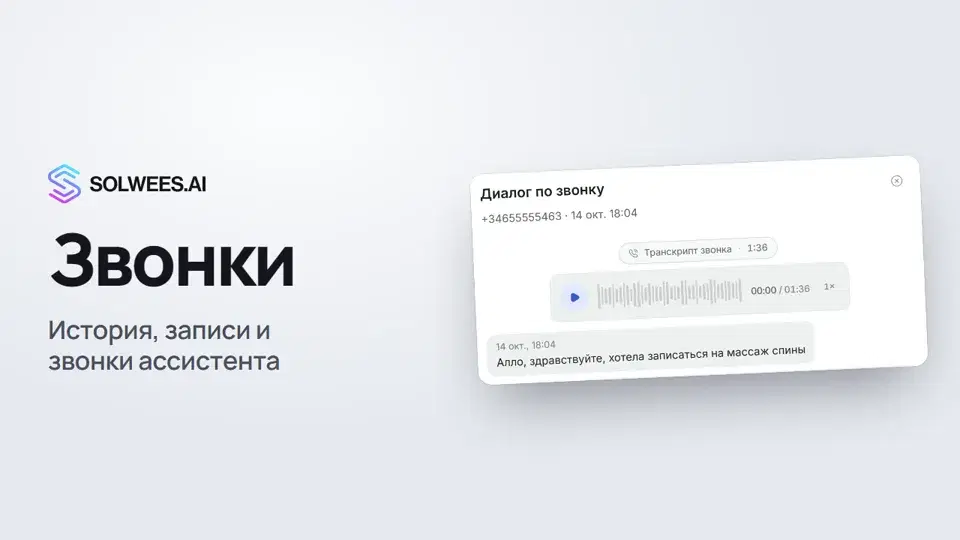 Звонки: история, записи, расшифровки и звонки ассистентаГде в Solwees найти все телефонные разговоры AI-ассистента: история звонков, записи, расшифровки и запланированные звонки с кнопками «Позвонить сейчас» и «Отменить».1:07
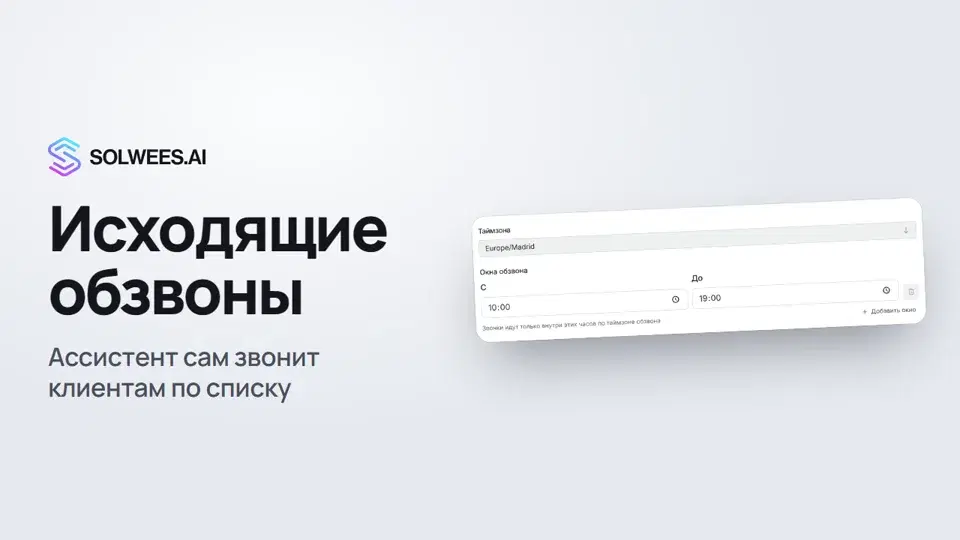 Исходящие обзвоны: ассистент звонит клиентам по вашему спискуКак запустить исходящий обзвон в Solwees: загрузить файл с клиентами, задать окна звонков, темп и повторы, выбрать голосового агента, запустить и поставить на паузу.1:39
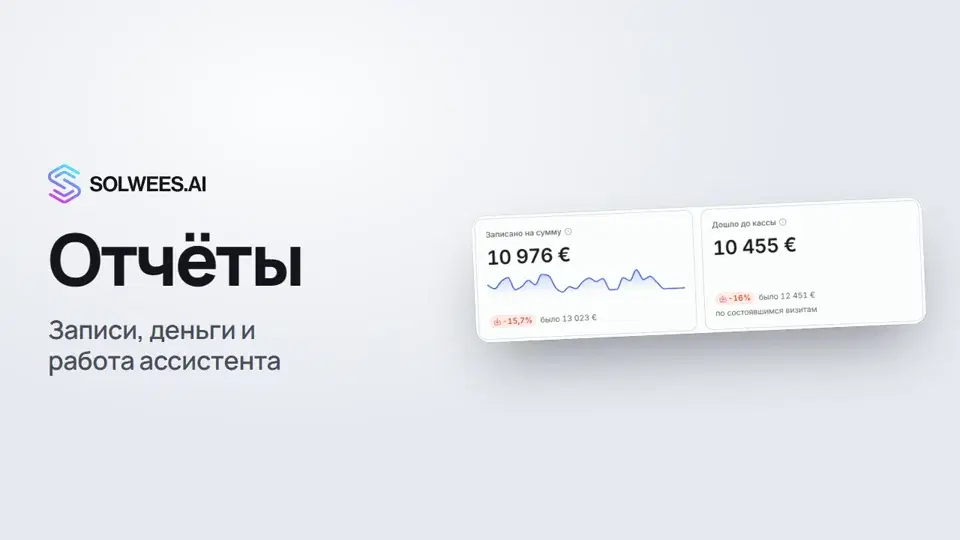 Отчёты: записи, деньги и работа ассистентаКак читать отчёты в Solwees: сколько записей и денег принёс сервис, сравнение с прошлым периодом, подсказки, как считаются цифры, вкладки отчёта, период и фильтр по каналу.1:30
 Реклама: какие объявления приводят клиентовКак в Solwees увидеть, какие объявления в Instagram, Facebook и WhatsApp приводят клиентов: сколько диалогов, записей и выручки принесло каждое, и где в чате видно, с какой рекламы написал клиент.1:10
Нужна помощь?
Спросите Sola в кабинете
Кнопка помощника в углу любой страницы кабинета знает каждую настройку и показывает, где она.
Открыть кабинет