
Connecter Altegio
IntégrationsMis à jour le 4 octobre 2026
Installez Solwees depuis la Marketplace Altegio, ou connectez-le à la main, et réglez l'apparence des réservations.
Le plus simple : dans Altegio, ouvrez la Marketplace, trouvez Solwees et installez-le. Altegio vous redirige vers Solwees : choisissez « Use email from Altegio » ou « Use a different email » et cliquez sur « Continue ». Un espace de travail est créé pour chaque salon, et les événements de réservation sont activés.
Vous pouvez aussi le connecter à la main dans AI Assistant > App Directory > Altegio > « Connection », avec le token partenaire et l'ID du salon. Dans ce cas, les événements de réservation d'Altegio n'arrivent pas dans Solwees : les messages liés aux réservations faites par votre équipe ne sont donc pas envoyés.
Après la connexion, l'onglet « Settings » (« CRM Settings ») apparaît : couleurs des réservations pour les nouveaux clients, les réservations du jour même et les catégories de services, stratégie d'annulation (supprimer, ou conserver dans une couleur), services et spécialistes confiés à un responsable, temps supplémentaire pour les clients « +++ », et acomptes Altegio activés ou non.
Vérifiez qu'Altegio est bien lié à votre assistant : c'est par l'assistant que passe la réservation. Les services fermés à la réservation en ligne dans Altegio ne sont pas réservés par l'assistant, mais il peut tout de même répondre à leur sujet.
Cet article a-t-il répondu à votre question ?
Plus sur ce thème
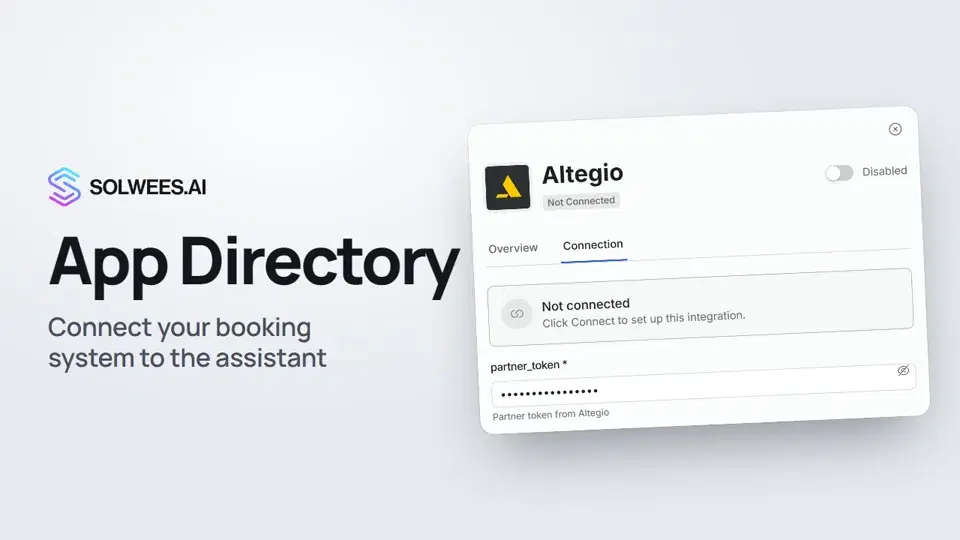 App Directory: connect your booking system, CRM and paymentsWhere to find the App Directory in Solwees and how to connect a booking system, CRM or payments to your AI receptionist: tabs, search, the integration card and the Connect button.1:06
 Bitrix24: client conversations in your Open LinesHow to connect your Bitrix24 portal to Solwees so the AI receptionist's conversations with clients go to your Open Lines: the portal address, confirming access on the portal, the agent's line and the No agent tab.1:03
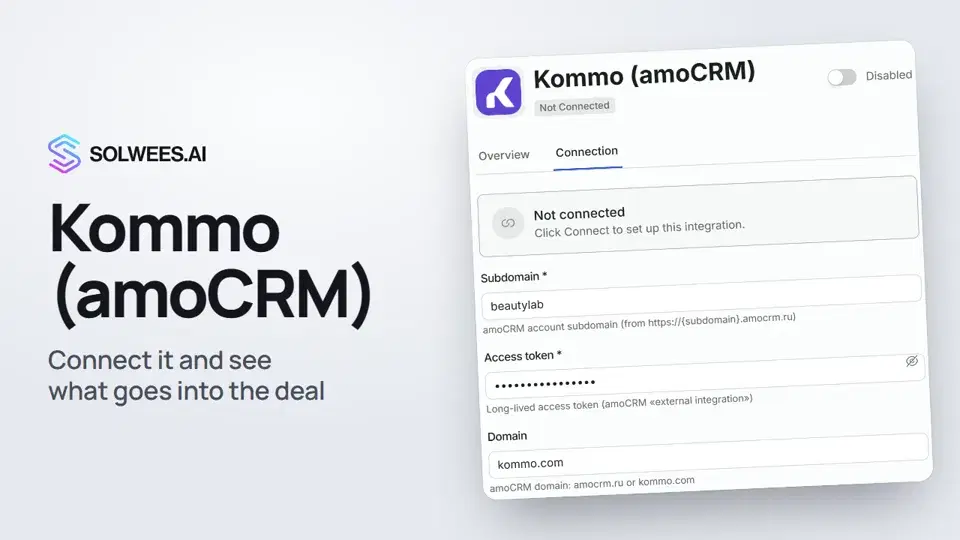 Kommo (amoCRM): how to connect it and what goes into the dealHow to connect Kommo (amoCRM) to your Solwees AI assistant: subdomain, long-lived token and domain, what the assistant sends into the deal and which assistant role it takes.1:19
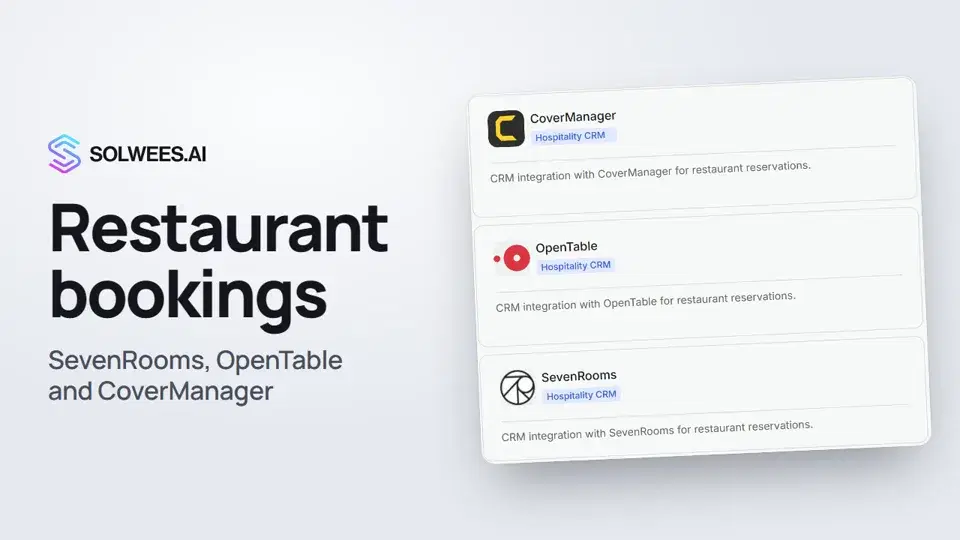 Restaurant bookings: connecting SevenRooms, OpenTable and CoverManagerHow to connect your restaurant booking system to the Solwees AI receptionist: SevenRooms and CoverManager connect in the App Directory, OpenTable is switched on by support. Once connected, the assistant checks for free tables and books right in your system.1:21
Besoin d’aide ?
Demandez à Sola dans votre tableau de bord
Le bouton de l’assistant, dans le coin de chaque page du tableau de bord, connaît chaque réglage et vous montre où il se trouve.
Ouvrir le tableau de bord