
Sur votre site, un chat qui prend les réservations.
Une seule balise script ajoute un chat à votre site. Solwees y répond comme dans vos messageries : il renseigne les visiteurs sur les services et les tarifs, trouve un créneau et réserve. Chaque conversation arrive dans la même boîte de réception.
Ongles, sourcils et soins
Un salon au cœur de Marbella
- Manucure gel35 €
- Épilation et teinture sourcils20 €
- Soin visage hydratant75 €
Bonjour ! Ici Lina, de Studio Demo. Je vous écoute.
Bonjour ! Une manucure gel vendredi ?
Oui, Olivia est libre vendredi à 12:30 et à 17:00. La manucure gel est à 35 €. Que préférez-vous ?
Propulsé par Solwees
Visiteur du site
Solwees répond
Chat du siteOui, Olivia est libre vendredi à 12:30 et à 17:00. La manucure gel est à 35 €. Que préférez-vous ?
Un exemple : le site d'un salon inventé. Le chat qui s'y trouve est le widget Solwees. Sous le site, la même conversation telle que la voit votre équipe.
Installé avec une seule balise script.
Copiez le code dans le tableau de bord et collez-le dans le HTML de votre site, juste avant la balise body fermante. L'installation s'arrête là.
<script id="ai-support-widget-script" src="https://app.solwees.ai/support-widget?Récupérez le code
Réglages, Canaux, Messenger. Le code se trouve dans l'onglet Install, avec le bouton « Copier le code ».
Choisissez qui répond
Modifiez-le sans toucher au site
Il se fond dans votre site.
Prenez un style prêt à l'emploi ou définissez vos couleurs et votre logo. Essayez ici : le widget change comme il le fait dans les réglages.
- Quatre styles : « Par défaut » pour vos propres couleurs et trois styles prêts à l'emploi, pour les restaurants, les salons de beauté et le service client.
- Dans le style « Par défaut », vous réglez la couleur principale, le fond (une couleur, un dégradé ou une image) et le thème, clair ou sombre, ou vous le laissez suivre le système du visiteur.
- Votre logo s'affiche sur l'écran d'accueil du widget et sur le bouton rond qui l'ouvre.
- Le bouton se place dans le coin gauche ou droit, à une distance des bords réglée en pixels.
Style
Bouton
Studio Demo
Bonjour ! Ici Lina, de Studio Demo. Je vous écoute.
Propulsé par Solwees
Langues du widget
Studio Demo
Bonjour ! Je suis Lina de Beauty Lab. Comment vous aider ?
Propulsé par Solwees
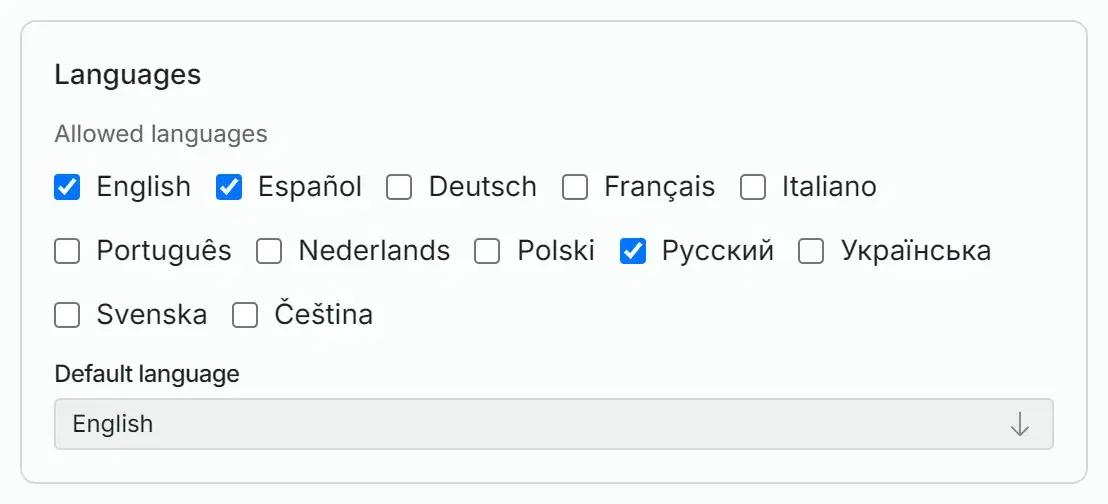
Il parle la langue du visiteur.
Les boutons et les libellés du widget existent en 12 langues. Cochez celles que parlent vos clients : le widget s'ouvre dans la langue du navigateur du visiteur, et l'assistant répond dans la langue du message.
- Vous rédigez le message d'accueil séparément pour chaque langue.
- Si la langue du navigateur ne figure pas dans votre liste, c'est la langue par défaut qui s'applique.
- Quand la liste compte plusieurs langues, le visiteur peut en changer dans le widget, et le widget retient son choix.
- Le message d'accueil compte comme la première réplique de l'assistant : il ne dit donc pas bonjour deux fois.
Sur téléphone, le chat s'ouvre en plein écran.
Sur un écran étroit, le chat occupe tout l'affichage et la page derrière lui ne défile plus.
- Un message peut être dicté : le micro transforme la parole en texte dans les navigateurs qui le permettent.
- Les liens dans les réponses sont cliquables.
- Le widget reste ouvert quand le visiteur passe à une autre page de votre site, et la conversation reste à portée d'un geste.
- Sur ordinateur, c'est un panneau dans le coin de l'écran, et la touche Échap le ferme.
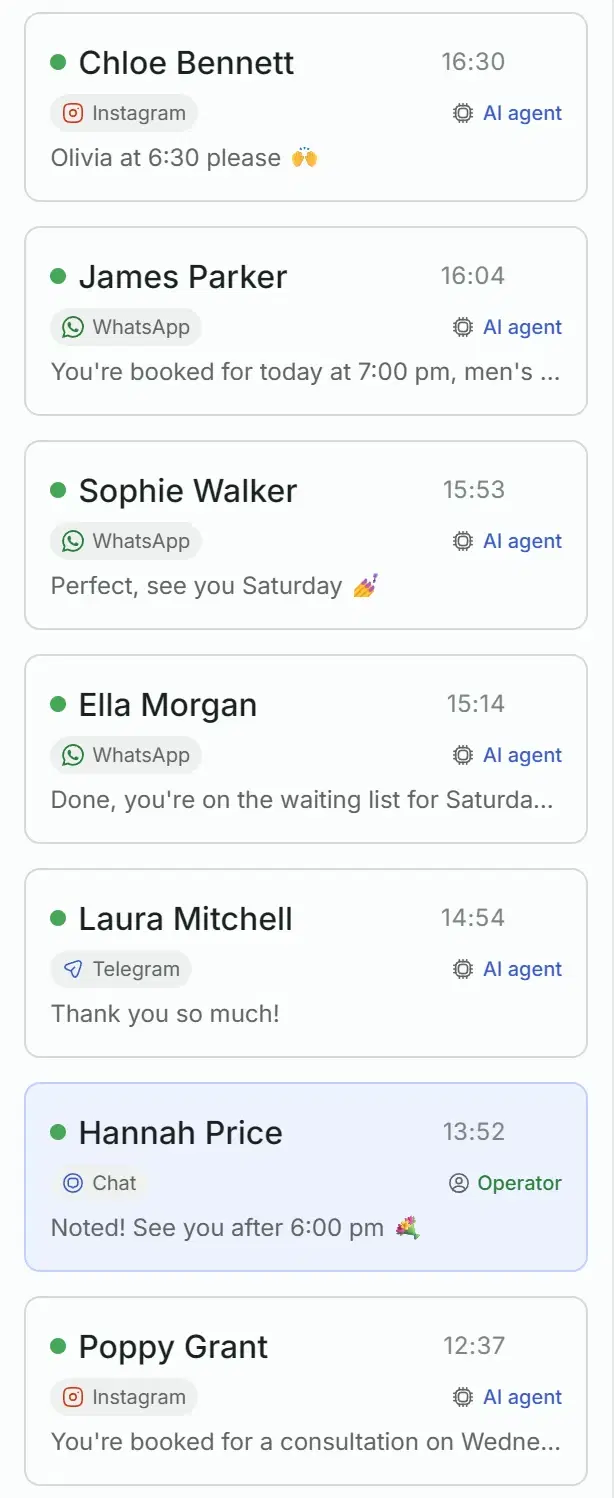
Les chats du site rejoignent la liste de vos messageries.
Dans la boîte de réception Solwees, une conversation venue du site ressemble à toutes les autres : vous voyez son canal, qui s'en occupe et tout ce que le client a écrit.
- Filtrez la liste par canal pour ne voir que les conversations du site.
- La page depuis laquelle le visiteur a écrit est enregistrée avec la conversation.
- Quand un visiteur donne un numéro de téléphone pour une réservation, la conversation rejoint la fiche du client qui a ce numéro, à côté de son historique WhatsApp.
- Un visiteur qui revient est reconnu grâce à son navigateur : le widget affiche sa dernière conversation, et l'assistant sait de quoi il a été question.
- Une nouvelle conversation déclenche une notification dans le tableau de bord et dans l'application mobile.
Quand il faut un humain.
Si une demande sort des règles de l'assistant, il appelle votre équipe. La notification indique qui demande et pourquoi, avec un court résumé : personne n'a besoin de relire tout le fil.
- L'équipe reçoit une notification dans le tableau de bord et dans l'application mobile, ainsi que dans Telegram si vous l'avez configuré. Quand le visiteur insiste pour avoir un humain, la conversation est en plus marquée comme attribuée à un administrateur.
- La notification donne le motif et, quand l'assistant en a rédigé un, un court résumé. Le nom et le numéro du visiteur y figurent quand ils sont connus.
- Une affaire ou une tâche peut être créée directement depuis la conversation.
Une réponse que votre équipe écrit depuis la boîte de réception n'est pas encore transmise au widget. Pour les demandes qui exigent un humain, donnez à l'assistant la règle de demander un numéro de téléphone, puis poursuivez par téléphone ou dans une messagerie.
Bon à savoir
Horaires
Par défaut, l'assistant répond dans le chat du site 24 heures sur 24. Si vous limitez ses horaires, pour tous les canaux ou pour celui-ci, un visiteur qui écrit en dehors ne reçoit ni réponse ni explication, et le message d'un nouveau visiteur n'arrive pas dans votre boîte de réception. Sur un site web, mieux vaut laisser l'assistant activé.
Votre forfait
Texte uniquement
Après le départ du visiteur
Ce qui reste dans le navigateur
La mention Solwees
La section « Actualités »
Douze langues d'interface
Tout ce que contient le chat du site
La liste complète, section par section.
Studio Demo
Ongles, sourcils et soins
Un salon au cœur de Marbella
Bonjour ! Une question sur nos soins, ou une réservation ?
Studio Demo
Bonjour ! Ici Lina, de Studio Demo. Je vous écoute.

Cartes cadeaux
Propulsé par Solwees
- Studio Demo13:29Je transmets à Emma, à l'accueil : elle vous appellera.
Propulsé par Solwees
Installation
- Une seule balise script avant la balise body fermante
- Le code et un bouton de copie dans l'onglet Install
- L'assistant se choisit pour chaque code
- Les réglages s'appliquent sans changer le code
- La page de la conversation est enregistrée
Apparence
Textes
Langues
Pour le visiteur
Pour votre équipe
Questions et réponses
Comment ajouter le chat à mon site ?
Copiez le code dans l'onglet Install (Réglages, Canaux, Messenger) et collez-le dans le HTML de votre site avant la balise body fermante. C'est une seule balise script. Si votre éditeur de site propose un champ pour le code placé avant la balise body fermante (souvent appelé « code de pied de page »), c'est là que va la balise.
Peut-il réserver pour un visiteur, ou répond-il seulement aux questions ?
Il réserve. Le chat du site est tenu par le même assistant que vos messageries, avec les mêmes services, les mêmes tarifs, les mêmes règles et la même connexion à votre logiciel de réservation. Avant de réserver, l'assistant demande au visiteur son nom et son numéro de téléphone.
Dans quelles langues fonctionne-t-il ?
L'interface du widget existe en 12 langues : anglais, espagnol, allemand, français, italien, portugais, néerlandais, polonais, russe, ukrainien, suédois et tchèque. Vous choisissez lesquelles sont autorisées et laquelle est la langue par défaut. L'assistant répond dans la langue dans laquelle le visiteur écrit.
Mon administrateur peut-il répondre dans le chat du site à la place de l'assistant ?
Pas encore. Un administrateur voit chaque conversation du site dans la boîte de réception et reçoit une notification quand l'assistant appelle un humain, mais une réponse écrite depuis la boîte de réception n'est pas transmise au widget. Poursuivez ces conversations par téléphone ou dans une messagerie : l'assistant demande un numéro au visiteur.
Le visiteur retrouvera-t-il la conversation à son retour ?
Oui, dans le même navigateur. Le widget conserve la dernière conversation et l'affiche de nouveau. Solwees reconnaît le visiteur : pour votre équipe, c'est le même client, et l'assistant sait de quoi il a été question. Dans un autre navigateur, le visiteur repart de zéro.
Le chat du site est-il inclus dans mon forfait ?
Le widget lui-même est disponible avec tous les forfaits. C'est l'assistant qui y répond : il faut donc un forfait qui comprend l'assistant, sans quoi personne ne répond au visiteur dans le widget. Les nouvelles conversations comptent dans les limites du forfait, et pendant l'essai gratuit le nombre de conversations du site est limité. Les forfaits et leurs limites figurent sur la page des tarifs.
Ajoutez le chat à votre site.
Inscrivez-vous, configurez l'assistant et copiez le code dans l'onglet Install.