
Altegio verbinden
IntegrationenAktualisiert am 4. Oktober 2026
Installieren Sie Solwees über den Altegio Marketplace oder verbinden Sie es von Hand, und legen Sie fest, wie Buchungen aussehen.
Am einfachsten geht es so: Öffnen Sie in Altegio den Marketplace, suchen Sie Solwees und installieren Sie es. Altegio leitet Sie zu Solwees weiter: Wählen Sie „Use email from Altegio“ oder „Use a different email“ und klicken Sie auf „Continue“. Für jeden Salon wird ein Arbeitsbereich angelegt, und die Buchungsereignisse werden eingeschaltet.
Sie können auch von Hand verbinden, unter AI Assistant > App Directory > Altegio > „Connection“ mit dem Partner-Token und der Salon-ID. Auf diesem Weg kommen keine Buchungsereignisse aus Altegio bei Solwees an, deshalb werden keine Nachrichten zu Buchungen verschickt, die Ihr Team anlegt.
Nach der Verbindung erscheint der Tab „Settings“ („CRM Settings“): Buchungsfarben für neue Kunden, Buchungen am selben Tag und Leistungskategorien, die Strategie bei Stornierungen (löschen oder in einer Farbe behalten), Leistungen und Fachkräfte, die an einen Manager übergeben werden, zusätzliche Zeit für „+++“-Kunden sowie Altegio-Anzahlungen an oder aus.
Prüfen Sie, dass Altegio mit Ihrem Assistenten verknüpft ist, denn gebucht wird über den Assistenten. Leistungen, die in Altegio für die Online-Buchung gesperrt sind, bucht der Assistent nicht, er kann aber Fragen dazu beantworten.
Hat das Ihre Frage beantwortet?
Mehr zu diesem Thema
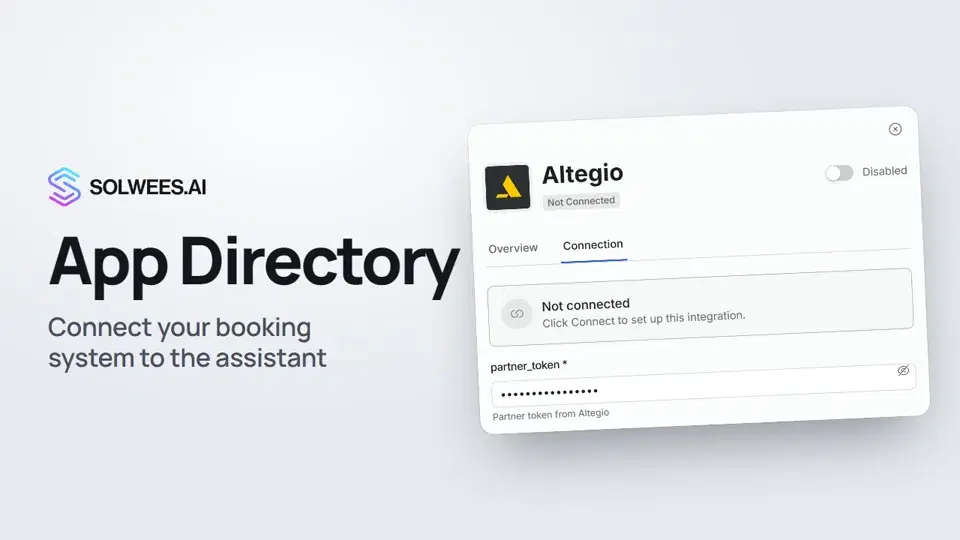 App Directory: connect your booking system, CRM and paymentsWhere to find the App Directory in Solwees and how to connect a booking system, CRM or payments to your AI receptionist: tabs, search, the integration card and the Connect button.1:06
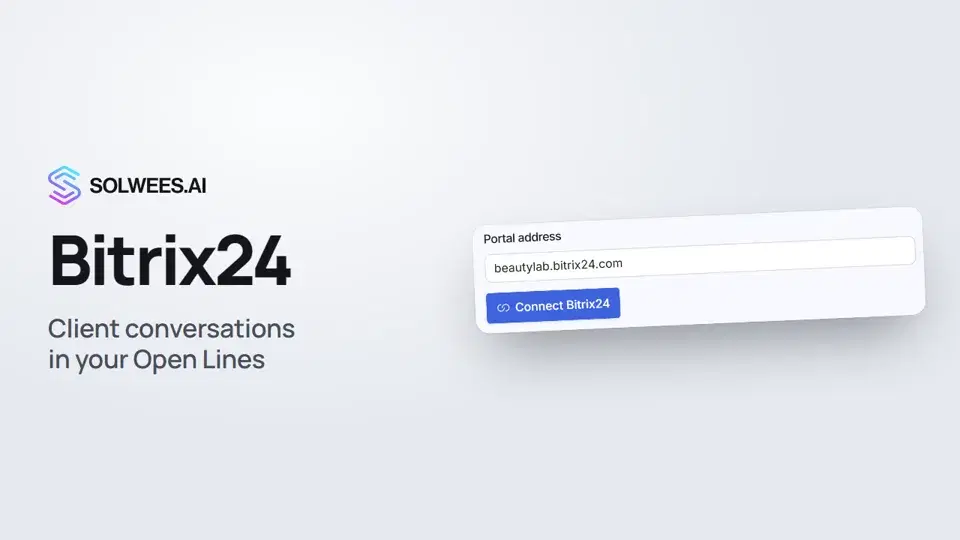 Bitrix24: client conversations in your Open LinesHow to connect your Bitrix24 portal to Solwees so the AI receptionist's conversations with clients go to your Open Lines: the portal address, confirming access on the portal, the agent's line and the No agent tab.1:03
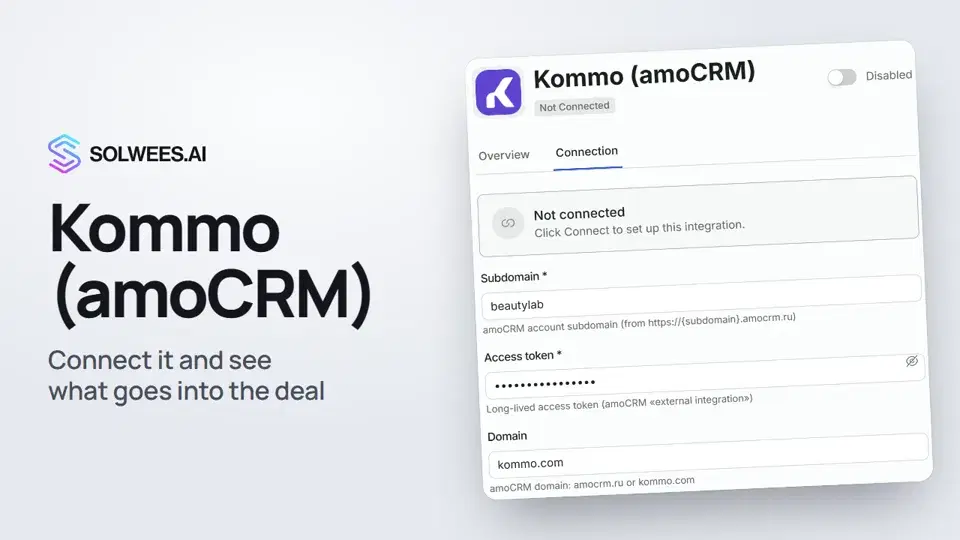 Kommo (amoCRM): how to connect it and what goes into the dealHow to connect Kommo (amoCRM) to your Solwees AI assistant: subdomain, long-lived token and domain, what the assistant sends into the deal and which assistant role it takes.1:19
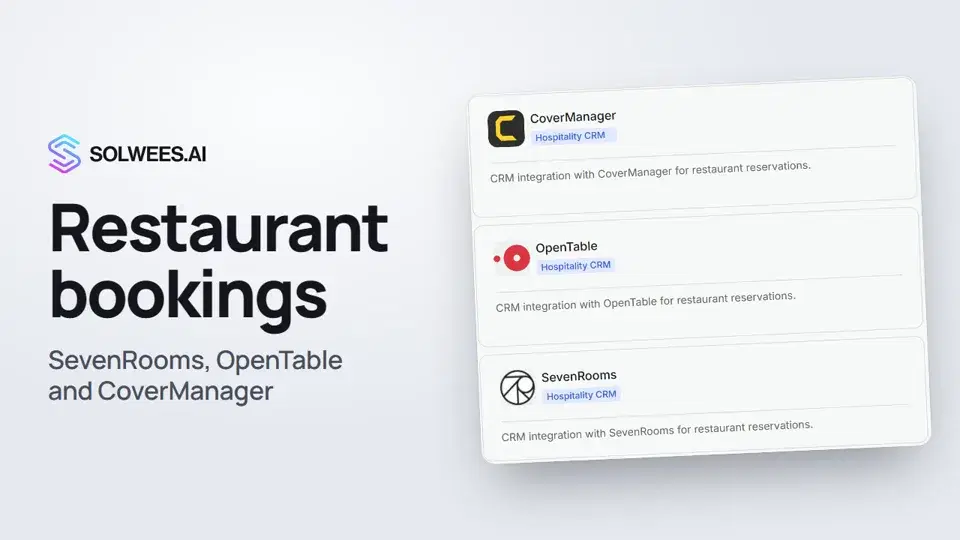 Restaurant bookings: connecting SevenRooms, OpenTable and CoverManagerHow to connect your restaurant booking system to the Solwees AI receptionist: SevenRooms and CoverManager connect in the App Directory, OpenTable is switched on by support. Once connected, the assistant checks for free tables and books right in your system.1:21
Noch Fragen?
Fragen Sie Sola im Dashboard
Der Assistent-Button in der Ecke jeder Dashboard-Seite kennt jede Einstellung und zeigt, wo sie ist.
Dashboard öffnenAn den Support schreiben
Unter support@solwees.ai antwortet ein Mensch aus unserem Team.
support@solwees.ai